
Come verificare la compatibilità di un SSD M.2 con la scheda madre
Introduzione
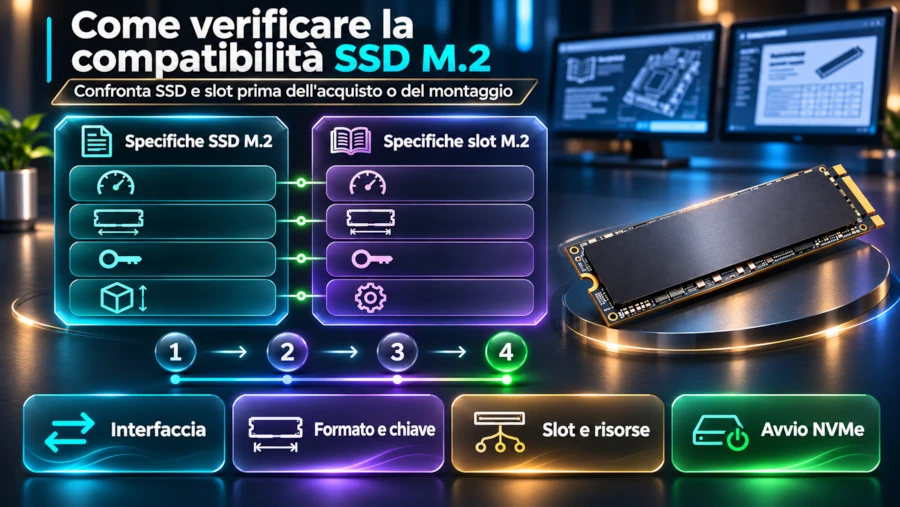
Per verificare se un SSD M.2 è compatibile con la scheda madre, confronta le specifiche dell'unità con quelle dello slot M.2 scelto. Controlla l'interfaccia SATA o PCIe/NVMe, il formato, la lunghezza, la chiave del connettore e lo spazio disponibile. Verifica anche eventuali limitazioni legate alla CPU, alle porte SATA e agli slot PCIe condivisi. Se l'SSD deve ospitare il sistema operativo, controlla il supporto all'avvio da NVMe. La compatibilità è confermata solo quando tutti i requisiti applicabili risultano supportati dalla documentazione ufficiale, prima dell'acquisto o del montaggio.
Compatibilità SSD M.2 su PC desktop: componenti da identificare
La verifica riguarda un PC desktop assemblato oppure preassemblato, con una scheda madre dotata di almeno uno slot M.2 destinato alle unità di archiviazione.
Prima di iniziare, identifica la scheda madre, indicando produttore, modello esatto ed eventuale revisione hardware. Dell'SSD M.2 servono invece produttore e codice modello preciso, compresa l'eventuale variante con dissipatore integrato.
Puoi effettuare il controllo sia su un SSD che possiedi già sia su uno che devi acquistare. Il risultato riguarda quella precisa combinazione di unità e slot, non un'intera famiglia di SSD.
Per confrontare le caratteristiche hardware non serve conoscere una versione specifica di Windows. Se l'SSD sarà utilizzato come unità di sistema, occorre considerare separatamente i requisiti di avvio della configurazione prevista.
Cosa serve per verificare la compatibilità di un SSD M.2
Prima di cominciare, tieni a disposizione la documentazione ufficiale dei componenti e le informazioni sulla configurazione attuale del PC:
- Manuale ufficiale della scheda madre, riferito al modello e alla revisione corretti.
- Scheda tecnica ufficiale dell'SSD, con interfaccia, formato, dimensioni e caratteristiche fisiche.
- Configurazione attuale del PC, per individuare gli slot M.2 e le porte SATA già utilizzati.
- Modello del processore, se il manuale indica che il supporto di uno slot M.2 cambia in base alla CPU installata.
- Destinazione dell'SSD, distinguendo tra unità per archiviare dati e unità destinata all'avvio del sistema operativo.
Se il PC è preassemblato, fai riferimento prima di tutto alla documentazione del produttore del sistema. Le specifiche di una scheda madre venduta separatamente non sono automaticamente valide per un'eventuale variante OEM.
STOP/ATTENZIONE: se devi aprire il case per identificare la scheda madre o controllare uno slot occupato, spegni completamente il PC, scollega l'alimentazione e segui le precauzioni indicate dal produttore. Non smontare componenti quando le informazioni sono già disponibili nella documentazione.
Come confrontare un SSD M.2 con gli slot della scheda madre
Identifica il modello esatto della scheda madre
Per prima cosa, identifica il produttore e il modello completo della scheda madre. Queste informazioni possono trovarsi nella documentazione del PC, sulla confezione originale oppure sulla scheda stessa, se accessibile senza smontaggi complessi.
Una volta individuato il modello:
- Apri il sito ufficiale del produttore.
- Cerca il modello esatto della scheda madre.
- Accedi alla pagina delle specifiche tecniche.
- Scarica il manuale corrispondente.
- Controlla l'eventuale revisione hardware, se il produttore distingue più versioni.
Non basarti soltanto sul chipset o sulla famiglia commerciale: due schede madri della stessa serie possono avere configurazioni M.2 differenti.
Controllo: il modello riportato nella documentazione deve corrispondere a quello del PC. Se esistono più revisioni con specifiche differenti e non riesci a identificare la tua, interrompi la verifica fino a quando il dato non è chiarito.
Ricava le specifiche dell'SSD M.2
Consulta la pagina prodotto o la scheda tecnica ufficiale dell'SSD e annota le caratteristiche necessarie per confrontarlo con gli slot della scheda madre.
Caratteristica Cosa cercare Modello Codice prodotto completo Interfaccia SATA oppure PCIe Protocollo NVMe, se dichiarato Formato Per esempio M.2 2280 Chiave B, M oppure B+M Collegamento PCIe Generazione e numero di linee dichiarate Ingombro Spessore, componenti sui lati ed eventuale dissipatore Il nome commerciale da solo non basta. Se un SSD viene proposto in più versioni, le specifiche devono appartenere esattamente alla variante da acquistare o installare. Inoltre, un SSD M.2 SATA e un SSD M.2 PCIe/NVMe non sono intercambiabili in qualsiasi slot M.2: la forma del connettore non identifica da sola l'interfaccia utilizzata.
Le indicazioni su formati e chiavi M.2 non dicono, da sole, se l'SSD utilizza SATA o PCIe. Prima di continuare devi quindi conoscere almeno l'interfaccia dell'SSD e il formato fisico supportato dalla scheda madre.
Individua uno slot M.2 utilizzabile sulla scheda madre
Apri nel manuale la sezione dedicata all'archiviazione, spesso chiamata Storage o M.2 Slots. Per ciascuno slot destinato agli SSD, annota l'identificativo, per esempio M2_1 o M2_2, l'interfaccia supportata e i formati e le lunghezze accettati. Leggi anche le note sulle eventuali limitazioni e sulle condizioni legate al processore.
Lo schema della scheda madre ti aiuta a trovare la posizione fisica del connettore. Non tutti i connettori M.2 sono destinati agli SSD. Un connettore M.2 Key E utilizzato per un modulo Wi-Fi, per esempio, non deve essere considerato uno slot di archiviazione.
Se la scheda dispone di più slot, annota separatamente le caratteristiche di ciascuno, senza presumere che offrano le stesse funzionalità. Confronta la sigla riportata sullo schema con quella nella tabella delle specifiche: evita così di applicare le limitazioni di M2_1 a M2_2, o viceversa.
Confronta l'interfaccia dell'SSD con quella dello slot
Ora confronta l'interfaccia dell'SSD con quella dello slot. Il manuale indica se il connettore supporta SATA, PCIe oppure entrambe le interfacce, la tabella riassume le combinazioni possibili.
SSD da installare Supporto dichiarato dello slot Esito per interfaccia M.2 SATA Solo SATA Compatibile M.2 SATA Solo PCIe Non compatibile M.2 SATA SATA e PCIe Compatibile M.2 PCIe/NVMe Solo SATA Non compatibile M.2 PCIe/NVMe PCIe con supporto NVMe Compatibile M.2 PCIe/NVMe SATA e PCIe, con supporto NVMe Compatibile La tabella riguarda esclusivamente l'interfaccia: un risultato positivo non conferma ancora la compatibilità complessiva.
Se lo slot utilizza PCIe, controlla anche la generazione e il numero di linee disponibili. Caratteristiche PCIe differenti tra SSD e slot non significano necessariamente che siano incompatibili: quando la combinazione è supportata, l'unità può funzionare con i limiti del collegamento disponibile.
STOP: se lo slot è dichiarato esclusivamente SATA e l'SSD richiede PCIe, oppure viceversa, la combinazione non è supportata. Passa alla verifica di un altro slot senza tentare il montaggio.
Verifica formato, lunghezza e chiave del connettore
Confermata l'interfaccia, passa alle caratteristiche fisiche dell'SSD e dello slot.
Controlla la lunghezza
Individua il formato dichiarato nella scheda tecnica dell'SSD. Per esempio, un SSD M.2 2280 misura 22 mm di larghezza e 80 mm di lunghezza. Per utilizzarlo, lo slot deve supportare il formato 2280 e prevedere un fissaggio adatto.
Nel manuale della scheda madre cerca quindi l'elenco delle lunghezze supportate, verifica che il formato dell'SSD sia incluso e controlla la presenza di un punto di fissaggio compatibile. Lo spazio libero sulla scheda madre, da solo, non basta a confermare la compatibilità.
Controlla la chiave
Confronta la chiave dichiarata per l'SSD con il connettore supportato dalla scheda madre. Negli SSD M.2 si trovano comunemente le configurazioni B, M e B+M, ma la compatibilità meccanica va controllata insieme all'interfaccia.
Un SSD con chiave B+M, per esempio, può entrare in più tipi di connettore, senza che questo garantisca il supporto della scheda madre al collegamento SATA o PCIe effettivamente utilizzato dall'unità.
Regola pratica: formato corretto, chiave compatibile e interfaccia supportata sono tre verifiche distinte. Nessuna, da sola, è sufficiente.
STOP/ATTENZIONE: se il manuale non conferma le caratteristiche necessarie, non tentare l'inserimento e non forzare il connettore. L'alternativa più sicura è chiarire la compatibilità attraverso la documentazione ufficiale prima del montaggio.
Controlla slot occupati e risorse condivise
Uno slot M.2 può condividere alcune risorse con altri connettori della scheda madre. Per conoscere le eventuali limitazioni, consulta nel manuale le note relative agli slot M.2, alle porte SATA e agli slot PCIe interessati.
Controlla che lo slot M.2 sia libero e verifica le eventuali condizioni legate al processore installato. Nelle note del manuale cerca poi le porte SATA che potrebbero essere disabilitate, le limitazioni all'utilizzo contemporaneo degli slot PCIe e le differenze previste tra SSD M.2 SATA e PCIe.
Esempio documentato: nelle specifiche ufficiali della MSI MEG Z490 ACE, il produttore indica che installando un SSD M.2 SATA nello slot M2_1, la porta SATA2 diventa indisponibile. Utilizzando invece lo slot M2_2 con un SSD M.2 SATA o PCIe, diventano indisponibili SATA5 e SATA6. Lo slot M2_3 condivide inoltre risorse con lo slot PCI_E5, secondo le condizioni riportate nel manuale.
Queste limitazioni riguardano quella specifica scheda madre e non costituiscono regole valide per tutti i desktop. Confronta quindi le note del produttore con i collegamenti realmente in uso sul tuo PC.
Se una porta destinata a essere disabilitata è collegata a un'unità già utilizzata, non considerare la configurazione compatibile con le tue esigenze senza aver individuato un'alternativa documentata. Controlla anche le eventuali condizioni legate alla generazione della CPU: uno slot fisicamente presente può avere funzionalità differenti in base al processore, quando il produttore lo specifica.
Criterio di stop: se una risorsa condivisa è indispensabile alla configurazione attuale e non può essere utilizzata contemporaneamente allo slot M.2 scelto, occorre selezionare un altro collegamento supportato.
Controlla lo spazio fisico disponibile
Anche quando interfaccia e formato sono compatibili, lo spazio fisico può essere limitato da dissipatori M.2 preinstallati, coperture dedicate o sistemi di fissaggio della scheda madre.
Confronta le dimensioni fisiche dichiarate dell'SSD con le limitazioni di altezza e spessore indicate dal produttore della scheda madre. Considera anche la presenza di un eventuale dissipatore integrato, gli specifici requisiti per SSD con componenti su entrambi i lati e le possibili interferenze documentate con coperture, dissipatori o altri componenti.
Se lo slot si trova sotto una copertura M.2, non presumere che un SSD con dissipatore integrato possa essere installato mantenendo anche quella copertura. Controlla inoltre se il produttore specifica restrizioni per moduli a doppia faccia: il supporto del formato 2280 in lunghezza non conferma automaticamente che ogni variante di spessore sia ammessa.
Se mancano dati indispensabili sugli ingombri, la compatibilità fisica non è ancora confermata.
Verifica il supporto all'avvio da NVMe, se necessario
Se l'SSD M.2 NVMe sarà utilizzato esclusivamente per archiviare dati, non è necessario dimostrare il supporto all'avvio per quella destinazione.
Se invece l'SSD dovrà ospitare il sistema operativo, è necessario controllare anche il supporto all'avvio:
- Apri la documentazione ufficiale della scheda madre.
- Cerca le indicazioni relative all'avvio da unità PCIe/NVMe.
- Verifica che il firmware supporti l'avvio dalla tipologia di SSD selezionata.
- Controlla gli eventuali requisiti UEFI e le limitazioni della configurazione prevista.
- Consulta le note delle versioni BIOS se il produttore collega il supporto richiesto a una versione specifica.
ATTENZIONE: per questa verifica non aggiornare il BIOS/UEFI e non modificare la modalità di avvio. Se il produttore richiede una versione firmware specifica, annota il requisito senza intervenire sulla configurazione attuale.
Tieni distinta la condizione di SSD riconosciuto come unità dati da quella di SSD utilizzabile come unità di avvio: sono verifiche differenti. L'assenza di una voce di avvio relativa a un SSD ancora privo di sistema operativo, infatti, non dimostra da sola l'incompatibilità dell'unità. La verifica preliminare deve basarsi sul supporto dichiarato dal produttore.
In assenza di una conferma documentale sufficiente, il supporto all'avvio resta non verificato, anche quando l'utilizzo dell'SSD come unità dati risulta compatibile.
SSD M.2 compatibile o non compatibile: come valutare l'esito
Hai completato il controllo quando puoi associare un preciso SSD M.2 a uno specifico slot della scheda madre, documentando l'esito di tutte le verifiche pertinenti.
Raccogli i risultati nella tabella seguente, che riassume le condizioni necessarie per confermare la compatibilità.
| Controllo | Condizione per superarlo |
|---|---|
| Scheda madre | Modello e revisione corretti identificati |
| SSD | Codice modello e specifiche ufficiali identificati |
| Slot M.2 | Slot destinato agli SSD e disponibile |
| Interfaccia | Collegamento SATA oppure PCIe/NVMe supportato |
| Formato e chiave | Dimensioni, connettore e fissaggio compatibili |
| Risorse condivise | Nessun conflitto incompatibile con la configurazione |
| Ingombri | Nessuna interferenza fisica irrisolta |
| Avvio | Supporto confermato, se l'SSD è destinato al sistema operativo |
Come interpretare l'esito
Compatibile: tutti i requisiti applicabili risultano soddisfatti, senza limitazioni irrisolte per la configurazione prevista.
Non compatibile: almeno un requisito indispensabile è esplicitamente incompatibile, per esempio un SSD M.2 SATA destinato a uno slot esclusivamente PCIe.
Compatibilità non verificata: manca una specifica necessaria oppure la documentazione non permette di stabilire se una limitazione riguardi la combinazione effettiva.
Evita falsi positivi e falsi negativi
Alcuni elementi possono far sembrare compatibile una configurazione che non lo è, oppure far escludere un SSD senza una ragione tecnica sufficiente:
- L'SSD entra nello slot: non è una prova sufficiente. Deve essere supportata anche l'interfaccia.
- Il modello non compare in una lista ufficiale di SSD testati: non significa automaticamente che sia incompatibile. Controlla le specifiche e le eventuali limitazioni documentate.
- SSD e slot dichiarano generazioni PCIe differenti: non è automaticamente un esito negativo. Verifica il supporto della combinazione e le caratteristiche del collegamento disponibile.
- Lo slot è libero ma una porta condivisa è occupata: la disponibilità fisica non basta. Occorre verificare se le due connessioni possono funzionare contemporaneamente.
Cosa annotare prima dell'acquisto o del montaggio: conserva il modello e la revisione della scheda madre, il codice esatto dell'SSD e l'identificativo dello slot M.2 scelto. Registra anche le eventuali porte disabilitate, le condizioni legate alla CPU e i requisiti di avvio ancora da soddisfare.
La compatibilità può essere confermata sulla base della documentazione quando l'SSD rispetta tutti i requisiti dello slot scelto, nelle condizioni dichiarate dal produttore. Se manca la conferma anche di un solo requisito indispensabile, il controllo non è concluso.
Il riconoscimento corretto dell'unità dopo il montaggio sarà una conferma operativa successiva, ma non sostituisce il controllo preliminare. Se la compatibilità è confermata, puoi effettuare il montaggio dell'SSD M.2.
Verifica su schede madri con più slot M.2 e PC preassemblati
Scheda madre con più slot M.2
Se la scheda ha due o più slot, ripeti il controllo per ciascuno di quelli disponibili. Un SSD incompatibile con il primo potrebbe essere supportato dal secondo, purché la documentazione confermi interfaccia, dimensioni e condizioni di utilizzo.
Non scegliere lo slot soltanto in base alla posizione sulla scheda madre. Registra anche eventuali differenze nelle risorse condivise: due slot possono supportare lo stesso SSD ma avere conseguenze diverse sulle altre connessioni.
PC desktop preassemblato
Nei desktop preassemblati, la configurazione prevista dal produttore del sistema può differire da quella di una scheda madre venduta separatamente. Utilizza quindi il codice esatto del PC e consulta le specifiche di espansione e archiviazione dichiarate dal produttore.
Se il modello della scheda madre non coincide con una versione venduta separatamente e documentata, non trasferire automaticamente le caratteristiche di quest'ultima. Quando la documentazione del desktop non specifica la compatibilità dello slot, richiedi conferma utilizzando l'identificativo completo del sistema.
Errori da evitare quando si controlla la compatibilità M.2
Considerare tutti gli slot M.2 uguali. Controlla le specifiche di ogni connettore: anche sulla stessa scheda madre possono essere supportate interfacce, lunghezze e condizioni di utilizzo differenti.
Confondere M.2 con NVMe. M.2 identifica il formato fisico, mentre SATA e PCIe sono interfacce di collegamento e NVMe è un protocollo. Verifica l'interfaccia dichiarata anziché dedurla dalla forma del modulo.
Ignorare le note sulle porte SATA. Se il manuale indica che una porta viene disabilitata utilizzando uno specifico slot M.2, verifica se quella porta è già occupata e se la limitazione riguarda il tipo di SSD scelto.
Considerare sufficiente una lista di compatibilità. Una lista ufficiale dei modelli testati offre informazioni utili, ma non sostituisce le specifiche dello slot e le relative limitazioni. L'assenza del modello dalla lista non costituisce automaticamente una prova di incompatibilità.
Cosa fare se la compatibilità dell'SSD M.2 resta incerta
Se la compatibilità resta incerta, non tentare l'installazione basandoti soltanto sulla forma del connettore. Riprendi la documentazione e ripeti i controlli che non hanno dato un risultato chiaro, seguendo quest'ordine:
- Ricontrolla gli identificativi. Verifica che modello e revisione della scheda madre, codice dell'SSD e documenti consultati corrispondano esattamente.
- Esamina le note del manuale. Le limitazioni degli slot M.2 possono essere riportate nelle note tecniche anziché nella descrizione principale.
- Verifica gli altri slot disponibili. Se uno slot non supporta l'interfaccia richiesta oppure presenta un conflitto, controlla se un altro connettore offre una configurazione documentata compatibile.
- Consulta la documentazione di supporto ufficiale. Cerca chiarimenti tecnici e liste di compatibilità riferiti al modello esatto. Per esempio, MSI descrive come consultare le specifiche e i dispositivi testati nella propria guida ufficiale alla verifica delle unità di archiviazione.
- Richiedi conferma al produttore. Se rimane un dubbio su una caratteristica indispensabile, comunica i modelli esatti di SSD e scheda madre, la revisione hardware, lo slot previsto e la limitazione da chiarire.
STOP/ATTENZIONE: se la compatibilità richiede una modifica del firmware, un cambiamento della configurazione di avvio o la disconnessione di unità già utilizzate, non procedere senza aver verificato le conseguenze sulla configurazione esistente, inclusa l'eventuale indisponibilità dei dati. L'alternativa più sicura è mantenere invariato il PC e scegliere una combinazione esplicitamente supportata.
Se l'SSD è già stato montato, i controlli cambiano in base a dove manca il riconoscimento. Se non compare tra le unità fisiche del BIOS/UEFI, la diagnosi riguarda un SSD non rilevato nel BIOS. Se invece il firmware lo riconosce ma Windows non lo rende disponibile, occorre esaminare il caso di SSD assente in Windows.
Fonti
- MSI:Verifica delle specifiche e della compatibilità delle unità di archiviazione.Documentazione ufficiale sulla consultazione delle specifiche delle schede madri e delle liste di SSD testati.
- MSI:MEG Z490 ACE: specifiche tecniche ufficiali.Riferimento per l'esempio relativo agli slot M.2, alle porte SATA disabilitate e alle risorse PCIe condivise.
- Kingston:Domande frequenti sulle unità SSD SATA, NVMe e M.2.Documentazione tecnica su formati M.2, interfacce, chiavi del connettore e compatibilità.