
Come installare un SSD M.2 sulla scheda madre del PC desktop
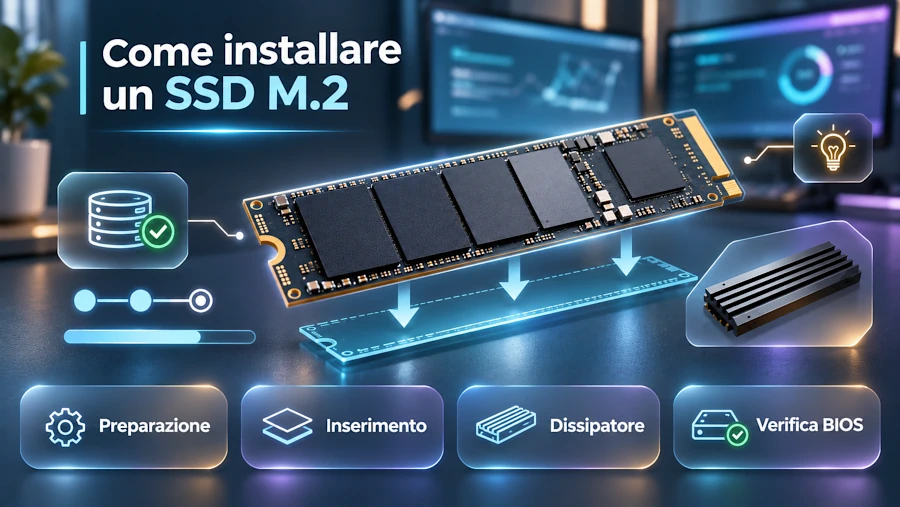
Introduzione
Per installare un SSD M.2 su un PC desktop, spegni il computer, scollega l'alimentazione e individua lo slot M.2 sulla scheda madre. Se l'SSD è già stato verificato come compatibile, inseriscilo nel connettore senza forzarlo, fissalo con la vite o il fermo previsto e rimonta l'eventuale dissipatore. Prima di chiudere il case, controlla che il modulo sia stabile e ben allineato. Dopo l'accensione, verifica nel BIOS/UEFI che l'SSD venga riconosciuto tra le unità fisiche.
SSD M.2 su PC desktop: scheda madre e condizioni di montaggio
La procedura è destinata ai PC desktop e presuppone che l'SSD M.2 sia già compatibile con lo slot della scheda madre. Vale sia per i modelli SATA sia per quelli PCIe/NVMe, purché lo slot supporti l'interfaccia e le dimensioni del modulo.
Per eseguire correttamente i passaggi, è necessario conoscere il modello e, quando pertinente, la revisione della scheda madre, la posizione dello slot M.2 destinato all'installazione e il relativo sistema di fissaggio. Se è presente un dissipatore M.2, servono anche le istruzioni per la sua rimozione e reinstallazione.
La procedura fisica non richiede una versione specifica di Windows. Le differenze operative dipendono principalmente dalla scheda madre e dai suoi sistemi di montaggio.
Il manuale della scheda madre è il riferimento principale per identificare viti, supporti, clip e componenti termici. Le istruzioni generali non sostituiscono quelle specifiche del produttore.
Cosa serve prima di montare un SSD M.2
Prima di aprire il case, assicurati che lo slot scelto supporti l'SSD M.2 da installare. Se non hai ancora controllato interfaccia, dimensioni e slot di destinazione, verifica la compatibilità dell'SSD M.2 con la scheda madre prima del montaggio.
Prepara il manuale della scheda madre e assicurati di poter raggiungere il connettore senza forzare i componenti circostanti. Per il montaggio servono inoltre:
- Sistema di fissaggio completo: vite e supporto, clip oppure meccanismo integrato previsto dal produttore.
- Cacciavite appropriato: necessario soltanto se vengono utilizzate viti.
- Protezione antistatica: una superficie di lavoro stabile e un metodo appropriato per ridurre le scariche elettrostatiche.
Mantieni l'SSD nella confezione antistatica fino al momento dell'inserimento. Quando lo estrai, afferralo dai bordi, evitando il contatto con i connettori dorati e i componenti elettronici.
Se nel PC sono presenti dati importanti, è prudente disporre di un backup aggiornato prima di qualsiasi intervento sull'hardware.
ATTENZIONE: non installare o rimuovere l'SSD con il computer alimentato. Non aprire l'alimentatore e non intervenire su componenti estranei all'installazione.
Come inserire e fissare un SSD M.2 sulla scheda madre
Spegni il PC e scollega l'alimentazione
- Chiudi i programmi e arresta normalmente il sistema operativo.
- Attendi che il computer sia completamente spento.
- Scollega il cavo di alimentazione dalla presa elettrica.
- Rimuovi gli eventuali collegamenti esterni che impediscono di aprire o posizionare il case in sicurezza.
- Attendi il raffreddamento dei componenti interni eventualmente caldi.
- Prima di maneggiare l'SSD, adotta le precauzioni antistatiche previste, utilizzando una protezione ESD appropriata oppure scaricando l'elettricità statica mediante una superficie metallica non verniciata correttamente collegata a terra.
STOP/ATTENZIONE: anche con il PC spento, alcuni circuiti possono rimanere alimentati se il cavo elettrico è collegato. Prima di aprire il case, verifica che l'alimentazione sia effettivamente scollegata.
Posiziona il case su una superficie stabile, lasciando spazio sufficiente per lavorare senza urtare i componenti. Evita inoltre di appoggiare l'SSD su tessuti, tappeti o altre superfici che possono favorire l'accumulo di elettricità statica.
Apri il case e individua lo slot M.2
Rimuovi il pannello laterale del case seguendo il sistema di apertura previsto dal produttore. Alcuni modelli utilizzano viti, altri fermi o pannelli a incastro: identifica il meccanismo prima di applicare forza, per evitare di danneggiare gli elementi di fissaggio.
Individua quindi lo slot M.2 selezionato durante il controllo di compatibilità. Può essere direttamente visibile oppure trovarsi sotto una copertura dissipante.
Confronta la sua posizione con lo schema della scheda madre e identifica, quando riportata, la denominazione dello slot, ad esempio
M2_1oM2_2. Controlla che il connettore sia libero e accessibile, individua il punto di fissaggio corrispondente alla lunghezza del modulo e verifica se è presente un dissipatore da rimuovere prima dell'inserimento.Controllo pratico: sulle schede madri con più slot M.2, la somiglianza dei connettori non conferma che quello scelto sia corretto. Utilizza la denominazione riportata nel manuale.
Se una scheda video o un altro componente impedisce di raggiungere lo slot, non cercare di inserire l'SSD attraverso uno spazio insufficiente.
STOP/ATTENZIONE: se l'accesso richiede la rimozione di altri componenti, consulta prima le istruzioni ufficiali del relativo hardware. In assenza di una procedura sicura, interrompi l'intervento e rivolgiti a un tecnico.
Prepara lo slot e il sistema di fissaggio
Prima di inserire l'SSD, individua come viene fissata l'estremità opposta al connettore: la scheda madre può utilizzare una vite, una clip o un fermo integrato.
Se lo slot utilizza una vite, individua il supporto filettato destinato al modulo e verifica che sia posizionato in corrispondenza della sua lunghezza. Se il supporto è regolabile, sistemalo secondo il manuale, se è già nella posizione corretta, lascialo dove si trova. Tieni quindi pronta la vite di fissaggio appropriata.
NOTA: prima di riposizionare un supporto regolabile, verifica il sistema di bloccaggio previsto dalla scheda madre. Non tentare di ruotare o estrarre un elemento fisso.
Il supporto deve mantenere il modulo correttamente allineato, senza piegarlo durante il serraggio. Non utilizzare una vite diversa soltanto perché sembra avere dimensioni compatibili: una vite non adatta può compromettere il fissaggio.
Se è presente una clip o un fermo integrato, individua la posizione di apertura e il movimento necessario per bloccare il modulo. Non tentare di svitare o rimuovere elementi che il produttore non prevede di smontare.
Se è presente un dissipatore M.2, rimuovilo seguendo le istruzioni della scheda madre, conservando le eventuali viti e prestando attenzione ai pad termici già installati.
NOTA: alcuni pad termici possono aderire alla superficie sottostante. Se la copertura oppone resistenza, controlla il metodo di rimozione previsto dal produttore e non sollevarla bruscamente.
Inserisci l'SSD M.2 nel connettore
Estrai l'SSD dalla confezione antistatica e tienilo per i bordi.
- Allinea l'intaglio del modulo alla chiave dello slot M.2.
- Orienta l'SSD secondo le indicazioni del manuale.
- Inserisci delicatamente il connettore, rispettando l'inclinazione prevista dal sistema di montaggio.
- Controlla che il modulo sia correttamente inserito prima di abbassarlo verso il punto di fissaggio.
Su molte schede madri l'SSD viene inserito inizialmente inclinato e successivamente abbassato verso il supporto. Altri sistemi prevedono modalità differenti: non applicare quindi un'angolazione standard senza aver verificato le istruzioni.
Come riconoscere un inserimento corretto: il modulo raggiunge la posizione prevista nel connettore senza richiedere una pressione anomala. Quando viene accompagnato verso il fissaggio, il foro o il punto di bloccaggio deve risultare allineato con il relativo supporto.
Se l'SSD non entra facilmente, non aumentare la pressione. Ricontrolla orientamento e allineamento, verificando anche che nessun elemento ostacoli fisicamente l'inserimento.
STOP/ATTENZIONE: non tentare di correggere un inserimento disallineato premendo verso il basso sull'estremità libera del modulo. Estrailo delicatamente, se previsto dalla procedura del produttore, e ripeti l'allineamento.
Fissa l'SSD alla scheda madre
Quando il modulo è correttamente inserito, accompagna la sua estremità libera verso il sistema di fissaggio.
Con fissaggio a vite:
- Abbassa delicatamente il modulo fino al supporto.
- Controlla che il foro dell'SSD coincida con quello del distanziatore.
- Inserisci la vite prevista dal produttore.
- Serrala delicatamente, applicando soltanto la forza necessaria al corretto fissaggio, secondo le indicazioni del manuale.
NOTA: se la vite oppone resistenza fin dall'inizio, non continuare a serrarla. Controlla che sia correttamente allineata alla filettatura del supporto.
Con fissaggio a clip o fermo integrato, aziona il meccanismo secondo le istruzioni della scheda madre e verifica che il modulo rimanga trattenuto nella posizione prevista.
Se la posizione lo permette, osserva l'SSD anche lateralmente: deve rimanere stabile, senza sollevarsi né presentare curvature visibili. Il circuito stampato non deve essere piegato per raggiungere il punto di fissaggio.
STOP/ATTENZIONE: se il supporto è troppo alto, troppo basso oppure disallineato, non compensare il problema stringendo ulteriormente la vite. Interrompi il montaggio e verifica la posizione dei componenti di sostegno.
Riposiziona il dissipatore M.2, se previsto
Se la scheda madre dispone di un dissipatore per lo slot M.2, rimontalo seguendo le istruzioni del produttore. Prima di richiuderlo, controlla la posizione dei pad termici e delle eventuali pellicole protettive.
- Controlla i pad termici presenti sul dissipatore o sulla scheda madre e individua le eventuali pellicole applicate alle superfici di contatto.
- Rimuovi esclusivamente le pellicole che il produttore richiede di eliminare, verificando che i pad rimangano integri e correttamente posizionati.
- Installa eventuali supporti o distanziatori termici previsti per il modulo.
- Riposiziona il dissipatore senza spostare l'SSD.
- Fissa la copertura secondo il meccanismo previsto.
NOTA: durante la rimozione delle pellicole, evita di tirare o deformare il pad termico. Se il materiale si sposta o si danneggia, verifica le istruzioni del produttore prima di proseguire.
Controllo pratico: una pellicola protettiva dimenticata sulla superficie di un pad destinata al contatto termico può ostacolare il trasferimento del calore. Prima di chiudere il dissipatore, controlla visivamente le superfici indicate dal manuale.
Non rimuovere l'etichetta dell'SSD e non applicare pad, pasta termica o altri materiali non previsti dalle istruzioni del produttore.
STOP/ATTENZIONE: se il dissipatore non si appoggia correttamente, il pad risulta danneggiato oppure un dissipatore già presente sull'SSD interferisce con quello della scheda madre, non forzare la chiusura. Procedi soltanto con una configurazione di montaggio esplicitamente supportata.
Controlla il montaggio prima di chiudere il case
Prima di ripristinare l'alimentazione, effettua un controllo visivo dell'installazione. L'SSD deve essere inserito nello slot selezionato, con il sistema di fissaggio completo e correttamente bloccato, senza curvature o sollevamenti anomali.
Verifica inoltre che:
- L'eventuale dissipatore sia montato secondo le istruzioni.
- Non siano rimaste viti o altre parti libere all'interno del case.
- Nessun cavo sia schiacciato, allentato o interferisca con componenti vicini.
Se il punto di fissaggio rimane nascosto sotto il dissipatore, conferma il corretto bloccaggio prima di installare la copertura, anziché tentare di valutarlo soltanto a montaggio completato.
Quando tutti i controlli sono soddisfatti, richiudi il case e ripristina i collegamenti esterni. Durante la chiusura, verifica che il pannello non eserciti pressione sui cavi o sui componenti interni: se oppone resistenza anomala, controlla gli ingombri prima di fissarlo.
Accendi il PC e controlla il riconoscimento iniziale
Ricollega l'alimentazione e accendi il computer. Se il PC possedeva già un'unità di sistema funzionante, verifica innanzitutto che il normale avvio non sia stato compromesso.
Per controllare il nuovo SSD:
- Accedi al BIOS/UEFI utilizzando il metodo documentato dalla scheda madre.
- Cerca la sezione che mostra le unità fisiche di archiviazione rilevate.
- Individua il nuovo dispositivo tra le informazioni relative alle unità M.2, NVMe o SATA, secondo il tipo di SSD e l'organizzazione del firmware.
- Confronta il modello o la capacità visualizzati con quelli del dispositivo installato.
- Esci senza modificare le impostazioni del BIOS/UEFI.
NOTA: i tasti di accesso e l'organizzazione dei menu cambiano in base alla scheda madre e al firmware. Consulta il manuale e limita l'intervento alla visualizzazione delle informazioni, senza salvare modifiche involontarie.
Non confondere l'elenco dei dispositivi avviabili con quello delle unità fisiche rilevate. Un SSD nuovo e vuoto può essere riconosciuto correttamente senza comparire come dispositivo dal quale avviare il sistema operativo.
La posizione delle informazioni cambia tra produttori e versioni del firmware. Se non trovi una schermata dedicata alle unità fisiche, consulta il manuale prima di interpretare l'assenza di una voce come un problema. Non modificare modalità del controller, priorità di avvio o altre impostazioni per il solo controllo iniziale.
Come verificare il montaggio e il riconoscimento dell'SSD M.2
L'installazione è completata correttamente quando sono confermati il montaggio fisico e il riconoscimento iniziale dell'SSD.
Montaggio fisico
Il modulo deve essere stabile, correttamente fissato e privo di deformazioni evidenti. Gli eventuali componenti termici devono risultare installati secondo le istruzioni del produttore.
Se il fissaggio non è corretto, il montaggio non può considerarsi concluso, anche qualora il dispositivo venga riconosciuto dal computer.
Riconoscimento del dispositivo
Il nuovo SSD deve risultare identificabile tra le unità fisiche rilevate dal BIOS/UEFI oppure, quando il controllo viene eseguito dal sistema operativo, tra i dispositivi di archiviazione presenti.
La conferma più utile è la corrispondenza tra il modello dell'SSD installato e quello riportato nelle informazioni del sistema.
Come interpretare il riconoscimento dell'SSD
Il normale avvio del PC è un risultato positivo, ma non dimostra da solo che il nuovo SSD sia stato rilevato. Allo stesso modo, l'assenza del modulo nell'elenco dei dispositivi avviabili non indica necessariamente un problema, soprattutto se non contiene un sistema operativo.
- Il modello dell'SSD compare tra le unità fisiche: conferma il riconoscimento iniziale, ma non dimostra che il dispositivo sia già pronto per archiviare file.
- L'SSD non compare in Esplora file: se è nuovo e vuoto, potrebbe semplicemente non essere ancora configurato.
Segnale di mancata riuscita: se il nuovo SSD non viene identificato nei controlli disponibili, il riconoscimento non è confermato. Non procedere a modifiche di configurazione per tentativi.
Per eventuali controlli successivi, annota il modello dell'SSD, lo slot utilizzato (se identificabile) e l'esito del riconoscimento, indicando la schermata nella quale hai verificato la presenza dell'unità.
SSD riconosciuto ma non visibile in Esplora file
Un SSD nuovo e vuoto può essere correttamente installato e rilevato, ma non avere ancora un volume utilizzabile da Windows.
Se Windows 10 o Windows 11 rileva l'SSD e hai verificato che è nuovo e non contiene dati da conservare, per renderlo utilizzabile potrebbe servire l'inizializzazione e formattazione del disco.
STOP/ATTENZIONE: non inizializzare o formattare un'unità quando non hai la certezza che i dati presenti possano essere eliminati.
Montaggio SSD M.2 con clip, dissipatore e supporti termici
Scheda madre con fissaggio senza viti
Alcune schede madri utilizzano clip ruotabili, fermi a scatto o altri meccanismi integrati. La procedura di inserimento resta basata sull'allineamento del connettore, ma il bloccaggio finale deve seguire le istruzioni specifiche del produttore.
Se un fermo non raggiunge la posizione prevista, non forzarlo: controlla prima che l'SSD sia inserito completamente e correttamente appoggiato.
SSD con dissipatore già installato
Se il modulo possiede un dissipatore integrato, controlla che il suo ingombro sia compatibile con lo spazio disponibile. Non sovrapporre automaticamente il dissipatore della scheda madre a quello già presente sull'SSD.
Se i componenti interferiscono, utilizza soltanto una configurazione espressamente prevista dalla documentazione.
Slot M.2 con supporti termici aggiuntivi
Alcuni sistemi prevedono pad o supporti supplementari in funzione della struttura fisica dell'SSD. Segui le istruzioni relative alla configurazione utilizzata, senza aggiungere spessori improvvisati per compensare un disallineamento del modulo o del dissipatore.
Errori da evitare durante il montaggio di un SSD M.2
L'SSD non entra facilmente nello slot. Interrompi la pressione e ricontrolla orientamento, intaglio e modalità di inserimento. Un connettore correttamente allineato non deve richiedere forzature.
Il foro del modulo non coincide con il supporto. Controlla che il distanziatore sia nella posizione prevista per la lunghezza dell'SSD. Non piegare il circuito stampato per raggiungere la vite.
L'SSD rimane sollevato dopo il fissaggio. Verifica che il sistema di bloccaggio sia stato utilizzato correttamente e che siano presenti tutti i supporti richiesti.
La vite non si avvita correttamente. Non aumentare la forza. Controlla che la vite sia quella prevista e che il supporto sia integro e correttamente allineato.
È rimasta una pellicola protettiva sul pad termico. Se il produttore prevede di rimuoverla, spegni e scollega il computer prima di riaprire il dissipatore e completare il montaggio.
La copertura del dissipatore non si chiude. Non forzare viti o clip. Verifica eventuali interferenze con il modulo, i pad o altri componenti non previsti per quella configurazione.
Se l'installazione dell'SSD M.2 non riesce: controlli sicuri
Se il montaggio non riesce oppure il riconoscimento iniziale non viene confermato, procedi con controlli progressivi, privilegiando quelli non distruttivi.
1. Se il problema riguarda l'inserimento o il fissaggio
Mantieni il computer spento e scollegato dall'alimentazione. Confronta il montaggio con il manuale della scheda madre, controllando lo slot utilizzato, l'orientamento del modulo e la posizione e l'altezza del supporto.
Verifica inoltre la presenza della vite o del meccanismo di fissaggio corretto, l'assenza di interferenze con dissipatori e componenti vicini e l'integrità visibile del connettore e del circuito stampato.
Se il modulo è stato inserito in modo errato ma non presenta danni visibili, puoi rimuoverlo e ripetere il montaggio seguendo le istruzioni ufficiali.
STOP/ATTENZIONE: prima di estrarre il modulo, verifica di aver sbloccato completamente il sistema di fissaggio. Non tirare l'SSD contro una vite o una clip ancora inserita, se il meccanismo non si libera, interrompi l'intervento.
STOP/ATTENZIONE: se osservi contatti deformati, componenti elettronici staccati o danni visibili al connettore o al circuito stampato, non tentare ulteriori inserimenti. È necessaria una valutazione tecnica prima di riutilizzare il dispositivo.
2. Se l'SSD è montato ma non viene rilevato dal BIOS/UEFI
Se il nuovo SSD non compare tra le unità fisiche del BIOS/UEFI, potrebbe trattarsi di un SSD non rilevato nel BIOS. La sola assenza dall'elenco dei dispositivi avviabili non basta però per stabilirlo.
Non modificare le impostazioni del controller né effettuare aggiornamenti del BIOS/UEFI come tentativo generico di risoluzione.
3. Se il BIOS/UEFI riconosce l'SSD ma Windows non lo rileva
Se l'SSD compare nel BIOS/UEFI ma non tra le unità fisiche di Windows, occorre capire perché viene riconosciuto solo dal BIOS. Le verifiche devono restare non distruttive.
STOP/ATTENZIONE: non creare partizioni, non inizializzare e non formattare dispositivi per tentativi, soprattutto quando potrebbero contenere dati da conservare.
4. Se il PC presenta problemi dopo l'installazione
Se il computer non si comporta normalmente dopo il montaggio, spegnilo ed evita riavvii ripetuti.
Dopo aver scollegato l'alimentazione e adottato le precauzioni necessarie, controlla visivamente che non siano rimasti cavi scollegati, componenti spostati o elementi fissati in modo incompleto durante l'accesso allo slot.
Non effettuare interventi su altri componenti senza istruzioni specifiche. Se non è possibile identificare una causa evidente attraverso controlli visivi e non distruttivi, interrompi l'intervento e richiedi assistenza tecnica.
Il risultato finale atteso è un SSD M.2 correttamente inserito, stabilmente fissato e riconosciuto dal computer, senza modifiche ai dati o alle configurazioni di archiviazione esistenti.
Fonti
- MSI, installazione SSD M.2 – Inserimento, fissaggio e dissipatore.
- Intel, precauzioni per SSD M.2 – Protezione antistatica, manipolazione e fissaggio.