
Come inizializzare e formattare un SSD o HDD nuovo in Windows
Introduzione
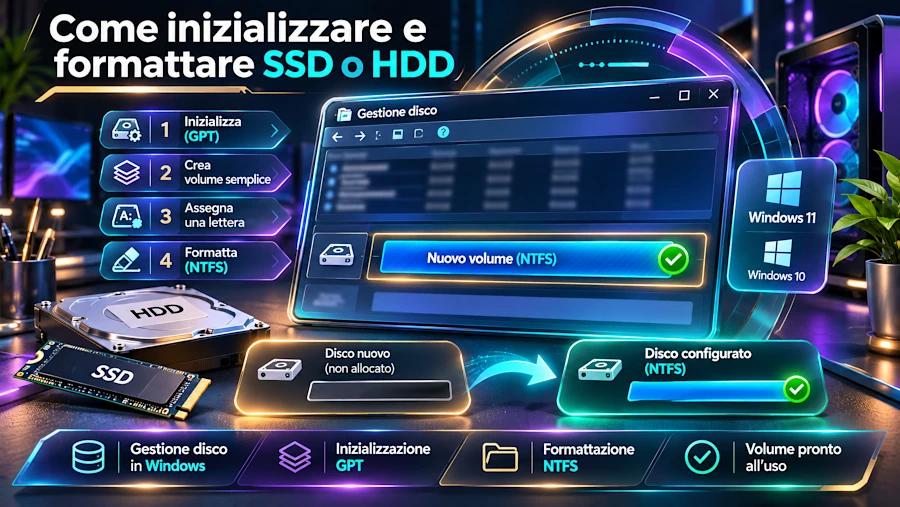
Per inizializzare un SSD o HDD nuovo in Windows 10 o 11, apri Gestione disco e individua l'unità. Se risulta Non inizializzato, scegli GPT; poi crea un nuovo volume semplice, assegna una lettera e formatta in NTFS. Prima di procedere, verifica che il disco sia quello corretto, già riconosciuto da Windows e senza dati da conservare. Al termine, controlla che la nuova unità compaia in Esplora file e sia pronta per archiviare i dati.
Quando inizializzare un SSD o HDD nuovo in Windows
Questa procedura serve a inizializzare e formattare un SSD NVMe, un SSD SATA o un HDD interno su un PC desktop con Windows 10 o Windows 11. Il disco deve essere già installato e collegato, riconosciuto in Gestione disco e destinato all'archiviazione dei dati. Deve inoltre essere nuovo e vuoto, senza file, partizioni o sistemi operativi da conservare.
In entrambi i sistemi operativi si utilizza Gestione disco. Una volta riconosciuta l'unità, i passaggi per inizializzarla, creare un volume e formattarlo sono sostanzialmente gli stessi per SSD NVMe, SSD SATA e HDD.
Se il disco non è ancora installato, occorre prima completare il montaggio dell'SSD M.2 oppure, per un SSD SATA o HDD, il montaggio e collegamento SATA.
Attenzione: questa guida non riguarda la preparazione di un disco per installare Windows né il trasferimento del sistema operativo esistente.
Cosa controllare prima di inizializzare un disco nuovo
Prima di iniziare, assicurati di utilizzare un account Windows con autorizzazioni amministrative e verifica che il nuovo SSD o HDD sia effettivamente riconosciuto in Gestione disco. Se l'unità è già rilevata correttamente, non servono software aggiuntivi per inizializzarla e formattarla.
Controlla inoltre queste condizioni:
- Disco effettivamente vuoto: assicurati che non contenga dati da conservare. Se l'unità è stata utilizzata in precedenza, non considerarla vuota soltanto perché non compare in Esplora file.
- Identificazione: conosci la capacità nominale e, possibilmente, il modello dell'unità installata.
- Nessuna operazione in corso: evita di intervenire mentre altri programmi stanno configurando o utilizzando il disco interessato.
Prima di procedere: evita di selezionare il disco sbagliato
In Gestione disco possono comparire più unità, identificate come Disco 0, Disco 1, Disco 2 e così via. Il numero del disco non indica automaticamente quello appena installato: non presumere, per esempio, che Disco 1 sia necessariamente il nuovo SSD.
Controlla la capacità visualizzata e confrontala con quella nominale dell'unità. Se possibile, verifica anche il modello attraverso le proprietà del dispositivo e confronta la configurazione delle altre unità già presenti nel PC.
Se hai installato un solo disco nuovo, verifica comunque che capacità e modello corrispondano. Quando ci sono due unità di capacità simile, la dimensione da sola non basta per identificarle. Ricorda anche che un disco senza lettera non è necessariamente vuoto: potrebbe contenere partizioni già esistenti.
STOP/ATTENZIONE: se non riesci a identificare con certezza il nuovo SSD o HDD, non inizializzare e non formattare nulla. Prima devi escludere il rischio di intervenire su un'unità già utilizzata.
Come inizializzare e formattare un SSD o HDD nuovo
Apri Gestione disco in Windows
- Fai clic con il pulsante destro del mouse su Start.
- Seleziona Gestione disco.
- Attendi che Windows mostri l'elenco delle unità e dei relativi volumi.
In alternativa, premi
Windows + R, digitadiskmgmt.msce conferma con OK.La finestra mostra i dischi rilevati, le eventuali partizioni e lo spazio non allocato. Al primo accesso, Windows potrebbe aprire automaticamente una finestra che propone di inizializzare uno o più dischi.
STOP/ATTENZIONE: non confermare l'inizializzazione automatica senza aver identificato il nuovo disco e verificato che sia vuoto. Se non ne sei certo, annulla l'operazione e controlla prima le unità presenti.
Individua il nuovo SSD o HDD
Nella parte inferiore di Gestione disco, cerca l'unità appena installata. Un disco nuovo può presentare queste indicazioni:
- Sconosciuto: il disco non è ancora configurato in modo che Windows possa gestirlo normalmente.
- Non inizializzato: non dispone ancora di uno stile di partizione riconosciuto.
- Non allocato: lo spazio non è stato assegnato a un volume.
Queste condizioni non devono necessariamente comparire tutte insieme. Un disco già inizializzato, ma ancora privo di volumi, può risultare Online e mostrare soltanto spazio Non allocato.
Confronta la capacità visualizzata con quella dell'unità da configurare, tenendo presente che una differenza rispetto alla capacità nominale non indica, da sola, un problema.
STOP/ATTENZIONE: se il disco presenta partizioni esistenti, volumi con dati o una configurazione diversa da quella prevista per un'unità nuova e vuota, non eliminarli e non procedere alla formattazione.
Inizializza il disco, se necessario
Se il disco è stato identificato con certezza e risulta Non inizializzato, puoi procedere alla configurazione dello stile di partizione.
STOP/ATTENZIONE: inizializza soltanto il disco nuovo e privo di dati da conservare. Se non sei certo dell'unità selezionata, annulla.
- Fai clic con il pulsante destro del mouse sul riquadro a sinistra che identifica l'unità, per esempio Disco 1.
- Seleziona Inizializza disco.
- Nella finestra visualizzata, controlla che sia selezionato esclusivamente il disco corretto.
- Seleziona lo stile di partizione GPT, salvo specifiche esigenze documentate di compatibilità con sistemi precedenti.
- Conferma con OK.
Per un nuovo disco interno su un PC desktop moderno con Windows 10 o Windows 11, GPT è generalmente la scelta consigliata.
Al termine dell'inizializzazione, il disco dovrebbe risultare Online e mostrare spazio non allocato. Se invece il disco è già inizializzato e contiene soltanto spazio Non allocato, salta questo passaggio: non è necessario inizializzarlo nuovamente.
Crea un nuovo volume semplice
Quando il disco risulta inizializzato e lo spazio è indicato come Non allocato, puoi creare il nuovo volume.
- Individua lo spazio contrassegnato come Non allocato.
- Fai clic con il pulsante destro del mouse direttamente su quell'area, non sul riquadro che identifica il disco.
- Seleziona Nuovo volume semplice.
- Nella procedura guidata, fai clic su Avanti.
Windows chiederà quanto spazio assegnare al nuovo volume. Per utilizzare il nuovo SSD o HDD come un'unica unità di archiviazione, mantieni la dimensione massima proposta automaticamente. In questo modo, lo spazio allocabile viene destinato a un solo volume, senza creare suddivisioni aggiuntive.
NOTA: prima di proseguire, controlla che la dimensione proposta sia coerente con lo spazio disponibile sul disco selezionato. Se il valore è molto diverso da quello previsto, non procedere senza averne individuato la causa.
Dopo aver verificato la dimensione, conferma con Avanti.
Assegna una lettera all'unità
La procedura guidata permette di associare una lettera al nuovo volume, per esempio
D:,E:oppure un'altra disponibile. La lettera servirà a identificare il volume in Esplora file e ad accedervi normalmente.- Mantieni selezionata l'opzione per assegnare una lettera di unità.
- Accetta quella proposta da Windows oppure scegline una libera.
- Fai clic su Avanti.
NOTA: non è necessario utilizzare una lettera specifica. Se hai già altri dischi o unità rimovibili collegati, scegli una lettera disponibile senza modificare quelle assegnate alle unità esistenti.
Configura la formattazione
Nella schermata dedicata alla formattazione, imposta il nuovo volume per l'utilizzo con Windows.
STOP/ATTENZIONE: la formattazione può rendere inaccessibili i dati precedenti del volume selezionato. Prosegui soltanto sul nuovo volume vuoto e correttamente identificato, se hai dubbi, annulla la procedura senza formattare.
Per un SSD o HDD interno destinato alla normale archiviazione dei dati, utilizza queste impostazioni:
Impostazione Valore consigliato File system NTFS Dimensione unità di allocazione Predefinita Etichetta di volume Nome descrittivo a scelta Formattazione veloce Attivata NTFS è generalmente il file system più adatto a un'unità interna destinata all'utilizzo con Windows. Per l'etichetta puoi scegliere un nome riconoscibile, come
Archivio,DatioppureSSD_Giochi: serve soltanto a identificare facilmente il volume.Lascia la dimensione dell'unità di allocazione sul valore predefinito, senza modificarla manualmente per questa configurazione. La formattazione veloce è appropriata per preparare un disco nuovo e vuoto, ma non costituisce un metodo di cancellazione sicura di eventuali dati precedenti.
Dopo aver controllato le impostazioni, fai clic su Avanti.
Conferma e completa la creazione del volume
Prima di terminare, la procedura guidata presenta un riepilogo delle impostazioni selezionate. Verifica che il volume appartenga al disco nuovo, che la dimensione corrisponda a quella prevista, che sia stata assegnata la lettera desiderata e che il file system selezionato sia NTFS.
STOP/ATTENZIONE: fai clic su Fine soltanto se il disco e il volume sono quelli nuovi e vuoti che intendi configurare. Se il riepilogo non corrisponde alla configurazione prevista, torna ai passaggi precedenti oppure annulla.
Se tutto è corretto, fai clic su Fine. Windows crea il volume ed esegue la formattazione secondo le impostazioni scelte. Attendi il completamento senza interrompere l'operazione o spegnere il PC.
Al termine, lo spazio Non allocato deve essere sostituito dal nuovo volume, con il file system e la lettera di unità assegnati.
GPT, MBR e NTFS: quali impostazioni scegliere per il nuovo disco
GPT o MBR: quale scegliere?
La scelta dello stile di partizione interessa soltanto i dischi che devono ancora essere inizializzati.
| Stile | Caratteristiche | Quando utilizzarlo |
|---|---|---|
| GPT | Supporta unità di grandi dimensioni e un numero elevato di partizioni | Scelta normale per nuovi SSD e HDD in Windows 10/11 |
| MBR | Schema precedente, con limiti sul numero di partizioni e sulla gestione di capacità superiori a 2 TB | Solo per esigenze specifiche di compatibilità con sistemi meno recenti |
Per un nuovo SSD o HDD interno destinato a contenere dati su un PC desktop moderno, GPT è generalmente la scelta consigliata. Lo stile di partizione non determina direttamente la velocità dell'SSD o dell'HDD, quindi non scegliere GPT aspettandoti un aumento delle prestazioni di lettura e scrittura.
Se il disco è già inizializzato e pronto per creare un volume, non occorre modificarne lo stile.
Formattazione veloce o completa?
La formattazione veloce prepara le strutture necessarie al file system senza eseguire una sovrascrittura completa del volume. La formattazione completa comporta invece operazioni più estese e richiede generalmente più tempo.
Per la normale preparazione di un SSD o HDD nuovo e vuoto non è necessaria una formattazione completa: puoi quindi mantenere attiva quella veloce.
Non utilizzare la formattazione completa come tentativo automatico di correggere un errore di inizializzazione: le due operazioni hanno funzioni differenti.
Come verificare che il nuovo SSD o HDD sia pronto all'uso
Terminata la procedura, controlla che il nuovo SSD o HDD sia effettivamente utilizzabile. La verifica comprende lo stato del volume in Gestione disco e una prova pratica di accesso, scrittura e lettura da Esplora file.
Controllo in Gestione disco
Torna alla finestra di Gestione disco e individua il volume appena creato. Il risultato atteso presenta queste caratteristiche:
- Il disco risulta Online.
- Il nuovo volume presenta uno stato regolare, normalmente Integro.
- Sono visibili il file system NTFS e la lettera assegnata.
- Lo spazio precedentemente Non allocato è ora occupato dal volume creato.
Controlla anche la rappresentazione grafica del disco: deve mostrare il nuovo volume nella posizione corrispondente all'unità che hai configurato.
Controllo in Esplora file
Dopo aver verificato lo stato in Gestione disco, controlla che il volume sia accessibile e permetta di utilizzare normalmente i file.
- Apri Esplora file.
- Seleziona Questo PC.
- Cerca la nuova unità tramite la lettera o il nome assegnato.
- Aprila e verifica che sia accessibile.
- Copia un piccolo file di prova sull'unità, riaprilo e verifica che sia leggibile.
- Elimina il file di prova, se non ti serve conservarlo.
Questo test permette di verificare non soltanto la presenza del volume, ma anche la possibilità di scrivere e leggere dati.
Procedura riuscita: il volume compare in Esplora file, si apre normalmente e consente di salvare e leggere il file di prova. Procedura non riuscita: il volume non appare, Windows richiede ancora di formattarlo oppure non permette di utilizzarlo correttamente.
Stati del disco da non confondere
Prima di considerare conclusa la procedura, distingui queste condizioni mostrate da Windows:
- Disco Online: non significa necessariamente che sia già stato creato e formattato un volume.
- Spazio Non allocato dopo l'inizializzazione: è normale. Il volume deve ancora essere creato.
- Volume Integro ma assente da Esplora file: controlla prima la lettera di unità, senza ricominciare l'inizializzazione.
- Capacità visualizzata inferiore a quella nominale: non significa automaticamente che la formattazione sia fallita.
Se Windows mostra una capacità inferiore a quella dichiarata dal produttore, non modificare le partizioni prima di aver capito perché il disco mostra meno spazio del previsto.
Errori frequenti durante l'inizializzazione e la formattazione
L'opzione «Inizializza disco» non compare
Controlla lo stato dell'unità in Gestione disco. Se il disco è già inizializzato e presenta spazio Non allocato, non serve ripetere l'inizializzazione: puoi procedere direttamente alla creazione del volume.
«Nuovo volume semplice» non è disponibile
Verifica di aver selezionato lo spazio Non allocato e non un volume già esistente. Se il disco presenta partizioni o una configurazione diversa da quella prevista, non eliminarle per rendere disponibile l'opzione.
Il disco risulta Offline
Lo stato Offline non equivale a Non inizializzato e non deve essere corretto tramite formattazione. Se Windows non permette di portare Online l'unità oppure questa torna Offline, interrompi la configurazione e verifica la condizione prima di procedere.
La formattazione non viene completata
Controlla il messaggio restituito da Windows e lo stato del volume in Gestione disco. Non ripetere indiscriminatamente la formattazione e non utilizzare comandi di cancellazione per forzare il completamento.
Il nuovo volume non appare in Esplora file
Se il volume risulta regolarmente creato in Gestione disco, controlla che gli sia stata assegnata una lettera. Se invece il disco non compare affatto in Gestione disco, non è un semplice problema di formattazione.
Cosa fare se l'inizializzazione o la formattazione non riesce
Se l'inizializzazione o la formattazione non produce il risultato previsto, procedi con controlli graduali, evitando operazioni che potrebbero cancellare dati. Il primo passo è distinguere lo stato effettivo del disco dall'operazione che non è stata completata.
Ricontrolla lo stato del disco
Apri nuovamente Gestione disco e identifica l'unità attraverso le informazioni disponibili. Controlla se risulta Non inizializzato, inizializzato con spazio Non allocato, Online con un volume già creato oppure Offline o con un errore.
Queste condizioni descrivono situazioni differenti e non richiedono di ripetere automaticamente l'intera procedura. Un disco già Online con spazio Non allocato, per esempio, non deve essere inizializzato nuovamente: occorre soltanto verificare se puoi creare il volume.
Verifica se manca la lettera dell'unità
Se il volume risulta Integro ma non compare in Esplora file, controlla se ha una lettera assegnata. Se la lettera è presente ma il volume rimane inaccessibile, i controlli riguardano il disco non disponibile in Windows, senza modificare le altre unità.
Controlla eventuali errori di formattazione
Se Windows segnala un errore, annotane il testo e verifica se il volume è stato creato oppure se lo spazio risulta ancora Non allocato. Se il disco è certamente nuovo e vuoto, e lo stato è coerente con la procedura descritta, puoi riprendere l'operazione dal passaggio non completato.
STOP/ATTENZIONE: se compaiono partizioni sconosciute, un volume RAW che potrebbe contenere dati oppure messaggi che indicano problemi di accesso, non eliminare e non ricreare le partizioni. Queste condizioni non devono essere trattate come una normale inizializzazione di un disco nuovo.
Se il disco non è presente in Gestione disco
Se Windows non mostra affatto l'unità, non puoi risolvere il problema inizializzandola o formattandola. Quando il disco è riconosciuto dal BIOS/UEFI ma assente o non disponibile in Windows, occorre verificare il problema di rilevamento prima di procedere.
Se invece il disco non compare tra le unità fisiche nel BIOS/UEFI, prima di intervenire in Windows occorre verificare le cause del mancato rilevamento nel BIOS.
Se l'inizializzazione continua a fallire
Se il disco è identificato con certezza, è nuovo e vuoto, ma Gestione disco continua a restituire errori, esegui questi controlli senza apportare ulteriori modifiche alla struttura dell'unità:
- Annota il messaggio esatto visualizzato da Windows.
- Chiudi e riapri Gestione disco per verificare lo stato effettivo dell'unità.
- Controlla che non siano presenti volumi o partizioni inattesi.
- Interrompi la procedura se l'errore persiste, prima di apportare altre modifiche.
Per distinguere un errore ripetibile da una semplice operazione non completata, conserva le informazioni relative al disco interessato, indicando il numero identificativo e la capacità visualizzata. Annota anche lo stato dell'unità, per esempio Non inizializzato, Online oppure Offline, specifica se l'errore riguarda l'inizializzazione, la creazione del volume o la formattazione e riporta il messaggio esatto di Windows, se disponibile.
Questi dati permettono di individuare con maggiore precisione il punto in cui la configurazione si interrompe, senza procedere per tentativi.
STOP/ATTENZIONE: non utilizzare comandi come diskpart clean, procedure di eliminazione forzata delle partizioni o strumenti di cancellazione completa come soluzioni generiche. Non sono necessari per la normale preparazione di un disco nuovo e possono compromettere i dati se applicati all'unità sbagliata. L'alternativa più sicura è interrompere le modifiche e identificare prima la causa dell'errore.
Se Windows continua a segnalare errori, sospendi la configurazione finché non è stata identificata la causa.