
Come installare un SSD SATA o un HDD in un PC desktop
Introduzione
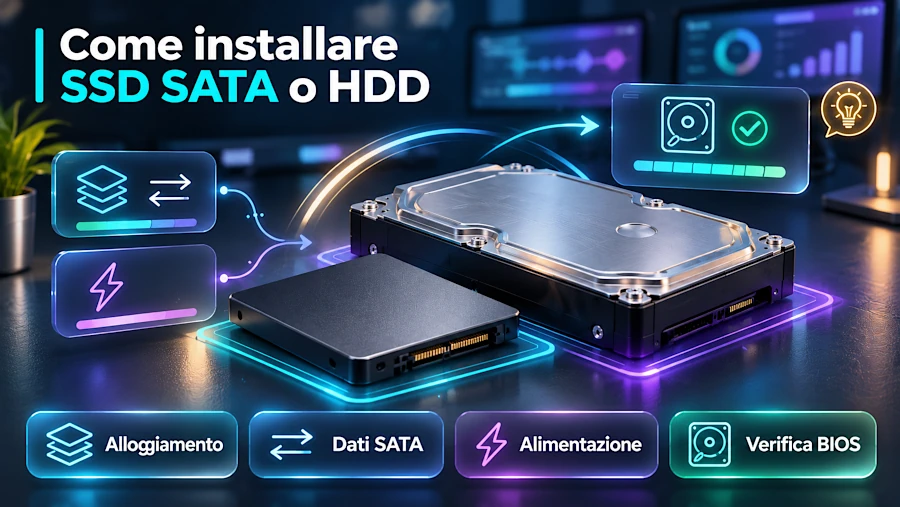
Per installare un SSD SATA da 2,5 pollici o un HDD SATA da 3,5 pollici in un PC desktop, spegni il computer e scollega l'alimentazione. Fissa il disco in un alloggiamento compatibile, collega il cavo dati a una porta SATA utilizzabile della scheda madre e il connettore di alimentazione SATA su un cablaggio compatibile con l'alimentatore. Prima di riaccendere, controlla il fissaggio e i collegamenti, quindi verifica nel BIOS/UEFI che l'unità venga riconosciuta. L'eventuale inizializzazione e formattazione di un disco nuovo è un'operazione successiva.
Configurazione del PC desktop per installare SSD SATA o HDD
Questa procedura permette di installare un SSD SATA da 2,5 pollici o un HDD SATA da 3,5 pollici in un PC desktop già funzionante. Il sistema operativo è installato su un'altra unità e non occorre modificarne la configurazione.
Per procedere, la scheda madre deve disporre di almeno una porta SATA libera e utilizzabile, il case deve offrire un alloggiamento o un supporto compatibile con il formato del disco e l'alimentatore deve avere un connettore SATA di alimentazione disponibile su un cablaggio compatibile.
Il modello del case determina dove fissare il disco e come accedere agli alloggiamenti, mentre quello della scheda madre stabilisce quali porte SATA possono essere utilizzate, anche in presenza di altri dispositivi di archiviazione.
Non serve una versione specifica di Windows per eseguire il montaggio fisico. Il controllo iniziale del rilevamento può essere effettuato nel BIOS/UEFI, quando il firmware mette a disposizione un elenco delle unità collegate.
Cosa serve per montare un SSD SATA o HDD nel PC
Prima di aprire il computer, prepara il materiale necessario e verifica che tutti i collegamenti siano effettivamente disponibili.
| Occorrente | Requisito |
|---|---|
| SSD SATA 2,5" o HDD SATA 3,5" | Unità interna con interfaccia SATA |
| Cavo dati SATA | Un cavo per ogni unità da collegare |
| Alimentazione SATA | Connettore disponibile su cablaggio compatibile con l'alimentatore |
| Alloggiamento | Supporto da 2,5" o 3,5", secondo l'unità |
| Viti o sistema di fissaggio | Componenti compatibili con il disco e il case |
| Cacciavite | Adatto alle viti effettivamente utilizzate |
| Manuali tecnici | Documentazione del case, della scheda madre e, quando necessaria, dell'unità |
Controlla innanzitutto lo spazio disponibile: il disco deve poter essere fissato senza interferire con altri componenti e senza comprimere i cavi. Verifica anche che la porta SATA scelta sia utilizzabile, perché alcune schede madri condividono risorse tra determinati slot M.2 e porte SATA. Le eventuali limitazioni sono specificate nel manuale.
Per l'alimentazione serve un connettore SATA su un cablaggio sicuramente compatibile: una presa libera sul lato modulare dell'alimentatore non è sufficiente. Se stai trasferendo fisicamente un disco già utilizzato, conserva inoltre una copia di sicurezza dei dati importanti e identifica i collegamenti delle unità presenti.
Prima del montaggio, osserva la posizione dei connettori del disco. In alcuni alloggiamenti lo spazio posteriore è limitato e un cavo dati con connettore angolato potrebbe non essere adatto all'orientamento previsto.
STOP/ATTENZIONE: se mancano un fissaggio compatibile, una porta SATA utilizzabile o un collegamento di alimentazione sicuro, non iniziare il montaggio. Non improvvisare adattamenti meccanici o elettrici.
Come montare e collegare SSD SATA o HDD alla scheda madre
Spegnere il PC e scollegare l'alimentazione
- Arresta completamente il sistema operativo e attendi che il computer sia spento.
- Se l'alimentatore dispone di un interruttore esterno, portalo sulla posizione di spegnimento.
- Scollega il cavo di alimentazione dalla rete elettrica.
- Scollega gli eventuali cavi esterni che impediscono di accedere al case in sicurezza.
- Posiziona il computer su una superficie stabile, asciutta e ben illuminata.
STOP/ATTENZIONE: prima di aprire il case, verifica che il PC sia completamente spento e scollegato dalla rete elettrica. Se non puoi confermarlo, non procedere.
Prima di toccare i componenti interni, adotta precauzioni contro le scariche elettrostatiche, preferibilmente utilizzando un dispositivo antistatico appropriato. Maneggia SSD e HDD dai bordi o dalle parti strutturali previste, evitando di toccare i contatti e i circuiti elettronici esposti.
Non lavorare all'interno del PC mentre è alimentato e non aprire l'involucro dell'alimentatore.
Aprire il case e individuare l'alloggiamento
Rimuovi il pannello che permette di raggiungere gli alloggiamenti delle unità, seguendo le istruzioni del produttore del case. Alcuni pannelli utilizzano viti, guide scorrevoli o agganci: verifica il sistema di apertura previsto prima di esercitare forza.
Individua quindi il supporto corretto in base al disco da installare:
- SSD SATA da 2,5 pollici: utilizza un alloggiamento dedicato oppure un adattatore meccanico compatibile.
- HDD SATA da 3,5 pollici: utilizza un alloggiamento o una slitta progettati per dischi da 3,5 pollici.
Alcuni case prevedono slitte estraibili, altri utilizzano staffe o punti di fissaggio diretti. Prima di inserire il disco, controlla che la posizione scelta permetta di raggiungere sia il connettore dati sia quello di alimentazione.
Prima di fissare il disco, controlla dove passeranno i cavi. Se un connettore è troppo vicino alla parete del case, potrebbe essere difficile inserirlo dopo il montaggio.
Non appoggiare un HDD libero sul fondo del computer e non lasciare un'unità senza il fissaggio previsto.
Fissare fisicamente l'SSD o l'HDD
Per un SSD SATA da 2,5 pollici:
- Posiziona l'SSD sul supporto da 2,5 pollici.
- Allinea i fori di montaggio con quelli del supporto.
- Inserisci le viti appropriate oppure utilizza il meccanismo di bloccaggio previsto dal case.
- Controlla che l'SSD rimanga stabile e che i connettori siano accessibili.
Se il case dispone soltanto di alloggiamenti da 3,5 pollici, utilizza una staffa adattatrice appropriata.
STOP/ATTENZIONE: non utilizzare viti di lunghezza o filettatura non verificate: potrebbero danneggiare l'SSD. Se non disponi del fissaggio corretto, interrompi il montaggio e reperisci i componenti previsti dal produttore.
Per un HDD SATA da 3,5 pollici:
- Individua la slitta o l'alloggiamento compatibile.
- Inserisci l'HDD nell'orientamento previsto dal produttore del case e dell'unità.
- Allinea i punti di fissaggio.
- Blocca il disco con le viti oppure con il sistema di ritenzione previsto.
- Controlla che non possa muoversi liberamente.
Un HDD contiene componenti meccanici in movimento, quindi il fissaggio corretto contribuisce a mantenerlo stabile durante il funzionamento. Se il case prevede supporti antivibrazione, conservali nella posizione indicata dal produttore senza sostituirli con materiali improvvisati.
Controllo immediato: il disco deve rimanere fermo nel proprio alloggiamento senza richiedere la pressione dei cavi per mantenerlo in posizione.
STOP/ATTENZIONE: non forzare le viti, non superare le profondità di inserimento indicate dal produttore e non esercitare pressione sul circuito elettronico dell'HDD. Se il fissaggio non è compatibile, utilizza il supporto corretto prima di proseguire.
Collegare il cavo dati SATA alla scheda madre
Individua una porta SATA libera sulla scheda madre. Secondo il modello, le porte possono trovarsi lungo un bordo oppure in altre posizioni e sono generalmente identificate nel manuale mediante sigle SATA accompagnate da numeri o altre indicazioni.
- Consulta lo schema delle porte SATA della scheda madre.
- Controlla che la porta scelta sia disponibile nella configurazione hardware presente.
- Inserisci un'estremità del cavo dati SATA nella porta selezionata.
- Collega l'altra estremità al connettore dati dell'SSD o HDD.
- Verifica che entrambi i collegamenti siano completamente inseriti.
Il connettore dati SATA presenta un profilo sagomato che ne determina l'orientamento corretto. Se il cavo dispone di una clip di ritenzione, verifica anche che sia agganciata correttamente.
STOP/ATTENZIONE: non forzare il connettore se oppone resistenza anomala. Verifica l'orientamento e l'integrità della presa, se non entra correttamente, interrompi il collegamento e controlla il cavo.
Attenzione alle porte condivise: su alcune schede madri, l'occupazione di determinati slot M.2 può rendere inutilizzabili specifiche porte SATA. La limitazione deve essere verificata nel manuale del modello interessato e non riguarda necessariamente tutte le porte.
Prima di proseguire, identifica la porta utilizzata: questa informazione può tornare utile durante il controllo del rilevamento nel BIOS/UEFI.
Collegare l'alimentazione SATA
L'SSD o l'HDD necessita di un collegamento di alimentazione separato dal cavo dati. Individua quindi un connettore di alimentazione SATA libero su un cablaggio già presente e compatibile con l'alimentatore.
Il connettore di alimentazione SATA è più largo di quello dati e presenta anch'esso un profilo sagomato.
- Identifica il connettore di alimentazione SATA disponibile.
- Controlla che il cavo e il connettore non presentino danni visibili.
- Verifica l'orientamento del connettore rispetto alla presa del disco.
- Inseriscilo completamente, senza forzarlo.
- Controlla che il cablaggio non eserciti trazione sulla presa dell'unità.
Dopo il collegamento, osserva entrambi i connettori dal lato accessibile: devono risultare inseriti correttamente, senza inclinazioni anomale o tensioni sui rispettivi cavi.
STOP/ATTENZIONE: non utilizzare connettori differenti soltanto perché sembrano adattarsi alla presa. Se il collegamento SATA non è disponibile o il connettore è danneggiato, interrompi l'installazione e utilizza esclusivamente componenti compatibili.
STOP/ATTENZIONE: alimentatori modulari
Se non è disponibile un connettore SATA di alimentazione, non collegare un cavo modulare di provenienza incerta. Questi cavi non sono necessariamente intercambiabili tra alimentatori, anche quando i connettori sul lato alimentatore sembrano identici: differenze nei collegamenti elettrici possono danneggiare i componenti.
Anche alimentatori dello stesso produttore possono richiedere cavi modulari diversi.
Utilizza soltanto cablaggi espressamente compatibili con lo specifico modello di alimentatore. Se questa compatibilità non è documentata, interrompi l'installazione: la soluzione sicura è reperire il cablaggio corretto attraverso il produttore, senza tentare collegamenti alternativi.
Controllare il montaggio prima della chiusura
Prima di richiudere il case, controlla questi punti:
Elemento Controllo SSD o HDD Fissato saldamente al supporto Cavo dati lato disco Inserito correttamente Cavo dati lato scheda madre Collegato a una porta SATA utilizzabile Alimentazione SATA Connettore completamente inserito Cablaggi Nessuna tensione eccessiva sui connettori Ventole Nessun cavo interferisce con le parti mobili Altre unità Collegamenti preesistenti rimasti invariati STOP/ATTENZIONE: se trovi un cavo schiacciato, eccessivamente teso o vicino alle parti mobili di una ventola, correggine il percorso prima dell'accensione, utilizzando gli spazi predisposti dal case.
Cosa annotare prima della chiusura:
- Modello dell'SSD o HDD installato.
- Identificativo della porta SATA utilizzata, se disponibile.
- Alloggiamento occupato, se nel case sono presenti più unità.
Queste informazioni permettono di identificare il nuovo disco senza dover ricostruire successivamente tutti i collegamenti. Non modificare il cablaggio di altri componenti se non è necessario per completare l'installazione.
Richiudere il case e accendere il computer
Quando tutti i controlli sono superati, puoi richiudere il case e avviare il computer.
NOTA: prima di riaccendere il PC, verifica che il pannello sia chiuso correttamente e che nessun cavo sia rimasto schiacciato durante la chiusura.
- Riposiziona il pannello del case e fissalo utilizzando il sistema previsto dal produttore.
- Ricollega i cavi esterni precedentemente scollegati.
- Ricollega il cavo di alimentazione alla rete elettrica.
- Riporta l'eventuale interruttore dell'alimentatore nella posizione di accensione.
- Avvia il computer.
Se hai aggiunto l'unità come disco secondario, il PC dovrebbe continuare ad avviarsi dall'unità di sistema già presente. Il montaggio fisico è concluso, ma prima di utilizzare il nuovo disco devi verificare che venga rilevato correttamente.
Come verificare il rilevamento del disco SATA dopo il montaggio
Controllare che l'unità SATA venga rilevata
Se il firmware del PC dispone di una schermata dedicata alle unità SATA, puoi utilizzarla per verificare il risultato. Durante l'avvio, accedi al BIOS/UEFI seguendo le istruzioni della scheda madre e individua la schermata che mostra le unità di archiviazione rilevate o le informazioni relative alle porte SATA.
Il nome e la posizione di questa schermata variano secondo il produttore e la versione del firmware.
Risultato atteso:
- L'SSD o HDD compare tra le unità fisiche rilevate.
- Il modello identificato corrisponde al dispositivo installato.
- L'eventuale disco di sistema precedente continua a essere riconosciuto.
- Il computer si avvia normalmente dall'unità di sistema già utilizzata.
Se il firmware associa i dischi alle rispettive porte SATA, confronta la posizione indicata con quella annotata durante il montaggio.
NOTA: per verificare il rilevamento è sufficiente consultare le informazioni del firmware. Non modificare la modalità del controller SATA, le impostazioni RAID/AHCI o l'ordine di avvio, esci senza salvare eventuali modifiche involontarie.
Segnale di mancata riuscita: il nuovo dispositivo non compare nelle informazioni relative alle unità fisiche rilevate, pur essendo collegato.
Come interpretare il risultato della verifica
La mancata comparsa del disco non indica sempre un problema di collegamento. Prima di considerare fallito il montaggio, distingui questi casi:
- Disco assente dalla lista di avvio: non indica necessariamente un problema. Un'unità destinata soltanto ai dati può essere riconosciuta senza comparire tra le opzioni di avvio.
- Disco assente da Esplora file: non dimostra un errore di montaggio. Un'unità nuova e vuota potrebbe richiedere la configurazione iniziale.
- Unità generica presente nel firmware: non basta a confermare il risultato se nel PC sono installati più dischi. Verifica che il modello visualizzato corrisponda a quello aggiunto.
- Nome del disco non immediatamente visibile: controlla di essere nella schermata dedicata al rilevamento delle unità fisiche, non soltanto nell'elenco dei dispositivi avviabili.
Il controllo è concluso positivamente quando il nuovo dispositivo risulta identificabile tra le unità rilevate e il PC continua ad avviarsi normalmente.
Se l'SSD o HDD è nuovo, vuoto e già rilevato da Windows ma non è ancora pronto per archiviare dati, può essere necessario inizializzare e formattare il disco.
STOP/ATTENZIONE: se il disco contiene già dati, non inizializzarlo e non formattarlo come semplice verifica dell'installazione. Queste operazioni possono compromettere l'accesso ai dati esistenti.
Montare un SSD da 2,5 pollici o aggiungere un secondo disco SATA
Installare un SSD da 2,5 pollici in un alloggiamento da 3,5 pollici
Se il case non possiede un supporto dedicato da 2,5 pollici, ma dispone di un alloggiamento da 3,5 pollici compatibile con una staffa adattatrice, puoi utilizzare quest'ultima.
Prima del montaggio, verifica che la staffa permetta di fissare correttamente l'SSD e lasci accessibili entrambi i connettori SATA. Se il supporto richiede un orientamento specifico, segui quello previsto dal produttore: non è necessario che l'SSD occupi tutto lo spazio dell'alloggiamento.
L'adattatore modifica soltanto il fissaggio meccanico. I collegamenti dati e alimentazione rimangono invariati.
Installare un secondo disco senza rimuovere quello esistente
Quando aggiungi un SSD o HDD come unità supplementare, non devi scollegare il disco di sistema. Utilizza un alloggiamento libero, una porta SATA utilizzabile e un connettore di alimentazione compatibile.
Ogni unità SATA utilizza il proprio collegamento dati verso la scheda madre o un controller compatibile, senza necessità di impostazioni master/slave. Se nel PC sono presenti più dischi, identifica quello appena installato confrontando il modello e, quando disponibile, la porta SATA indicata nel firmware.
<Il montaggio non trasferisce automaticamente Windows, programmi o dati dal disco precedente. La migrazione di un'installazione Windows esistente su un nuovo SSD richiede una procedura di clonazione separata dal montaggio fisico.
Errori da evitare durante il montaggio e il collegamento SATA
Collegare soltanto il cavo dati
Il cavo SATA collegato alla scheda madre non alimenta l'unità. Verifica che sia presente anche il collegamento di alimentazione SATA.
Utilizzare una porta SATA non disponibile
Una porta fisicamente libera potrebbe essere disabilitata dalla configurazione di altri dispositivi. Controlla le eventuali limitazioni nel manuale della scheda madre.
Forzare un connettore
Se un connettore oppone resistenza anomala, interrompi l'inserimento. Controlla orientamento, forma e integrità della presa prima di riprovare.
Utilizzare viti o supporti non corretti
Un fissaggio improprio può lasciare il disco instabile oppure danneggiarlo. Utilizza componenti meccanici compatibili con il dispositivo e il case.
Lasciare i cavi in tensione
Un cavo troppo corto o piegato vicino al connettore può esercitare una sollecitazione sulla presa. Correggi il percorso oppure utilizza un cavo dati SATA di forma e lunghezza appropriate, senza forzare il collegamento.
Primi controlli se l'installazione del disco SATA non riesce
Se il disco non viene rilevato dopo il montaggio
Se il nuovo SSD o HDD non compare tra le unità fisiche rilevate dal BIOS/UEFI, spegni il PC, scollega l'alimentazione e verifica che i collegamenti dati e alimentazione appena installati siano inseriti correttamente, senza modificare le impostazioni del firmware.
Se il disco resta assente anche dopo questo controllo, le verifiche successive riguardano un disco non rilevato nel BIOS, con possibili problemi delle porte SATA, limitazioni della piattaforma o dell'unità stessa.
Se invece l'unità compare nel BIOS/UEFI ma non è utilizzabile nel sistema operativo, occorre verificare le cause di un disco non disponibile in Windows, senza inizializzazioni o formattazioni come tentativi di riparazione.
Se il computer non si avvia normalmente
Se prima dell'intervento il PC funzionava e hai aggiunto soltanto un disco secondario, non modificare immediatamente le impostazioni del firmware. Spegni il computer, scollega l'alimentazione e verifica che i collegamenti dell'unità di sistema precedente siano rimasti invariati.
Se il problema persiste, interrompi ulteriori modifiche. Il mancato avvio non dimostra automaticamente che il nuovo SSD o HDD sia difettoso e non giustifica la formattazione di alcuna unità.