
Come fare overclock della GPU e misurare il guadagno reale
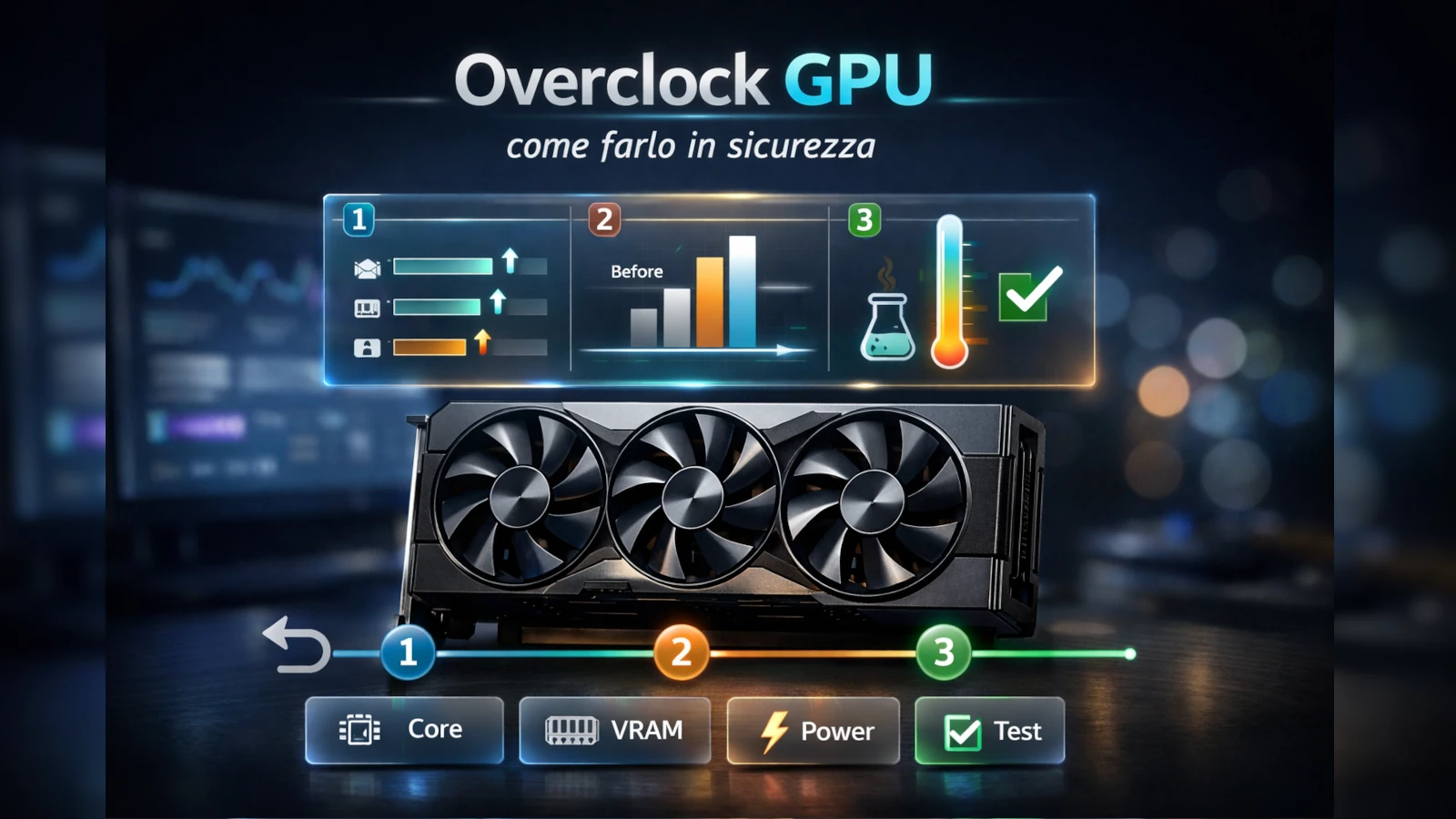
Introduzione
L’overclock della GPU consiste nell’aumentare gradualmente le frequenze di core e memoria, valutando solo quando serve anche power limit e curva delle ventole. Il punto non è raggiungere il valore più alto possibile, ma ottenere un miglioramento reale e ripetibile rispetto alla configurazione stock, senza introdurre instabilità, artefatti o un aumento sproporzionato di temperatura, consumo e rumore. La procedura parte da un riferimento stock affidabile, modifica una variabile alla volta e termina con il confronto dei risultati e la validazione della stabilità.
Cosa serve per fare overclock della GPU su PC desktop
Questa guida riguarda esclusivamente schede video dedicate installate in PC desktop.
Per seguire la procedura servono Windows con driver grafico funzionante, una GPU che consenta la regolazione dei parametri tramite il software utilizzato e un software compatibile che metta a disposizione i controlli necessari. Occorrono inoltre un benchmark o un carico grafico ripetibile e il monitoraggio di frequenza GPU, frequenza memoria e temperatura, oltre a potenza e ventole quando questi dati sono disponibili.
Non tutte le GPU offrono gli stessi controlli. Se power limit, regolazione delle ventole o altri parametri non sono disponibili per quella combinazione di scheda, driver e software, puoi proseguire con le parti della procedura effettivamente supportate.
Prima di iniziare salva eventuali lavori aperti. Durante la ricerca del limite stabile, un'impostazione troppo elevata può causare la chiusura dell'applicazione, un reset del driver o il riavvio del sistema.
Controlli da fare prima dell’overclock della GPU
Prima di modificare i parametri della GPU, parti da queste condizioni:
- Riporta la GPU alle impostazioni predefinite. Non iniziare da un vecchio profilo di regolazione. NOTA: controlla che il ripristino riguardi il profilo della GPU e non altre impostazioni del sistema, annota prima i valori attuali se vuoi poterli ricostruire.
- Controlla l'alimentazione della scheda video. Se intendi aumentare il power limit, alimentatore e collegamenti devono essere adeguati alla configurazione, il primo controllo riguarda l'alimentatore per la GPU.
- Controlla il comportamento termico stock. Se la GPU mostra già temperature problematiche senza overclock, risolvi prima quella condizione. Core, hotspot e altri sensori vanno letti nel contesto delle temperature della GPU.
- Disattiva temporaneamente l'applicazione automatica del profilo all'avvio, se il software la prevede.
- Salva un profilo stock, se possibile, oppure annota i valori predefiniti.
- Scegli un benchmark o una scena di gioco facilmente ripetibile e mantieni invariati risoluzione, preset grafico e impostazioni rilevanti.
Prima dell'overclock esegui il test con la GPU completamente stock. Se prove equivalenti producono risultati molto diversi tra loro, non iniziare ancora l'overclock: prima rendi il test abbastanza ripetibile da distinguere un vero guadagno da una normale variazione.
Cosa annotare
Per il riferimento iniziale e per ogni profilo successivo registra risultato prestazionale, impostazione del core e della memoria, power limit se modificato, frequenza GPU osservata sotto carico e temperatura. Aggiungi anche la potenza GPU, se disponibile, e il comportamento delle ventole quando è rilevante.
Per interpretare media FPS, 1% low e frametime senza attribuire all'overclock differenze che possono dipendere dal test stesso, serve una corretta lettura dei benchmark GPU.
Come fare overclock della GPU passo passo
Stabilisci un riferimento stock affidabile
Riporta la scheda alle impostazioni predefinite ed esegui il carico scelto. Usa sempre lo stesso scenario e registra il risultato: sarà il riferimento con cui confrontare ogni aumento successivo.
Se il test è un gioco, usa una sequenza il più possibile replicabile. Se è un benchmark, mantieni invariati preset, risoluzione e altre impostazioni.
Non modificare contemporaneamente core, memoria e power limit. Durante la ricerca iniziale cambia una variabile alla volta, altrimenti diventa difficile capire quale modifica abbia prodotto un miglioramento o un problema.
Aumenta gradualmente il core clock
Lascia la memoria alle impostazioni stock e aumenta il core clock a piccoli incrementi usando i controlli disponibili nel software, senza passare subito a valori elevati. NOTA: l'errore più comune è aumentare troppo il valore tra una prova e l'altra, usa incrementi piccoli e valuta ogni modifica prima di continuare.
Dopo ogni incremento:
- applica il nuovo valore.
- esegui nuovamente lo stesso test.
- accertati che il test termini normalmente.
- confronta il risultato con quello precedente.
- osserva frequenza, temperatura e comportamento grafico.
- annota il valore solo se il passaggio è riuscito.
Non basta che il programma non vada in crash: l'aumento deve produrre un comportamento almeno coerente con il passaggio precedente. Se compaiono artefatti, crash, reset del driver o altri segnali di instabilità, interrompi l'aumento e torna all'ultimo valore stabile.
Valuta il power limit solo quando serve
Il Power Limit non imposta direttamente la frequenza del core. Definisce il margine di potenza entro cui la GPU può operare, nei limiti previsti dalla scheda e dal software. Non aumentarlo automaticamente insieme al core.
Se il monitoraggio mostra in modo coerente che il limite di potenza sta limitando il comportamento della GPU sotto carico, puoi valutare un aumento solo entro l'intervallo esposto dal software per quella scheda. NOTA: non copiare valori di power limit da una GPU diversa, usa esclusivamente il controllo e l'intervallo disponibili per il modello in uso.
Dopo la modifica:
- ripeti lo stesso test.
- confronta risultato e frequenza GPU.
- osserva potenza e temperatura.
- valuta se il maggiore margine produce effettivamente un beneficio.
Se aumenta il consumo ma il risultato resta sostanzialmente invariato, torna al valore precedente: un power limit maggiore non è utile solo perché disponibile.
STOP/ATTENZIONE: questa procedura non richiede di aumentare manualmente la tensione del core. Se per continuare servono modifiche aggressive della tensione, interventi sul VBIOS o bypass dei limiti previsti dalla scheda, fermati, l'alternativa più sicura è mantenere l'ultimo profilo stabile ottenuto con i controlli standard.
Trova un valore stabile per il core
Quando un incremento funziona ma quello successivo introduce instabilità o peggiora il comportamento, torna indietro. Il valore da conservare non è quello massimo raggiunto, ma l'ultimo passaggio che ha prodotto un risultato corretto e ripetibile. Salvalo come riferimento stabile provvisorio per il core.
Non confondere il valore impostato nel software con la frequenza effettivamente mantenuta sotto carico. Per giudicare il profilo conta ciò che la GPU fa durante il test, non soltanto il numero inserito nel pannello di regolazione.
Aumenta gradualmente la frequenza della VRAM
Mantieni fermo il core al valore stabile provvisorio e passa alla memoria video. Anche qui usa piccoli incrementi, valutando ogni passaggio prima di continuare. NOTA: non aumentare contemporaneamente core e memoria durante questa fase, altrimenti diventa difficile attribuire eventuali errori alla modifica corretta.
Dopo ogni modifica:
- applica il nuovo valore della memoria.
- esegui lo stesso test.
- confronta il risultato con quello precedente.
- osserva eventuali anomalie grafiche.
- assicurati che non compaiano crash o reset.
- annota il valore solo se produce un risultato valido.
Un clock VRAM superiore non è automaticamente un miglioramento. Se il risultato smette di crescere, peggiora o diventa meno ripetibile, quel passaggio non va mantenuto anche in assenza di artefatti evidenti.
Se gli artefatti persistono anche dopo il ritorno completo alle impostazioni stock, non considerarli più automaticamente una conseguenza dell'overclock: a quel punto occorre distinguere l'origine degli artefatti della GPU.
Regola la curva delle ventole solo se necessario
L'aumento delle prestazioni può modificare temperatura e rumorosità. Se la gestione stock delle ventole mantiene un comportamento termico soddisfacente, non serve cambiarla. Se invece il profilo overclock porta la GPU a lavorare più calda del previsto, puoi rendere la curva più reattiva tramite il software compatibile con la scheda.
Non esiste una curva universale valida per tutte le GPU. NOTA: evita di copiare una curva ventole da un'altra scheda, comportamento termico, dissipatore e controllo delle ventole variano tra modelli diversi.
Dopo ogni modifica alla curva, ripeti lo stesso carico e osserva temperatura e frequenza. Osserva anche la risposta delle ventole e valuta se il rumore aggiuntivo è accettabile rispetto al beneficio ottenuto.
Se a diventare problematici sono il rumore o il comportamento delle ventole, il controllo si sposta sul rumore delle ventole GPU.
Confronta il profilo con il riferimento stock
Quando core e memoria hanno raggiunto valori provvisoriamente stabili, ripeti il test utilizzato all'inizio.
Confronta almeno il risultato del benchmark o delle prestazioni, la frequenza GPU osservata, la frequenza VRAM, la potenza GPU, la temperatura GPU e la velocità delle ventole, registrando per ciascuno il valore iniziale stock e quello finale in overclock.
Se il test produce un valore numerico, puoi calcolare anche il guadagno relativo:
Guadagno (%) = (risultato overclock − risultato stock) / risultato stock × 100
Il profilo ha senso quando il vantaggio è misurabile e il costo in temperatura, potenza e rumore resta accettabile per l'uso previsto. Un overclock può quindi funzionare correttamente ma risultare poco conveniente: se richiede molto più margine termico o energetico per un miglioramento quasi nullo, un profilo meno aggressivo può essere la scelta migliore.
Valida la stabilità reale
Il superamento del test usato durante la regolazione dimostra solo che quel carico è stato completato. Prima di considerare definitivo il profilo serve una validazione più ampia, con criteri di interruzione chiari. Per questa verifica servono carichi e monitoraggio adeguati, descritti nello stress test della GPU.
Solo dopo questa verifica considera conclusa la ricerca dell'overclock.
Salva il profilo definitivo
Quando il profilo ha superato la validazione:
- salvalo nel software di regolazione, se la funzione è disponibile.
- mantieni separato il riferimento stock.
- riavvia il PC.
- accertati che il sistema torni operativo normalmente.
- confronta il profilo salvato con i valori effettivamente validati.
Solo a questo punto valuta l'applicazione automatica all'avvio, se prevista dal software. NOTA: prima di abilitarla accertati di poter disattivare o ripristinare facilmente il profilo dal software nel caso il comportamento cambi dopo un riavvio.
Non attivare automaticamente un profilo ancora sperimentale: un valore che sembrava valido durante una prova breve può rendere più scomodo il recupero dopo un riavvio.
Core clock, VRAM, power limit e ventole: cosa regolare
| Parametro | Cosa modifica | Come usarlo nella procedura | Quando fermarsi |
|---|---|---|---|
| Core Clock | Frequenza del processore grafico | Aumentalo gradualmente e valuta ogni passaggio | Instabilità o assenza di beneficio |
| Memory Clock / VRAM | Frequenza della memoria video | Modificala dopo aver isolato il comportamento del core | Artefatti, crash, risultati peggiori o non ripetibili |
| Power Limit | Margine di potenza disponibile alla GPU | Modificalo solo se il limite di potenza è realmente rilevante e il controllo è disponibile | Maggior consumo o temperatura senza beneficio utile |
| Fan Curve | Risposta delle ventole alla temperatura | Regolala solo se il profilo termico lo richiede | Rumore eccessivo o assenza di vantaggi termici utili |
| Core Voltage | Tensione del core | Lasciala al valore predefinito in questa procedura | Non è necessaria per completare questa guida |
| Profilo | Memorizza una combinazione di impostazioni | Conserva configurazione stock, profili intermedi utili e profilo finale | Non automatizzare un profilo non validato |
Come misurare i benefici dell’overclock della GPU
La procedura è riuscita quando, rispetto alla configurazione stock, il test mostra un miglioramento ripetibile e la frequenza effettiva sotto carico resta coerente con il comportamento osservato durante la validazione. Non devono comparire crash, reset del driver o anomalie grafiche, mentre temperatura e potenza non devono peggiorare in modo sproporzionato rispetto al beneficio.
La configurazione deve inoltre superare la validazione di stabilità e, dopo il riavvio, deve essere possibile caricare il profilo e tornare alle impostazioni stock senza anomalie.
Il segnale semplice che indica un risultato negativo è questo: lo stesso carico che funziona regolarmente a stock diventa instabile, mostra artefatti oppure produce risultati peggiori con il profilo overclock.
Evita falsi positivi e falsi negativi
- Un singolo risultato più alto non conferma il guadagno: ripetilo nelle stesse condizioni prima di considerarlo reale.
- Se anche il risultato stock varia molto tra un'esecuzione e l'altra, la differenza osservata dopo l'overclock può provenire dal test e non dalla regolazione.
- Un valore più alto di core o VRAM non conferma da solo un miglioramento: deve aumentare anche il risultato osservabile oppure offrire un vantaggio utile nel carico scelto.
- Un'esecuzione anomala isolata non basta invece per scartare un profilo se non ci sono crash o artefatti: ripeti il controllo nelle stesse condizioni prima di modificare nuovamente i parametri.
Overclock GPU AMD, NVIDIA e Intel: cosa cambia
AMD Radeon
Sulle GPU AMD Radeon, se il software disponibile offre controlli per core, memoria, potenza o ventole, mantieni la stessa logica: configurazione stock di riferimento, una variabile alla volta, confronto dopo ogni modifica e validazione finale. I controlli disponibili cambiano in base alla GPU e alla versione software, quindi non usare come riferimento impostazioni appartenenti a un modello diverso.
NVIDIA GeForce
Con le GeForce puoi trovare sia regolazione manuale sia funzioni di regolazione automatica, a seconda del software utilizzato e della GPU. Se parti da un profilo automatico, non aggiungere subito un secondo overclock manuale: consideralo una configurazione distinta e misuralo separatamente rispetto allo stock.
Intel Arc desktop
Per una Intel Arc desktop usa soltanto i controlli effettivamente disponibili nel software e nel driver compatibili con la scheda. Il metodo resta lo stesso: configurazione stock di riferimento, modifiche isolate, confronto delle prestazioni, controllo termico e validazione prima di rendere permanente il profilo.
Errori da evitare durante l’overclock della GPU
Modificare core e VRAM insieme
Se il test peggiora non puoi sapere quale dei due parametri abbia causato il problema. Torna all'ultimo profilo noto e modifica una sola variabile.
Continuare anche se le prestazioni non aumentano
Un clock più alto senza un beneficio misurabile non rappresenta automaticamente un overclock migliore. Usa il risultato del carico, non il valore impostato, come criterio per continuare.
Aumentare il power limit per abitudine
Il power limit non va aumentato semplicemente perché il controllo è disponibile. Mantieni la modifica solo se risolve un limite osservato e produce un vantaggio verificabile.
Confrontare test eseguiti in condizioni diverse
Cambiare preset grafico, risoluzione, scena di gioco o altre condizioni tra stock e overclock rende il confronto poco utile. Se succede, ripeti entrambi i test con la stessa configurazione.
Attivare subito il profilo all'avvio
Un profilo ancora sperimentale può essere ricaricato automaticamente dopo ogni riavvio. Abilita questa funzione solo dopo la validazione.
Considerare stabile un singolo test superato
Il test usato per trovare il limite serve come controllo rapido, non come validazione finale. Per la verifica completa della stabilità usa la procedura dedicata già indicata.
Come tornare ai valori stock se l’overclock non funziona
Se il profilo non funziona correttamente, torna prima a una configurazione nota senza introdurre altre variabili:
- Ripristina i valori stock tramite la funzione di reset o ripristino del software utilizzato. NOTA: usa il ripristino del software di regolazione della GPU, non reset di BIOS/UEFI o altre impostazioni di sistema, se hai profili personalizzati, annotali prima.
- Disattiva l'eventuale applicazione automatica del profilo problematico.
- Riavvia Windows.
- Ripeti lo stesso carico che aveva evidenziato il problema con la GPU completamente stock.
- Se a stock il problema scompare, l'overclock è coinvolto: per isolare core, VRAM, limiti e altre cause, concentra la diagnosi sull'instabilità dell'overclock GPU.
- Se anche completamente stock il driver continua a bloccarsi o resettarsi, non trattarlo più come un semplice problema di overclock: il sintomo corrisponde a un crash del driver GPU.
- Se il PC si spegne o si riavvia sotto carico anche a stock, il problema rientra nei crash sotto carico GPU.
STOP/ATTENZIONE: non utilizzare flash del VBIOS, bypass dei limiti hardware o aumenti aggressivi della tensione per recuperare un overclock instabile. Il percorso più sicuro è tornare a stock e, se il problema scompare, proseguire con la diagnosi dedicata.