
Temperature della GPU: range normali di core, hotspot e VRAM
Introduzione
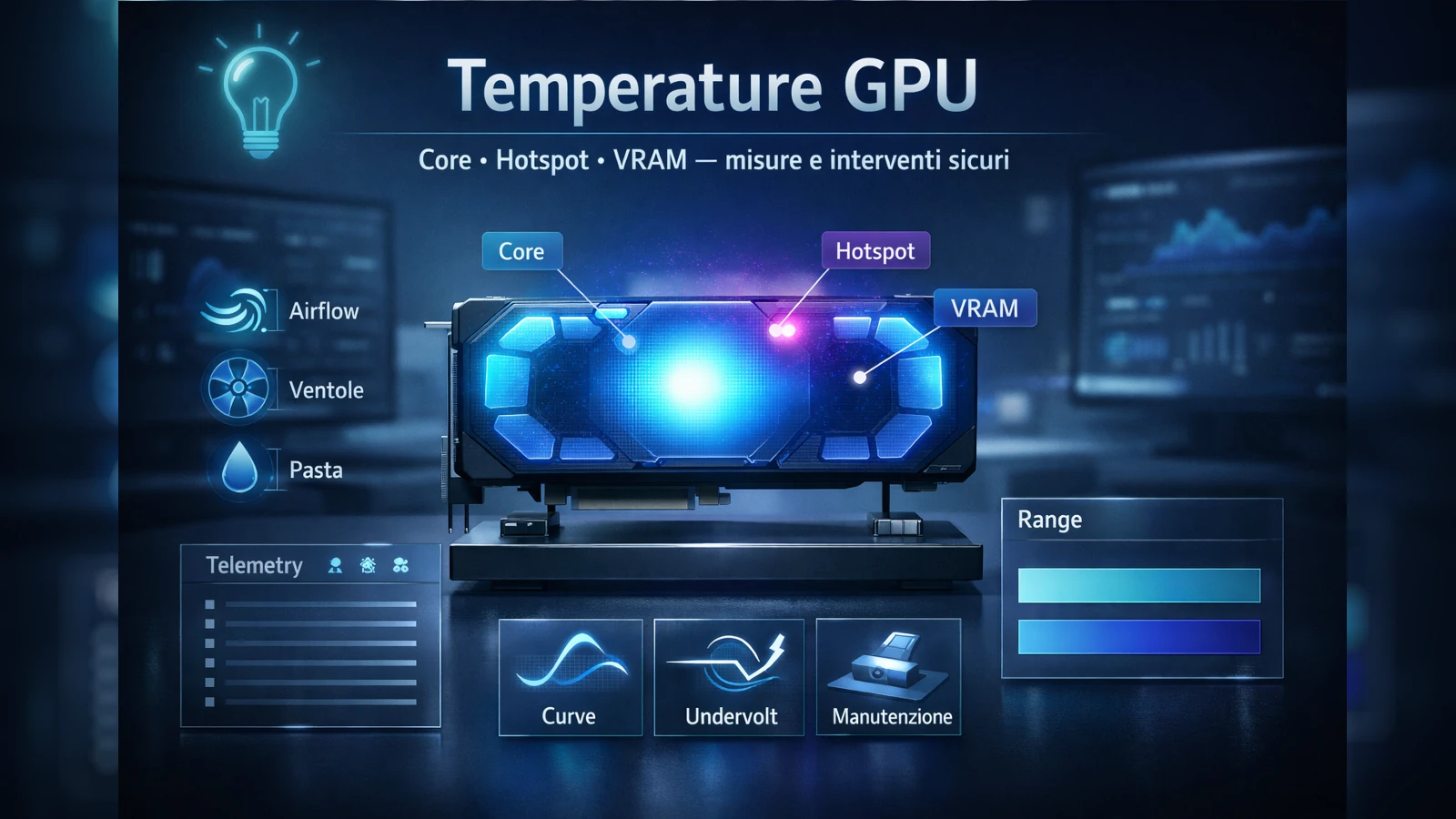
Le temperature di una GPU non si leggono da un solo numero: contano core, hotspot e, su molte schede, la temperatura della VRAM. Qui trovi range realistici, come misurarli in modo affidabile (idle e sotto carico) e come riconoscere throttling o ventilazione insufficiente. Chiudo con interventi sicuri per abbassarle senza aprire la scheda.
Temperature GPU normali: core, hotspot e VRAM
Capire le temperature “giuste” di una GPU desktop non vuol dire inseguire il numero più basso possibile. Conta soprattutto leggere i sensori corretti, capire cosa stai guardando — core, hotspot o VRAM — e distinguere un vero problema da un comportamento normale della scheda.
Questa guida ti dà range realistici, falsi positivi comuni e criteri chiari per decidere se intervenire, evitando mosse rischiose o “fix” casuali.
“GPU temp”, “hotspot/junction” e “VRAM” non sono la stessa cosa
Sui tool di monitoraggio trovi spesso più valori, ma in pratica si dividono in tre famiglie:
- Temperatura GPU (core/edge): una media o un punto rappresentativo del die.
- Hotspot / Junction: il punto più caldo rilevato sul die, quello che spesso guida boost e limiti.
- Temperatura della memoria VRAM (Memory junction): la temperatura dei chip di memoria quando il sensore è esposto.
Se guardi solo la “GPU temp”, potresti pensare che sia tutto a posto mentre hotspot o VRAM stanno lavorando molto più in alto.
I “range normali” esistono, ma hanno senso solo con lo scenario
Un valore può essere normale o sospetto in base a cosa stai facendo. In idle / desktop la temperatura è spesso più bassa, ma può restare “alta” se la GPU è in fan-stop (0 RPM) o se stai usando più schermi o refresh elevati. In gaming tende a stabilizzarsi, con picchi sull’hotspot. Nei carichi prolungati, invece, VRAM e hotspot possono salire più che nel gaming classico.
Nota pratica: confronta sempre lo stesso gioco, la stessa scena o lo stesso carico. Se cambi scenario, stai paragonando mele e pere.
Range realistici (con contesto) per non andare in panico
Su molte GPU moderne, in un case “ok” e con temperatura ambiente normale, questi sono ordini di grandezza frequenti: in idle il core sta spesso nell’area ~35–55°C, anche se può salire con ventole ferme o airflow scarso; in gaming il core si colloca spesso nell’area ~60–80°C, mentre l’hotspot di solito resta più alto del core; la VRAM è molto più variabile e, in alcuni carichi, può diventare il sensore “dominante”.
Attenzione: sono range “da realtà”, non limiti universali. Se sei fuori ma la GPU è stabile e il rumore è accettabile, prima di intervenire guarda come ci arrivi e se cambia nel tempo.
Il dato più utile non è il picco: è il delta hotspot–core
Se l’hotspot cresce parecchio mentre il core resta “normale”, spesso non è “la GPU che scalda tanto”, ma il modo in cui quel die trasferisce calore verso il dissipatore.
L’esempio tipico è questo: core “tranquillo”, hotspot che sale troppo e ventole che impazziscono per inseguirlo. In quel caso non stai guardando un problema “di fascia GPU”, ma un problema di contatto/dissipazione/aria locale.
VRAM: può scaldare anche quando il core sembra a posto
È comune vedere un core “bene” ma una VRAM più alta, soprattutto con carichi che stressano la memoria, come texture pesanti, alcuni titoli recenti, RT o mod. Qui l’errore classico è aumentare “a caso” le ventole: spesso serve airflow mirato e, se necessario, gestione consumi. Se invece stai anche finendo VRAM come capacità, i sintomi possono somigliare a un problema termico, con stutter o streaming aggressivo. In quel caso il confronto utile riguarda VRAM 8, 12 o 16.
Falsi allarmi comuni (che fanno sembrare “problema” qualcosa di normale)
Prima di intervenire, conviene separare i casi in cui un numero “alto” segnala davvero un problema da quelli in cui descrive solo un comportamento normale della scheda.
- Ventole a 0 RPM in idle: “55°C sul desktop” può essere normale con fan-stop.
- Menu di gioco senza cap FPS: sembra “scaldare più del gameplay” perché la GPU corre a framerate altissimi inutili.
- Tool diversi, numeri diversi: alcuni software etichettano i sensori in modo non identico. Se vuoi capire se peggiora, usa lo stesso tool e lo stesso scenario.
- Case aperto come test definitivo: migliorare migliora quasi sempre, ma è solo un indizio che parla di airflow o ricircolo, non una soluzione.
Quando conviene fermarsi (per evitare interventi inutili o rischiosi)
Se la scheda è stabile, questi sono i casi in cui conviene fermarsi e non inseguire pochi gradi.
- Se la GPU è stabile e non vedi cali netti o rumore anomalo, lascia stare: “2–3°C in meno” raramente cambia l’esperienza.
- Se vuoi smontare la GPU solo “per provare”, fermati: prima serve una lettura pulita di sensori e scenario.
- Se insieme alle temperature hai crash o riavvii, fermati: non trattarlo come “solo termico”.
Hotspot alto e VRAM calda: cosa indicano
Scenario: core nella norma, hotspot alto (delta sospetto)
Se il core resta ragionevole ma l’hotspot è molto più alto del solito, e magari peggiora col tempo, spesso il punto è come sta lavorando il contatto termico o la dissipazione in un’area specifica.
Un indizio utile: le prestazioni magari non crollano subito, ma la GPU diventa più rumorosa “a parità di gioco” e tende a oscillare di più.
Se stai pensando a paste o pad, qui fermati: è un intervento fisico e la procedura corretta riguarda la pasta termica GPU.
Scenario: VRAM alta e core ok (carico memory-heavy)
Se la VRAM sale molto mentre il core resta contenuto, è comune che la scheda stia pagando memoria sollecitata + aria locale non ideale. Prima di fare qualsiasi cosa invasiva, ha senso ragionare su consumi ed efficienza per abbassare la pressione termica senza cambiare hardware, e in questi casi il passaggio più coerente è valutare l’undervolt GPU.
Se oltre alle temperature noti soprattutto frametime sporco e micro-scatti, non fissarti solo sul termometro: il controllo corretto riguarda frametime e stuttering.
Scenario: temperature alte + rumore alto (spesso è contesto, non difetto)
Quando la GPU diventa rumorosa, spesso sta compensando un case caldo, la polvere o curve aggressive.
- Se il problema principale è il rumore, più dei gradi, la diagnosi corretta riguarda le ventole GPU rumorose.
- Se invece stai valutando un cambio di approccio, aria vs AIO/hybrid, il confronto utile è la dissipazione GPU ad aria o liquido.
Scenario: temperature che salgono col tempo (il classico “drift”)
Se 2–3 mesi fa eri stabile e ora tutto è più caldo a parità d’uso, spesso il motivo è una combinazione di fattori:
- più polvere o filtri saturi
- airflow peggiorato, per esempio per cavi, griglie o ventole che invecchiano
- condizioni ambiente diverse, come una stanza più calda o l’estate
Nella pratica: se il problema “compare” solo in alcune ore del giorno, spesso non è magia: è la temperatura ambiente che ti cambia i margini.
Scenario: temperature alte + crash/riavvii (non stressare “finché non muore”)
Se insieme alle temperature hai crash, riavvii o blocchi, non trattarlo come “solo termico”: può esserci un’instabilità sotto carico più ampia, e i sintomi da verificare sono quelli del crash sotto carico. Se sospetti margini di alimentazione o cablaggio, la verifica corretta riguarda l’alimentatore per GPU.
Come misurare la temperatura della scheda video
Obiettivo: leggere sensori utili, nello scenario giusto, senza farti ingannare da picchi o tool confusi.
Usa un tool che espone chiaramente core, hotspot e VRAM
Va bene qualsiasi software affidabile che mostri in modo chiaro la temperatura GPU (core/edge), l’hotspot/junction e la VRAM o memory junction se disponibile.
Nota: se la tua GPU non espone la VRAM, non “manca la temperatura”: manca proprio il sensore accessibile al software.
Misura sempre in tre stati: idle, gaming, carico prolungato
- Idle: utile per capire fan-stop e baseline.
- Gaming: è lo scenario reale.
- Carico prolungato: utile per vedere se VRAM e hotspot si assestano troppo in alto.
Dettaglio che conta: evita di usare il “menu di gioco” come test: può essere più pesante del gameplay se gli FPS sono sbloccati.
Guarda insieme: core, hotspot e delta
Questa regola pratica evita la maggior parte degli errori:
- core ok + hotspot ok → di solito sei a posto
- core ok + hotspot alto → indaga delta e trend nel tempo
- core ok + VRAM alta → airflow locale e gestione consumi, prima di tutto
Prima di toccare hardware, prova interventi a rischio basso
In genere migliorano senza rischi la pulizia di filtri e airflow del case, senza smontare la GPU, e curve ventole sensate se il problema è rumore o oscillazioni.
Attenzione: se fai pulizia interna, spegni il PC e togli alimentazione prima di mettere le mani nel case.
Fermati qui: se devi rimuovere fisicamente la GPU per manutenzione o test, spegni completamente il PC e togli alimentazione. L’alternativa più sicura è fare prima tutte le verifiche via sensori senza smontare nulla, e la procedura corretta per farlo è rimuovere la GPU.
Cosa annotare (prima di chiedere supporto o cambiare qualcosa)
Per rendere il confronto semplice e replicabile, annota questi dettagli: aiutano a contestualizzare i numeri senza perdersi in impressioni.
- modello GPU e modello case
- temperature core / hotspot / VRAM (se presente) in idle e gaming
- delta hotspot–core nel momento “peggiore”
- temperatura ambiente indicativa, anche solo “stanza fresca / stanza calda”
- rumore: ventole stabili o “su e giù” (hunting)
- presenza di cap o limiter attivi (V-Sync, frame cap)
Con questi dati eviti il classico errore: “ho 80°C quindi è rotto”.
FAQ su hotspot GPU, fan-stop e quando intervenire
- Hotspot a 95–105°C in gaming è normale?
- Può esserlo su diverse GPU moderne, soprattutto se il core è in un range sano e la scheda non mostra throttling evidente. Il dato più utile resta il delta tra hotspot e core e se peggiora nel tempo.
- Che differenza c’è tra “GPU temp” e “Junction/Hotspot”?
- La GPU temp è una lettura media o edge; hotspot o junction è il punto più caldo rilevato e spesso guida boost e limiti. È normale che hotspot sia più alto del core.
- VRAM alta ma core ok: devo preoccuparmi?
- Non per forza, ma va gestita: la VRAM può essere il collo di bottiglia termico in certi carichi. Se vedi instabilità o cali netti di prestazioni, agisci su airflow e consumi prima di interventi invasivi.
- Perché in idle vedo 50–60°C ma in gioco “solo” 70°C?
- Succede spesso con fan-stop in desktop: le ventole stanno ferme e la temperatura sale, poi sotto carico partono e stabilizzano meglio. Non è automaticamente un problema.
- Quando ha senso pensare a pasta/pad?
- Quando hotspot o delta peggiorano nettamente nel tempo o quando il comportamento termico è incoerente a parità di condizioni.
- Se gli FPS “non vanno su”, è colpa delle temperature?
- Non sempre: può essere limite CPU, cap attivi o altro. Se vuoi distinguere rapidamente, fai una verifica mirata del tipo di collo di bottiglia. → bottleneck CPU/GPU