
Stuttering GPU: come capire la causa dei micro-scatti
Introduzione
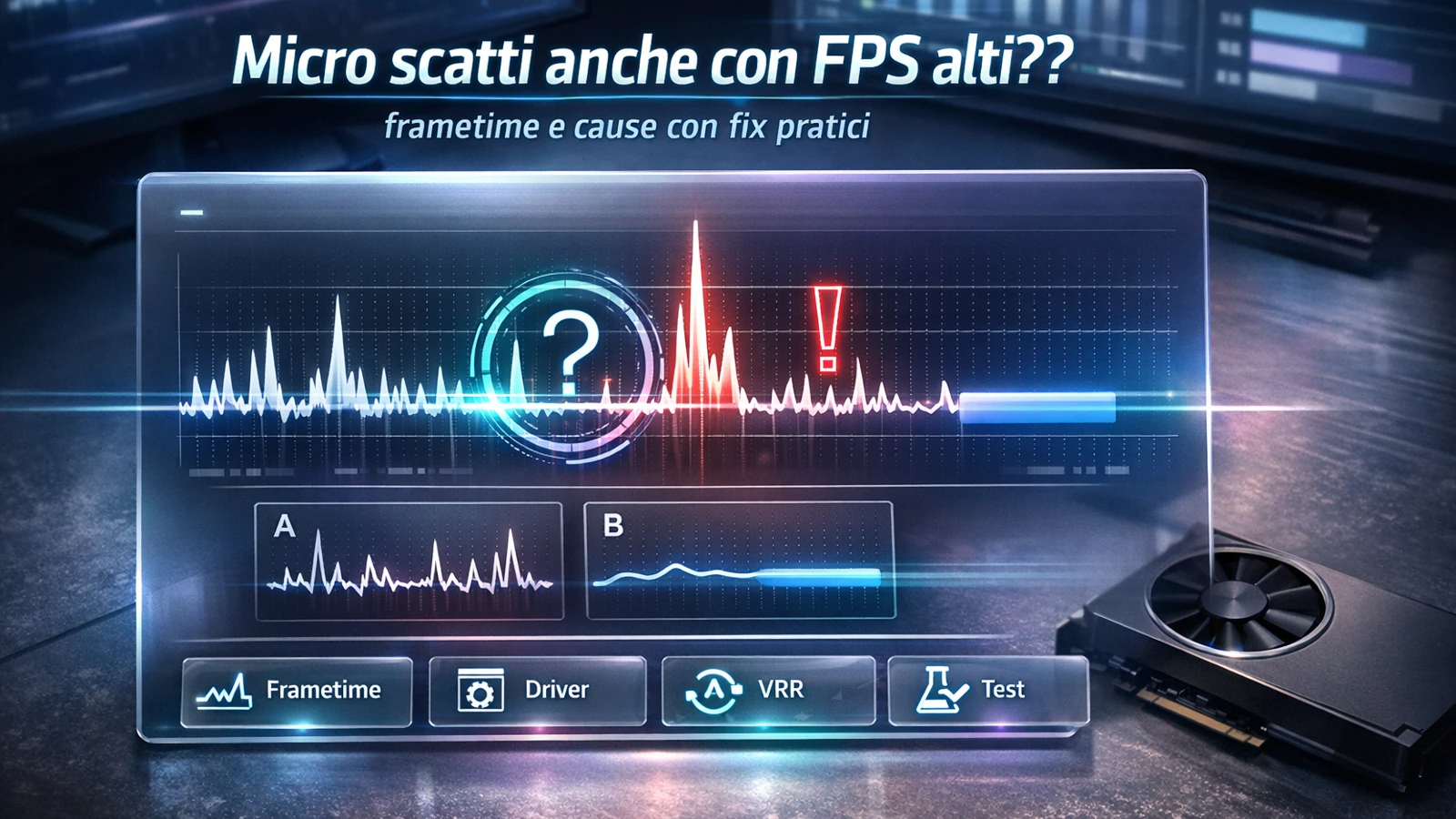
Lo stuttering non è solo “FPS bassi”: spesso sono picchi di frametime dovuti a shader compilation, streaming di texture, saturazione VRAM o I/O lento. In questa guida misuri il frametime, applichi cap FPS e ottimizzi cache shader e impostazioni del gioco con test A/B, una modifica alla volta.
Micro-scatti o FPS bassi: come distinguerli
Per “micro-scatti” (stutter) si intende un’esperienza non fluida anche con FPS medi apparentemente buoni: l’immagine “inciampa” per frazioni di secondo. Il segnale tipico non è tanto un calo costante degli FPS, ma un frametime irregolare, con picchi brevi e percepibili.
Prima di fare prove, identifica quando compaiono i micro-scatti: spesso è il dettaglio che orienta la diagnosi. Se li noti anche sul desktop o nei video, spesso non è un problema “solo 3D”: possono pesare overlay, driver o percorso video. Se invece succedono in gioco quando ruoti la camera o entri in zone nuove, spesso dipendono da streaming/shader, cioè da scatti “a caricamento”, soprattutto nelle prime sessioni dopo aggiornamenti o patch.
Quando gli scatti compaiono dopo alt-tab, cambio risoluzione, cambio refresh o dopo standby, il caso è più tipico di combinazioni display/driver che cambiano modalità al volo. Se invece peggiorano dopo alcuni minuti, è più probabile qualcosa che emerge “a caldo”, come limiti termici/power o una leggera instabilità.
Falsi positivi che vedo spesso in pratica: confondere “FPS bassi” con stutter, perché gli FPS bassi tendono a restare costantemente bassi mentre lo stutter è fatto di picchi anche con FPS alti; inseguire la GPU perché “si sente” a schermo, quando in tanti casi l’innesco è un overlay/registrazione o una transizione, come menu, alt-tab o cambio scena; scambiare uno stutter “di rete/server”, con scatti solo online o in certe lobby, per un difetto del PC. Non è la stessa cosa e può farti inseguire correzioni inutili.
Se durante gli scatti compaiono difetti visivi veri, come pixel, flash o texture corrotte, non trattarlo come un semplice problema di frametime: prima isola gli artefatti della scheda video. Se invece insieme allo stutter hai blocchi, reset driver o chiusure improvvise, il caso è più vicino a crash/timeout driver GPU.
Cosa annotare (prima di fare prove)
Bastano pochi appunti, ma devono essere ripetibili. L’obiettivo è capire se il comportamento segue uno schema preciso o se cambia insieme a un evento riconoscibile.
- Succede in tutti i giochi o solo in uno? E nello stesso punto o nella stessa scena?
- Succede subito o dopo X minuti?
- Usi un solo monitor o una configurazione multi-monitor, magari con refresh diversi tra schermi?
- Il VRR è attivo sì/no, quindi G-Sync/FreeSync? Usi limiter FPS o V-Sync?
- È iniziato dopo driver/aggiornamenti Windows, patch del gioco, nuova registrazione/overlay o profilo OC/UV?
Dettaglio pratico: se lo stutter coincide spesso con un evento “piccolo ma costante”, come apertura overlay, notifica o autosave, quello è un indizio più utile di “lo fa a caso”.
Cause comuni di stutter e frametime irregolare
Nella pratica, le cause più frequenti rientrano in categorie abbastanza riconoscibili. Una causa comune è la shader compilation / caching: i picchi sono più evidenti all’inizio, dopo una patch o quando entri in aree nuove, anche su PC potenti. Un altro gruppo frequente riguarda overlay, OSD e registrazione: agganci su DirectX/Vulkan, contatori FPS, suite RGB o monitoraggio troppo frequente possono rendere i frametime “seghettati”.
Anche VRR, refresh e transizioni di modalità possono pesare. Alcune combinazioni VRR + refresh + multi-monitor possono creare irregolarità percepite come scatti; quando l’irregolarità compare con il VRR attivo, può rientrare nel flickering VRR (FreeSync/G-Sync). Anche i driver in conflitto o un aggiornamento “storto” possono pesare, soprattutto dopo un cambio GPU o dopo aggiornamenti ripetuti: qui conta soprattutto evitare reinstallazioni “a strati” e ragionare per esclusione.
I micro-scatti possono dipendere anche da un profilo OC/UV “quasi stabile”: un profilo borderline può produrre scatti nelle transizioni anche senza arrivare al crash. In altri casi entrano in gioco oscillazioni termiche/power: non serve un thermal shutdown, perché anche un comportamento a “denti di sega” può diventare frametime irregolare. La lettura, però, può variare in base a GPU, driver e sensori disponibili.
Infine, se lo stutter è il primo sintomo e poi evolve in blocchi o riavvii, il problema diventa instabilità sotto carico: a quel punto non è più solo un problema di regolarità dei frame.
Come ridurre lo stutter con prove a basso rischio
Qui l’obiettivo è togliere variabili e capire cosa modifica davvero gli scatti, senza trasformare la diagnosi in una lotteria. Procedi in modo ordinato: una modifica per volta, sempre nello stesso scenario, così puoi distinguere un miglioramento reale da una variazione casuale.
- Rendi il problema ripetibile.
Scegli una scena o un punto dove lo stutter è frequente e verifica sempre lì, con lo stesso percorso e gli stessi minuti di gioco. Se non è ripetibile, è facile scambiare un “oggi va” per una soluzione.
- Spegni il rumore software.
Se gli scatti cambiano appena chiudi overlay, OSD o registrazione, è un segnale forte: spesso non è “mancanza di potenza”, ma un aggancio software che sporca i frametime.
- Se è nato dopo aggiornamento driver o cambio GPU, evita reinstallazioni sovrapposte.
Se sospetti residui o conflitti, soprattutto quando “peggiora a ogni tentativo”, la scelta ordinata è una reinstallazione pulita con DDU.
- Se hai qualsiasi profilo OC/UV attivo, torna temporaneamente a stock.
Una GPU “quasi stabile” può non crashare mai eppure generare frametime irregolare. Se a stock migliora, la causa è spesso una GPU instabile dopo OC/UV, oppure un undervolt della GPU se stai lavorando in undervolt.
- Se peggiora col tempo, controlla temperature e hotspot.
Quando lo stutter cresce dopo 10–20 minuti, temperatura e power diventano elementi da controllare insieme a temperature GPU, hotspot e VRAM.
- Se vuoi confermare stabilità, usa prove ripetibili e segnali di stop.
Per distinguere una GPU stabile da un problema non ancora riprodotto, usa criteri ripetibili da stress test GPU.
STOP (criterio chiaro): se durante i test compaiono artefatti, blocchi, nero improvviso o riavvii, fermati. Non è più solo frametime e, continuando, rischi di peggiorare la situazione.
Tipi di micro-scatti e segnali da riconoscere
Alcuni schemi ricorrenti aiutano a leggere meglio il problema senza cambiare approccio a ogni tentativo. Non servono per “indovinare” la causa, ma per capire quale fattore merita più attenzione.
- Scatti soprattutto nei primi minuti o entrando in aree nuove: compatibile con shader/streaming. Valuta la differenza tra prima sessione e sessioni successive a parità di percorso.
- Scatti dopo alt-tab o cambio finestra: molto spesso è una transizione display/overlay. Se cambia “a interruttore”, software e refresh pesano più della potenza della GPU.
- Scatti che aumentano col tempo: indizio classico di comportamento a caldo o oscillazioni. Qui temperatura e power contano più delle “impostazioni grafiche”.
- Scatti “random” che spariscono disattivando registrazione/OSD: quando cambia così nettamente, di solito non è un guasto della GPU, ma un software che si aggancia al gioco.
- Scatti che precedono crash o reset: se peggiora fino a blocchi/reset, la priorità diventa la stabilità generale del sistema.
Come verificare se lo stutter è risolto
Puoi considerarlo risolto solo quando lo stesso scenario che prima produceva micro-scatti resta fluido per più sessioni, non solo una. Il risultato deve restare uguale anche dopo riavvii e nuove aperture del gioco, senza segnali collaterali come artefatti, blocchi o errori driver.
Un segnale pratico affidabile è quando i frametime restano regolari proprio nelle condizioni che prima erano “killer”: stessa scena, stesso movimento camera e stesso tempo di gioco.
Quando fermarsi: crash, artefatti e instabilità
Se lo stutter evolve in blocchi, reset driver o chiusure improvvise, oppure se compaiono artefatti o difetti visivi anche sporadici, ha senso fermarsi e cambiare strategia. Lo stesso vale quando il problema compare sempre sotto carico e diventa instabilità vera, cioè crash sotto carico GPU.
Un altro caso in cui conviene cambiare approccio è il sospetto di conflitto driver: se la situazione non cambia finché non fai pulizia controllata, continuare con tentativi sovrapposti rischia solo di confondere la diagnosi.
STOP (sicurezza): se durante gli scatti compare schermo nero/no signal o comportamento anomalo “da alimentazione”, interrompi i test e tratta prima quel sintomo. Non continuare a forzare carichi.