
Come usare DDU per reinstallare i driver grafici da zero
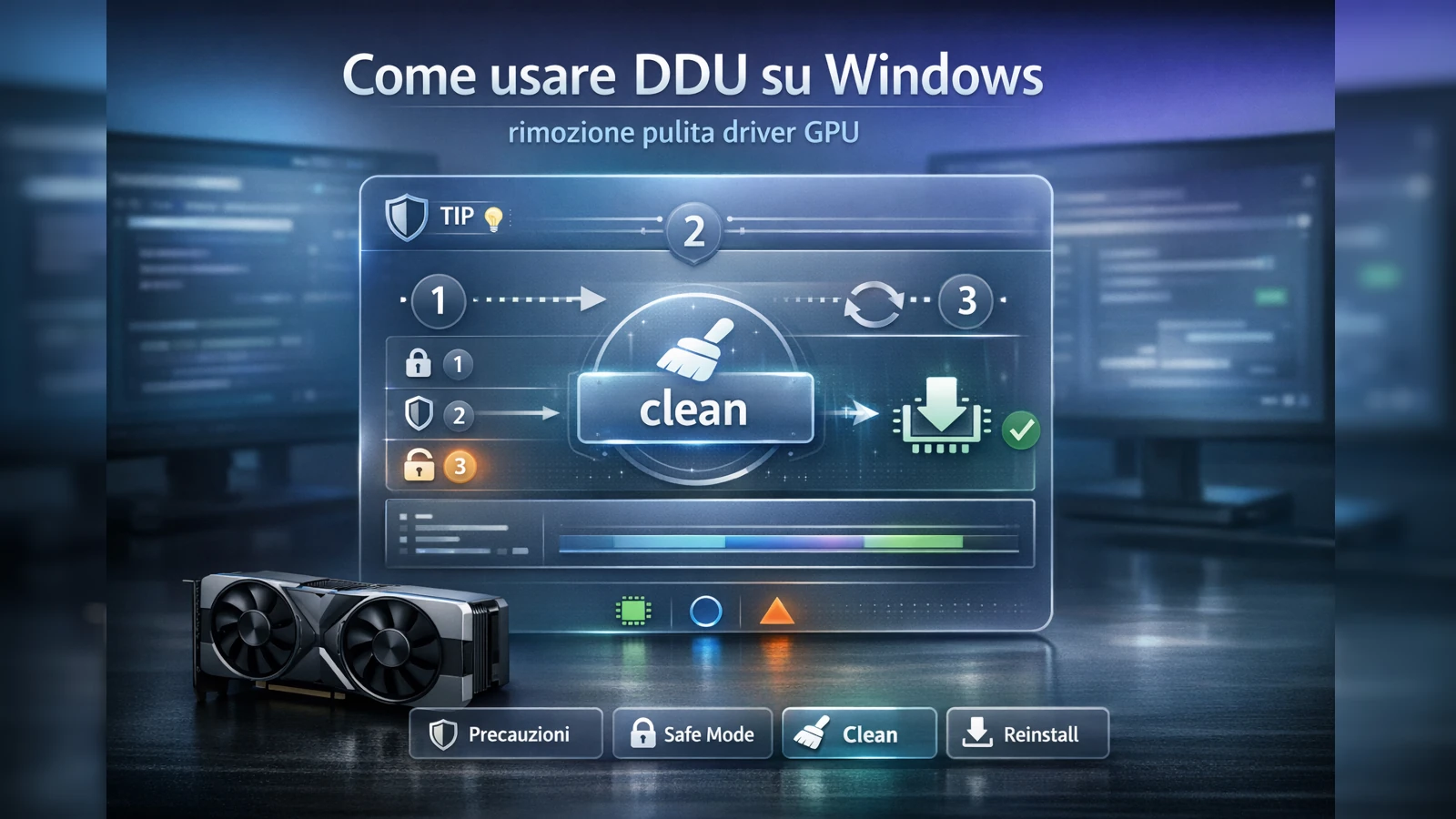
Introduzione
DDU serve quando i driver grafici sono corrotti o stai cambiando GPU e vuoi ripartire da zero. Trovi una procedura sicura e ripetibile: preparazione, modalità provvisoria, opzioni consigliate e reinstallazione, con note su Windows Update e sugli errori più comuni.
Quando usare DDU e quando evitarlo
DDU (Display Driver Uninstaller) serve a rimuovere in modo pulito i driver grafici (NVIDIA/AMD/Intel) quando la disinstallazione standard non basta o lascia conflitti.
DDU è utile quando il problema riguarda davvero il driver video o quando passi da una piattaforma grafica a un’altra. I casi più tipici sono un passaggio di marca GPU (es. NVIDIA → AMD o viceversa), un’installazione del driver che fallisce sempre nello stesso punto o si ripete in un ciclo di errore, oppure instabilità anomale comparse dopo più aggiornamenti ravvicinati, come crash, blocchi del pannello o impostazioni che non si applicano.
Di solito, invece, non serve usare DDU quando stai solo aggiornando il driver e il PC è stabile: non è una routine da eseguire “ogni volta”. Non è nemmeno lo strumento giusto se stai cercando impostazioni per FPS o “ottimizzazioni”: lì il tema riguarda le impostazioni NVIDIA, non la rimozione pulita del driver.
Dopo la disinstallazione può comparire una risoluzione bassa e la voce “Microsoft Basic Display Adapter” in Gestione dispositivi: è normale finché non reinstalli il driver corretto.
Cosa preparare prima della pulizia dei driver
Prima di partire, prepara tutto ciò che ti servirà prima del riavvio in modalità provvisoria. Il driver nuovo deve essere già scaricato dal sito ufficiale del produttore, ma non va installato ancora. Anche DDU deve essere scaricato dalla fonte ufficiale ed estratto in una cartella locale semplice, per esempio sul Desktop.
Tieni anche pronto il modo per scollegare Internet: cavo Ethernet staccato o Wi-Fi disattivato. Così riduci la probabilità che Windows inserisca automaticamente un driver durante la pulizia. È consigliato anche creare un punto di ripristino o un backup rapido: raramente serve, ma quando serve ti salva tempo.
Prima di avviare la procedura, chiudi overlay e programmi che restano collegati al driver, come software di monitoraggio, registrazione schermo o overlay di chat: riduci così la probabilità di rimozioni incomplete. Se usi BitLocker e per entrare nelle opzioni di avvio ti viene chiesta la chiave, fermati finché non ce l’hai disponibile.
Modalità provvisoria e reinstallazione dei driver
Avvia Windows in modalità provvisoria
La modalità provvisoria è la scelta più stabile perché carica il minimo indispensabile. Su Windows 10/11, un metodo affidabile è questo:
- Tieni premuto Shift mentre clicchi Riavvia.
- Vai su Risoluzione dei problemi → Opzioni avanzate → Impostazioni di avvio → Riavvia.
- Premi 4 / F4 per “Modalità provvisoria”.
Fermati: se non riesci a raggiungere le opzioni di avvio o compaiono richieste di sblocco che non puoi soddisfare, per esempio BitLocker, non improvvisare: risolvi prima quel blocco.
Disconnetti Internet (prima di avviare DDU)
Con Windows in modalità provvisoria, stacca Ethernet oppure disattiva Wi-Fi. Così riduci la probabilità che Windows Update installi automaticamente un driver mentre tu stai ripulendo.
Avvia DDU e seleziona cosa rimuovere
Avvia DDU dalla cartella locale, meglio con Esegui come amministratore se disponibile. Poi imposta Device type: GPU e seleziona la marca corretta, cioè NVIDIA / AMD / Intel.
Se in passato hai cambiato marca di GPU sullo stesso Windows, un errore comune è ripulire la marca sbagliata “per abitudine”. Controlla due volte prima di cliccare.
Scegli l’azione corretta
Nella maggior parte dei casi le opzioni davvero utili sono due:
- Clean and restart → rimuove e riavvia, è il caso tipico quando devi reinstallare il driver.
- Clean and shutdown → rimuove e spegne, è utile se devi intervenire fisicamente sulla GPU.
Se devi cambiare scheda video, usa “Clean and shutdown”: a PC spento la sequenza resta quella fisica, prima rimozione della GPU, poi installazione GPU nello slot PCIe. Se la nuova scheda usa 12VHPWR, presta attenzione al cablaggio dei connettori alimentazione GPU.
Reinstalla il driver (solo dopo il riavvio)
Dopo il riavvio in modalità normale, non collegare ancora Internet. Avvia l’installer del driver che avevi già scaricato, completa l’installazione e riavvia se richiesto. Solo alla fine, ricollega Internet.
Durante l’installazione, una schermata nera più lunga del solito o qualche lampeggio possono essere normali: il driver sta reinizializzando l’uscita video. Se però perdi segnale e non torna entro un tempo ragionevole, fermati e passa alla diagnosi del sintomo.
Opzioni DDU: quale scegliere e quando
Le opzioni da scegliere sono poche, ma incidono sul risultato della pulizia e sul momento corretto in cui reinstallare il driver.
| Scelta | Quando usarla | Perché ti interessa |
|---|---|---|
| Modalità provvisoria | Consigliata quasi sempre | Riduce servizi e blocchi durante la rimozione |
| Clean and restart | Reinstalli driver sulla stessa GPU | È l’opzione più “lineare” |
| Clean and shutdown | Stai per cambiare GPU | Ti lascia il PC spento prima dell’intervento hardware |
| Internet disconnesso | Sempre consigliato | Riduce la reinstallazione automatica del driver nel mezzo |
| Blocco driver automatici | Solo se Windows continua a reinstallare driver | Usalo come misura “di contenimento”, poi riportalo a normalità |
Controlli dopo la pulizia dei driver
Dopo l’installazione e il riavvio, fai alcuni controlli rapidi per capire se la pulizia e la reinstallazione sono andate a buon fine:
- Il driver si installa senza errori e senza ripetersi in errore.
- In Gestione dispositivi la GPU è presente senza triangoli gialli.
- Il pannello driver (NVIDIA/AMD/Intel) si apre e mostra modello e versione.
Cosa annotare (utile se devi ripetere la procedura o chiedere supporto)
Se devi ripetere la procedura o chiedere supporto, conviene segnarti i dati essenziali della pulizia e dell’installazione:
- Marca e modello GPU
- Versione driver prima e dopo
- Se hai usato “Clean and restart” o “Clean and shutdown”
- Se Internet era scollegato durante tutta la fase di pulizia/installazione
- Eventuali messaggi di errore dell’installer, anche solo una foto
Cambio GPU, laptop e sistemi OEM
Cambio marca GPU (NVIDIA ↔ AMD ↔ Intel)
È uno dei contesti più sensati per DDU: pulisci, riavvia e installa il driver della nuova piattaforma con Internet scollegato fino a fine installazione.
Laptop e sistemi OEM con grafica ibrida
Su alcuni notebook è più stabile usare driver OEM (Dell/HP/Lenovo) se con quelli “standard” compaiono instabilità o funzionalità mancanti, come luminosità o switch grafico. In questo caso DDU resta utile, ma la scelta del driver successivo conta quanto la pulizia.
Modalità provvisoria non disponibile
DDU può essere usato anche in modalità normale, ma se noti risultati incoerenti, per esempio driver che ricompare subito o reinstallazioni automatiche, ripeti appena possibile in modalità provvisoria con Internet disconnesso.
Errori comuni con DDU e come evitarli
Windows reinstalla un driver prima che tu finisca
Quasi sempre succede perché Internet è rimasto attivo o Windows Update è intervenuto. In questo caso, ripeti con Internet disconnesso dall’inizio alla fine.
Se continua a farlo, applica il blocco dei driver automatici solo per il tempo necessario e poi riportalo allo stato normale. Se non sei sicuro di dove intervenire, evita modifiche “a caso” e ripeti solo con Internet scollegato.
Hai pulito, ma l’installer fallisce ancora
Se l’installer fallisce sempre nello stesso punto, assicurati che il driver sia quello giusto per la GPU e per la versione di Windows. Poi prova a riavviare e ripetere una sola volta, senza cambiare dieci variabili insieme.
Dopo la pulizia “spariscono” impostazioni o profili
È normale: una pulizia profonda può azzerare profili colore, impostazioni del pannello e personalizzazioni. Se ti interessa conservarle, conviene annotarle prima, soprattutto range colore e scaling.
Quando DDU non risolve: sintomi da controllare
Se dopo una reinstallazione pulita il problema è identico, fermati: a questo punto DDU ha fatto il suo lavoro e serve una diagnosi mirata.
Da qui in poi conviene ragionare sul sintomo che resta dopo la reinstallazione:
- crash/timeout del driver → crash/timeout driver GPU
- Code 43 → Code 43 GPU
- GPU non rilevata → scheda video non rilevata
- schermo nero / no signal → schermo nero no signal
- artefatti grafici → artefatti grafici GPU