
Impostazioni NVIDIA per gaming: cosa conviene cambiare nel driver
Introduzione
Le impostazioni NVIDIA migliori per il gaming non sono quelle con più valori modificati, ma quelle adattate al singolo gioco. In genere conviene lasciare conservativo il profilo globale e intervenire solo dove serve su gestione dell’alimentazione, modalità a bassa latenza, limite FPS, V Sync, cache shader e filtro texture. L’obiettivo è ottenere un comportamento prevedibile del driver, ridurre modifiche inutili e capire subito quale impostazione produce davvero un effetto.
Quando usare le impostazioni NVIDIA globali o per singolo gioco
Questa guida riguarda PC desktop con scheda video NVIDIA GeForce e Windows. L’obiettivo è ottenere un comportamento prevedibile del driver durante il gioco, evitando di modificare impostazioni che non rispondono a un’esigenza concreta.
Il driver NVIDIA permette di usare impostazioni 3D globali oppure profili associati a singoli giochi e applicazioni. Per le regolazioni conviene lavorare soprattutto sui profili dedicati: una modifica pensata per un titolo non viene così estesa inutilmente a tutto il sistema.
Sui driver GeForce recenti, NVIDIA ha trasferito nella NVIDIA App le funzioni attivamente supportate del Pannello di controllo NVIDIA, il pannello classico può comunque restare presente sulle installazioni esistenti. Nella NVIDIA App, Graphics > Program Settings sostituisce la precedente gestione delle impostazioni 3D per programma.
Conviene quindi mantenere conservative le impostazioni globali, applicare le modifiche specifiche nel profilo del gioco, cambiare una variabile alla volta e confrontare il risultato prima e dopo nello stesso scenario.
Cosa controllare prima di modificare le impostazioni NVIDIA
Prima di modificare il driver:
- verifica che la GPU NVIDIA sia correttamente riconosciuta da Windows.
- parti da un driver che non presenti già crash o errori evidenti.
- chiudi il gioco da configurare.
- individua correttamente il gioco o il suo eseguibile nel profilo applicazione.
- non partire da un profilo pieno di modifiche di cui non conosci più lo scopo.
Se sono già presenti personalizzazioni, annotale prima di ripristinarle o cambiarle. È molto più semplice valutare l’effetto di una modifica quando hai un punto di partenza noto.
Cosa annotare prima della prova
- versione del driver installato.
- nome del gioco e profilo modificato.
- valore originale dell’impostazione.
- nuovo valore.
- scena o situazione usata per il confronto.
- effetto che vuoi verificare: FPS, latenza, tearing, stuttering o stabilità.
Le opzioni visibili possono cambiare in base alla GPU, alla versione del driver e all’applicazione selezionata. Se una voce citata nella guida non è disponibile nella tua configurazione, non cercare di riprodurla con impostazioni diverse che sembrano equivalenti.
Come configurare le impostazioni NVIDIA per il gaming
Parti dai valori globali predefiniti
Apri le impostazioni 3D del driver e controlla prima il profilo globale. Come punto di partenza, lascia i valori predefiniti salvo esigenze precise: il profilo globale non è il posto giusto per accumulare modifiche pensate per migliorare un singolo gioco.
Se non vuoi che l’impostazione interessi anche gli altri programmi 3D, non modificarla globalmente.
Usa un profilo dedicato per il gioco
Seleziona il gioco nell’elenco dei programmi oppure aggiungi l’applicazione corretta se non è già presente. Prima di continuare, controlla che il profilo corrisponda davvero al gioco che vuoi provare. Alcuni titoli utilizzano un launcher separato dall’eseguibile che produce il carico 3D: modificare il profilo sbagliato può far sembrare inefficace un’impostazione che invece funziona correttamente.
Nel profilo dedicato puoi valutare separatamente gestione dell’alimentazione, modalità a bassa latenza, limite FPS, V Sync, filtro texture e cache shader. Non cambiarli tutti insieme.
Usa Qualità come base per il filtro texture
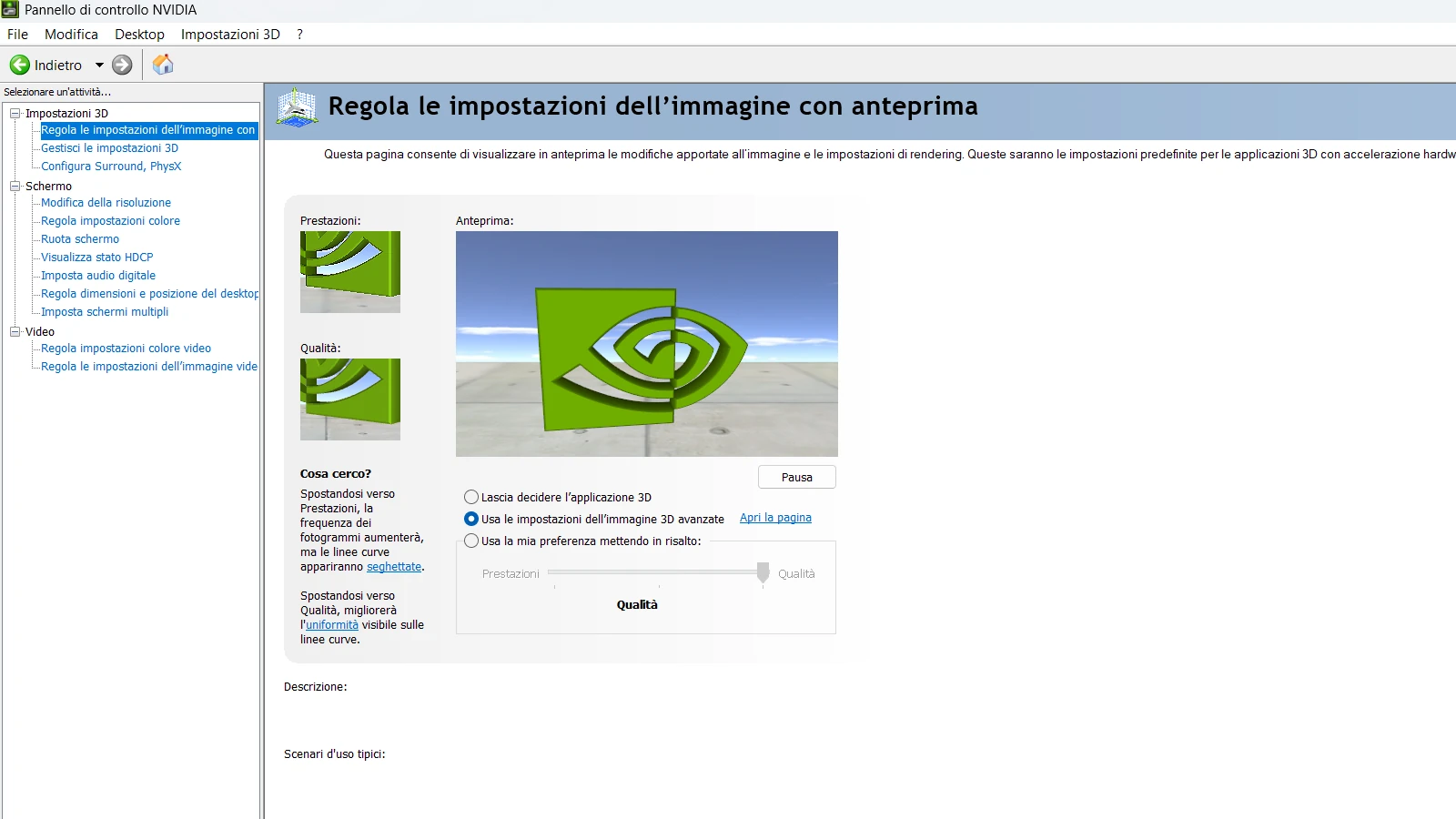
Per Filtro struttura - Qualità, usa Qualità come base per un normale profilo di gioco. Le modalità più orientate alle prestazioni modificano il compromesso tra qualità dell’immagine e ottimizzazioni del filtro, quindi non vanno considerate un aumento gratuito delle prestazioni.
La configurazione di partenza è Filtro struttura - Qualità → Qualità. Passa a un’impostazione diversa solo se vuoi valutare deliberatamente quel compromesso e puoi confrontare il risultato visivo e prestazionale nello stesso scenario.
Non forzare Prestazioni massime su tutto il sistema
La gestione dell’alimentazione influenza il comportamento prestazionale della GPU durante i carichi 3D. Preferisci le prestazioni massime può essere utile in un profilo specifico quando vuoi verificare un comportamento legato ai livelli prestazionali o mantenere la GPU orientata alle massime prestazioni durante quel carico. Non è però un interruttore universale per aumentare gli FPS.
Nel profilo globale conserva il comportamento predefinito. Nel profilo del gioco, invece, prova Prestazioni massime solo se hai un motivo osservabile per farlo. Se il gioco non mostra alcun beneficio misurabile o percepibile, torna al valore precedente invece di lasciare la forzatura attiva “per sicurezza”.
Modifica la bassa latenza solo se la latenza è l’obiettivo
La Modalità bassa latenza limita il numero di fotogrammi che la CPU può preparare prima dell’elaborazione da parte della GPU. NOTA: l’effetto della modalità del driver non è identico con tutte le API: NVIDIA documenta il controllo della coda per i giochi DirectX 9 e DirectX 11, mentre nei titoli DirectX 12 e Vulkan è il gioco a decidere quando mettere in coda i fotogrammi.
Nell’uso normale lascia il valore predefinito. Per ridurre la latenza di un titolo specifico, quando questa modalità è applicabile, modificala nel relativo profilo e confronta il risultato con la configurazione iniziale.
Se il gioco dispone di NVIDIA Reflex, la relativa configurazione è interna al gioco e non viene trattata qui. Non cambiare nella stessa prova anche V Sync, limite FPS e gestione dell’alimentazione, altrimenti non potrai attribuire un miglioramento o un peggioramento a una singola modifica.
Imposta un limite FPS solo quando serve
Velocità fotogrammi massima permette di limitare gli FPS prodotti dall’applicazione. La funzione è disattivata come impostazione predefinita.
Può servire quando vuoi:
- impedire che gli FPS superino un limite scelto.
- contenere inutili picchi di carico.
- coordinare il comportamento con una configurazione VRR.
- creare una condizione ripetibile durante le prove.
Non esiste un limite corretto per tutti: il valore va scelto in base alla frequenza del monitor, al comportamento del gioco e al risultato che vuoi ottenere.
Con G-SYNC o G-SYNC Compatible, limite FPS, V Sync e intervallo VRR devono essere considerati insieme. Se compare invece uno sfarfallio legato al VRR, il problema da verificare è il flickering con FreeSync/G-SYNC.
Modifica la V Sync solo sapendo cosa vuoi correggere
La Sincronizzazione verticale può essere lasciata al controllo dell’applicazione oppure gestita tramite una forzatura del driver quando la configurazione lo richiede. Le opzioni del driver relative alla V Sync sono applicabili quando il display è collegato alla GPU NVIDIA.
Per un profilo generico, il controllo dell’applicazione è una base prudente perché evita di imporre lo stesso comportamento a giochi con esigenze diverse. Una forzatura del driver ha senso solo con un obiettivo chiaro, per esempio intervenire sul tearing o coordinare V Sync e VRR. Se usi G-SYNC o G-SYNC Compatible, controlla prima che il monitor corretto stia effettivamente utilizzando la tecnologia VRR prevista.
Non giudicare il risultato guardando soltanto il contatore FPS: tearing, fluidità percepita e comportamento ai limiti del range VRR sono segnali distinti.
Non disabilitare la cache shader come ottimizzazione generica
La cache shader conserva compilazioni degli shader che possono essere riutilizzate nelle esecuzioni successive del gioco. Disabilitarla senza una causa precisa non è una buona impostazione di partenza. Anche impostare un limite troppo restrittivo può portare alla rimozione di shader ancora utilizzati, che dovranno poi essere nuovamente compilati.
Dopo l’installazione di un nuovo driver, la cache può essere ricostruita, alcuni scatti nelle prime esecuzioni, da soli, non indicano quindi un problema permanente del driver. Se lo stuttering rimane sistematico, conviene analizzare stuttering e frametime in modo specifico.
Lascia il resto al valore predefinito finché non serve
Antialiasing, filtro anisotropico e altre opzioni possono essere esposte anche dal driver, ma non serve forzarle soltanto perché compaiono nel pannello: nessun problema o obiettivo identificato → nessuna forzatura aggiuntiva.
DLSS, FSR, XeSS, sharpening associato all’upscaling e relative modalità interne ai giochi sono fuori da questa configurazione del driver: DLSS, FSR e XeSS vanno configurati separatamente.
Applica, prova e cambia una sola variabile
Applica la modifica e riavvia il gioco prima del confronto. Ripeti, per quanto possibile, lo stesso scenario: stessa area, stessa modalità, condizioni grafiche comparabili e stesso metodo di osservazione. Confronta poi il risultato con quello annotato prima della modifica.
NOTA: se compare una nuova instabilità, un’anomalia grafica o un peggioramento evidente subito dopo una modifica, ripristina quella voce prima di provare altro, non compensare il problema aggiungendo una seconda impostazione. Solo dopo aver verificato la prima modifica passa alla successiva.
Quali impostazioni NVIDIA cambiare e quando
| Impostazione | Base consigliata | Quando cambiarla |
|---|---|---|
| Profilo globale | Valori predefiniti | Solo se la modifica deve realmente interessare tutte le applicazioni 3D |
| Profilo per gioco | Preferibile per la regolazione | Quando vuoi intervenire su un titolo specifico |
| Gestione alimentazione | Predefinita globalmente | Prestazioni massime nel singolo profilo quando vuoi verificare un comportamento legato ai livelli prestazionali |
| Modalità bassa latenza | Predefinita | Quando la latenza è l’obiettivo specifico della prova e la modalità è applicabile al gioco |
| Velocità fotogrammi massima | Nessun limite se non serve | Quando vuoi limitare gli FPS o coordinare consapevolmente una configurazione VRR |
| V Sync | Controllo dell’applicazione come base | Quando serve una forzatura precisa del driver |
| Cache shader | Non disabilitarla senza motivo | Modificala solo per un’esigenza identificata, non come ottimizzazione generica |
| Filtro struttura - Qualità | Qualità | Quando vuoi valutare intenzionalmente un diverso compromesso qualità/prestazioni |
Come verificare se le impostazioni NVIDIA funzionano correttamente
La configurazione è riuscita quando la modifica produce l’effetto atteso nel gioco corretto senza introdurre nuovi problemi.
Controlla:
- Applicazione del profilo: una modifica osservabile, per esempio un limite FPS, deve comparire nel gioco selezionato.
- Stabilità: dopo il cambiamento non devono comparire nuovi crash, blocchi o anomalie grafiche.
- Isolamento: un’impostazione modificata nel profilo del gioco non deve trasformarsi in una modifica involontaria per tutte le applicazioni.
- Ripetibilità: l’effetto deve ricomparire quando ripeti la stessa prova in condizioni comparabili.
Evita falsi positivi e falsi negativi
- Se un limite FPS non viene applicato, controlla prima il profilo e l’eseguibile selezionati: non concludere subito che il limitatore del driver non funzioni.
- Se un miglioramento compare soltanto in una scena diversa o con un carico diverso, non attribuirlo ancora all’impostazione modificata.
- Se gli scatti diminuiscono dopo le prime esecuzioni successive all’installazione di un driver e alla ricostruzione della cache shader, non attribuire automaticamente il cambiamento a un altro parametro del pannello.
- Se modifichi più impostazioni insieme, il confronto non permette di identificare quale abbia prodotto l’effetto.
Se modifichi una voce con un effetto verificabile, riavvii il gioco e il comportamento atteso non compare, la modifica non sta producendo il risultato previsto. Prima di aggiungere altre ottimizzazioni, controlla profilo, applicazione e valore salvato.
Configurazioni NVIDIA per gaming, bassa latenza e G-SYNC
Profilo per la maggior parte dei giochi
Per la maggior parte dei giochi, una base pulita prevede impostazioni globali predefinite, un profilo dedicato solo quando serve, filtro texture su Qualità, gestione dell’alimentazione predefinita, modalità bassa latenza non forzata, V Sync lasciata all’applicazione come base, nessun limite FPS senza un motivo preciso e cache shader non disabilitata.
Il vantaggio principale non è ottenere un presunto incremento automatico delle prestazioni, ma evitare forzature inutili e rendere più semplice il confronto quando qualcosa cambia.
Profilo orientato alla latenza
Se la priorità è la risposta ai comandi:
- lavora su un profilo dedicato.
- modifica una sola impostazione legata alla latenza per volta.
- nei giochi DirectX 12 o Vulkan non trattare la Modalità bassa latenza del driver come equivalente al controllo della coda disponibile nei titoli DirectX 9 o DirectX 11.
- valuta Prestazioni massime soltanto nello stesso profilo e solo se la prova ne giustifica l’uso.
- aggiungi un limite FPS solo se risponde alla configurazione che stai cercando di ottenere.
Non trasferire automaticamente questo profilo agli altri giochi.
PC con G-SYNC o G-SYNC Compatible
Prima di modificare V Sync o limite FPS, controlla che il display previsto stia effettivamente funzionando con G-SYNC o G-SYNC Compatible. Limite FPS, V Sync e VRR vanno valutati come parti della stessa configurazione. Se il sintomo principale è flickering o instabilità specifica del VRR, non continuare ad aggiungere forzature alle impostazioni generali.
NVIDIA App invece del pannello classico
Sui driver GeForce recenti, le funzioni del Pannello di controllo ancora attivamente supportate sono state trasferite nella NVIDIA App. Il pannello classico può comunque restare installato sui sistemi esistenti.
Per le impostazioni relative al singolo gioco, usa la sezione Graphics > Program Settings della NVIDIA App. La disposizione delle singole opzioni può comunque cambiare con gli aggiornamenti del software.
Errori da evitare nelle impostazioni NVIDIA per il gaming
Impostare Prestazioni massime globalmente
Non equivale automaticamente a ottenere più FPS. Può modificare il comportamento energetico della GPU anche dove non serve: applicala al singolo profilo solo quando la prova ha un obiettivo preciso.
Modificare il profilo sbagliato
Un launcher e il processo 3D del gioco possono non coincidere. Se una modifica chiaramente osservabile non produce alcun effetto, controlla l’applicazione associata al profilo prima di cambiare altri parametri.
Cambiare tutte le impostazioni globali insieme
Rende difficile capire quale voce abbia migliorato o peggiorato il comportamento. Riparti dai valori noti e lavora per singolo profilo.
Disabilitare la cache shader per “pulire” il driver
La disattivazione non è una pulizia neutrale e può aumentare la necessità di ricompilare shader. Se il problema vero è uno stuttering persistente, non trasformare questa impostazione in una diagnosi completa.
Sommare impostazioni di latenza senza un confronto A/B
Driver, limite FPS e funzioni offerte dal gioco possono interagire. Cambiarli contemporaneamente impedisce di attribuire il risultato a una causa precisa.
Confondere driver e impostazioni interne al gioco
Il pannello può applicare impostazioni a livello driver, ma upscaling e relative modalità del singolo titolo restano fuori dal perimetro di questa guida.
Come ripristinare le impostazioni NVIDIA se il gioco peggiora
Se il gioco peggiora o il risultato non è quello previsto, torna indietro con ordine e senza aggiungere nuove variabili.
- Ripristina per prima l’ultima impostazione modificata. Riavvia il gioco e ripeti lo stesso scenario.
- Se il problema rimane, ripristina il profilo del singolo gioco ai valori predefiniti. Evita inizialmente di azzerare anche le impostazioni globali se non sono state coinvolte. NOTA: il ripristino del profilo elimina anche le personalizzazioni NVIDIA presenti in quel profilo, annota prima i valori che vuoi poter ripristinare.
- Controlla il profilo associato al gioco. Se la forzatura non ha mai prodotto l’effetto previsto, verifica che sia stata applicata all’eseguibile corretto.
- Se con il profilo predefinito il comportamento torna normale, ricrea le modifiche una per volta e fermati quando individui quella che causa il peggioramento.
- Se compaiono crash o timeout del driver anche con i valori predefiniti, non continuare a modificare il pannello: il problema non riguarda più queste impostazioni e va diagnosticato come crash del driver grafico.
- Se sospetti un’installazione driver compromessa, non usare DDU come primo tentativo generico. Quando serve davvero, segui la procedura per l’uso corretto di DDU.
Se il sistema resta stabile dopo il ripristino, conserva quella configurazione come nuovo riferimento e reintroduci soltanto modifiche che producono un risultato osservabile e ripetibile.