
Scheda video non rilevata: diagnosi passo passo
Introduzione
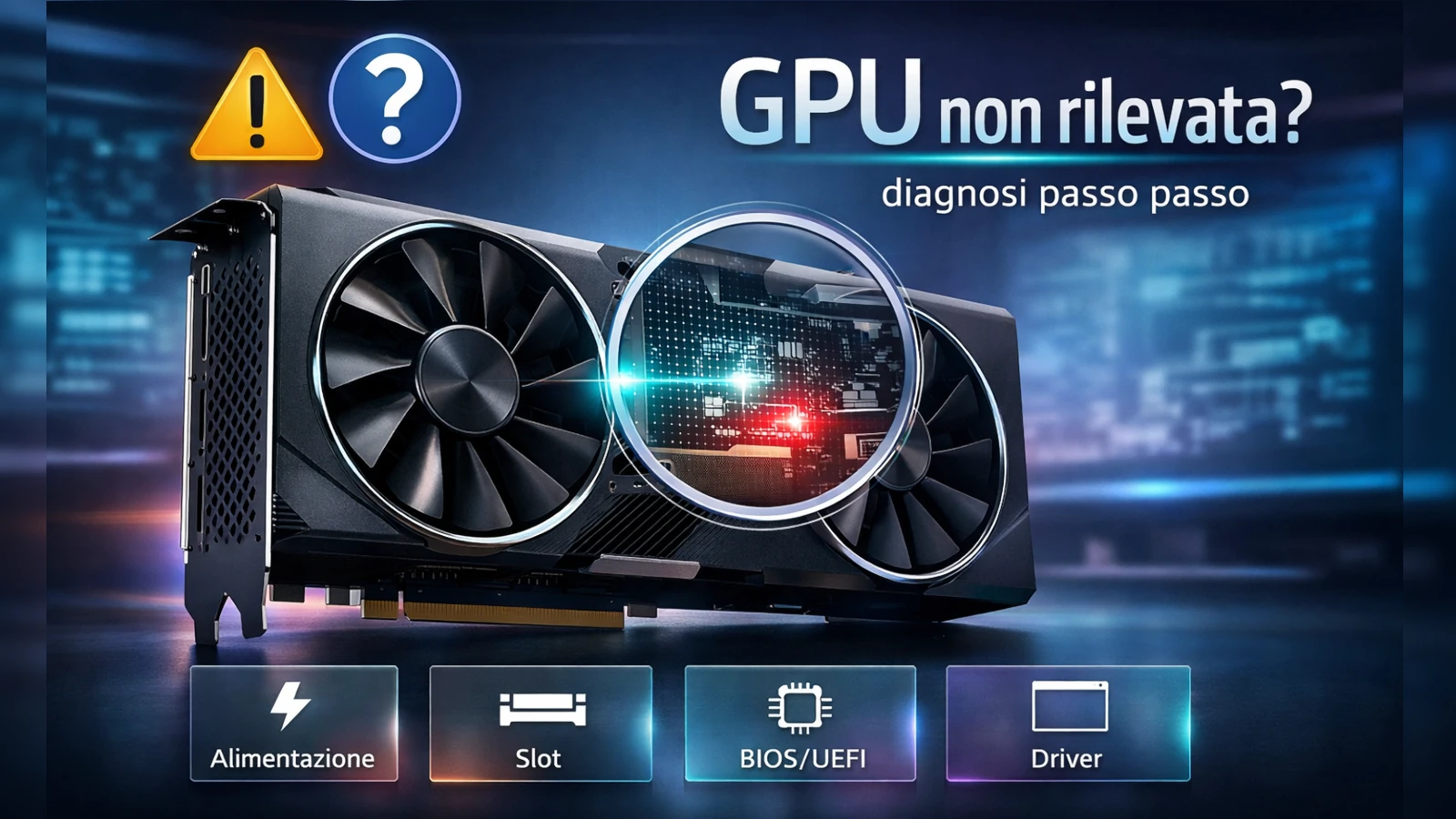
Se la scheda video non viene rilevata (in BIOS/UEFI o in Windows), il problema può essere fisico (slot PCIe, alimentazione), di firmware (CSM/UEFI, impostazioni) o software (driver). Qui segui una diagnosi ordinata, con verifiche sicure e test incrociati, per capire se è un settaggio o un guasto della GPU.
Capire se il problema è in BIOS/UEFI o Windows
Quando una scheda video non viene rilevata, parti da una domanda semplice: la GPU non viene rilevata già in BIOS/UEFI oppure sparisce solo in Windows? Capirlo subito evita la perdita di tempo più comune, cioè intervenire sui driver quando il PC non sta nemmeno rilevando la scheda sul bus PCIe.
1) La GPU non compare già in BIOS/UEFI
Se la GPU non è visibile già in BIOS/UEFI, controlla prima alimentazione, contatto nello slot, configurazione BIOS/UEFI e possibile difetto hardware. Alcuni segnali bastano per orientare la diagnosi in questa direzione.
- Nel BIOS/UEFI, se la scheda madre mostra informazioni hardware/PCIe, non trovi riferimenti alla GPU.
- La scheda madre, se ha LED di diagnostica, si ferma sulla spia “VGA”. Questo vale solo se la tua scheda madre ha questi LED; su alcune schede la spia può accendersi anche per problemi di segnale video, non solo di rilevazione.
- Il PC si avvia, ma la GPU sembra “inesistente” anche nel firmware.
In questo caso, le cause più probabili sono alimentazione GPU, contatto nello slot, impostazioni BIOS/UEFI oppure difetto hardware.
2) La GPU compare in BIOS/UEFI ma in Windows no
Se in BIOS/UEFI la GPU è visibile, ma in Windows non appare in Gestione dispositivi o viene mostrata come “dispositivo sconosciuto”, il problema è probabilmente nel modo in cui Windows la riconosce.
A questo punto devi distinguere tre casi: Windows non la rileva affatto, la rileva ma senza driver, oppure la rileva con errore. Cambiano sia la causa probabile sia il controllo successivo.
3) La GPU compare in Windows ma con errore
Se la scheda è presente ma mostra problemi, per esempio un avviso o un errore di avvio, tecnicamente non è “non rilevata”: è rilevata ma non operativa. In questo caso non conviene applicare correzioni generiche. Se in Gestione dispositivi compare un errore specifico come l’errore Code 43, la diagnosi corretta è quella del blocco dispositivo, non della mancata rilevazione.
Ci sono anche falsi positivi frequenti. Le ventole ferme, da sole, non dimostrano una mancata alimentazione: molte GPU hanno modalità “fan stop” a riposo. Allo stesso modo, se l’unico sintomo è il nessun segnale video, il problema va trattato come caso di schermo nero, non come GPU non rilevata.
Cosa annotare (prima di toccare qualcosa)
Prima di modificare cavi, slot, impostazioni o driver, raccogli alcuni appunti minimi. Servono a rendere la diagnosi ripetibile e a evitare giri a vuoto, soprattutto se poi dovrai confrontare più prove.
- Modello scheda madre + versione BIOS/UEFI, se la conosci.
- Modello GPU e tipo di alimentazione richiesto, inclusi i connettori presenti.
- Se la GPU è visibile in BIOS/UEFI: sì/no.
- In Windows: compare in Gestione dispositivi? Se sì, con che nome, anche “Microsoft Basic Display Adapter” o “dispositivo sconosciuto”.
- Eventuali LED di diagnostica sulla scheda madre, se presenti, e dove si ferma la sequenza.
- Ultima modifica fatta prima del problema, per esempio driver aggiornato, GPU sostituita, cambio case o alimentatore.
Le cause più comuni di una scheda video non rilevata
Conviene partire dalle cause più comuni e più facili da verificare, prima di pensare a ipotesi più complesse. In pratica, controlla prima alimentazione, inserimento nello slot, configurazione fisica e impostazioni BIOS/UEFI.
- Alimentazione GPU assente o incompleta: connettori non inseriti fino in battuta, cavi instabili, adattatori problematici.
- Scheda non perfettamente in sede nello slot PCIe: aggancio incompleto, scheda “storta”, staffa che la spinge fuori.
- Slot PCIe/contatti o configurazione fisica che interferisce: polvere, slot secondario, riser/montaggio verticale che altera la negoziazione del collegamento PCIe.
- Impostazioni BIOS/UEFI non coerenti: priorità video su iGPU, impostazioni di compatibilità (CSM/UEFI) non adatte al sistema.
- Driver corrotti o conflitti dopo aggiornamenti: installazioni sovrapposte o residui.
- Guasto hardware (GPU o scheda madre): più credibile se la GPU non viene vista già in BIOS/UEFI e fallisce anche su un secondo PC.
Ci sono poi due situazioni che vengono spesso scambiate per una GPU non rilevata. Se la scheda viene vista “a tratti” dopo aver mosso il case, il sintomo è spesso compatibile con falso contatto o tensione meccanica sulla scheda, non con un mistero software. Se invece la scheda sembra “mancare” ma l’unico sintomo è l’assenza di segnale video, è più coerente trattare il caso come assenza di segnale.
Controlli pratici per far rilevare la scheda video
Questa sequenza serve a isolare la causa con pochi interventi e con rischi bassi. Procedi per esclusione, senza saltare subito ai driver se la GPU non compare già in BIOS/UEFI.
Alimentazione GPU (PC spento)
A PC spento, verifica l’alimentazione se la GPU richiede connettori dedicati: devono essere presenti e inseriti correttamente. Per cablaggi, adattatori e casi tipici, fai riferimento a connettori 8 pin e 12VHPWR. Se invece sospetti che l’alimentatore non regga la GPU per potenza reale, qualità o margine sui picchi, verifica watt, qualità e margine dell’alimentatore nella guida su alimentatore per GPU.
Dettaglio pratico: su alcune build una vite della staffa serrata “a forza” può inclinare leggermente la scheda e farle perdere contatto nello slot mentre stringi.
Inserimento nello slot PCIe
Se hai dubbi su allineamento, peso o scheda che “non siede bene” nello slot, evita tentativi improvvisati. Per montaggio e posizionamento corretti consulta montare la scheda video; per rimozione e reinserimento in sicurezza consulta rimuovere la scheda video.
Avvio “minimo”
Avvia il PC con una configurazione più semplice, così riduci le variabili che possono interferire con l’enumerazione PCIe. Scollega le periferiche non necessarie, rimuovi temporaneamente riser/estensioni PCIe e altre schede non essenziali. Se la CPU ha grafica integrata e la scheda madre ha uscite video, puoi avviare con iGPU solo per entrare in BIOS/UEFI e verificare le impostazioni: è una prova diagnostica, non una soluzione definitiva.
BIOS/UEFI
Nel BIOS/UEFI controlla le impostazioni che possono nascondere la GPU. I nomi cambiano tra produttori, quindi cerca opzioni equivalenti alla priorità grafica su PCIe/PEG anziché iGPU, alla disattivazione della modalità multi-monitor iGPU se attiva senza motivo, e alle impostazioni di compatibilità CSM/UEFI.
Prova una combinazione alternativa tra CSM e UEFI solo se la GPU non è vista già dal firmware e hai già escluso alimentazione e slot. Su alcuni sistemi può influire anche sull’avvio del sistema operativo.
STOP (criterio chiaro): se non sai esattamente cosa stai cambiando in BIOS/UEFI, evita “reset a caso” di tutte le opzioni. Cambia una sola voce per volta e verifica l’effetto.
Aggiornare il BIOS come primo tentativo non è consigliato: se arrivi a sospettare incompatibilità firmware, vedi la sezione escalation.
Windows
Apri Gestione dispositivi e controlla se la GPU appare sotto “Schede video”, se compare come “Dispositivo sconosciuto” o sotto “Altri dispositivi”, oppure se è presente ma con un errore.
Se la GPU appare ma poi “sparisce” o va in errore dopo carico o aggiornamenti, il quadro è più vicino a un crash/timeout driver GPU che a una mancata rilevazione.
Driver
Se Windows vede la GPU ma la gestisce male, spesso la causa è una catena di driver sovrapposti o residui. Se l’installazione standard non risolve o hai già avuto reinstallazioni a vuoto, qui serve una rimozione pulita con DDU su Windows.
STOP (per evitare regressioni): se la GPU non è visibile nemmeno in BIOS/UEFI, concentrarsi sui driver di Windows di solito non cambia l’esito.
Test incrociato
Il test incrociato è spesso il passaggio che sblocca diagnosi ferme da giorni, perché separa il problema della GPU dal problema del PC su cui è installata. Prova la stessa GPU su un altro desktop funzionante con alimentazione adeguata, oppure prova una GPU certamente funzionante sul tuo PC.
L’interpretazione va tenuta semplice: se la GPU non viene vista anche sull’altro PC, aumenta molto la probabilità di guasto GPU. Se invece un’altra GPU funziona sul tuo PC, la scheda madre e lo slot sono probabilmente ok; a quel punto il sospetto torna sulla GPU specifica o sulle condizioni in cui viene usata.
Casi frequenti: BIOS, Windows, Basic Display Adapter e riser
GPU visibile in BIOS/UEFI ma assente in Windows. Di solito è un problema di riconoscimento o driver in Windows: verifica come appare in Gestione dispositivi e poi applica la correzione più coerente.
GPU visibile come “Microsoft Basic Display Adapter”. Windows sta usando un driver generico: spesso indica driver mancante o installazione non completa.
La GPU è su riser o montaggio verticale. Se la GPU non viene rilevata, la diagnosi più pulita è testarla direttamente nello slot, senza riser. Se torna visibile, il problema è nel collegamento/interfaccia, non nella GPU.
Caso limite da manuale, senza inseguire fantasmi. Su alcune schede madri, determinate combinazioni di slot/M.2 possono condividere risorse e cambiare il comportamento degli slot PCIe. Se noti una correlazione dopo aver aggiunto o ri-montato storage o schede, vale la pena controllare il manuale della scheda madre.
Come verificare che la GPU sia tornata stabile
Non basta che la GPU “compaia”: deve essere stabile. La verifica minima passa da BIOS/UEFI, Windows e comportamento del driver.
- In BIOS/UEFI la GPU è rilevata in modo coerente, non intermittente.
- In Windows la GPU appare con nome corretto e senza errori in Gestione dispositivi.
- Il driver si installa o si aggiorna senza crash o sparizioni del dispositivo.
Se vuoi una verifica di stabilità senza trasformarla in prove di benchmark improvvisate, segui metodo e criteri dell’approfondimento dedicato stress test GPU.
Quando sospettare un guasto e passare all’RMA
Valuta assistenza/RMA solo dopo aver controllato alimentazione e slot e dopo almeno un test incrociato. I segnali che rendono più credibile un guasto o comunque una gestione tramite assistenza sono questi:
- La GPU non è visibile già in BIOS/UEFI e non cambia nulla con configurazione minima.
- La GPU non viene rilevata nemmeno su un secondo desktop funzionante.
- Noti segnali anomali: odore di bruciato, scintille, riavvii immediati, connettori caldi/anneriti.
A questo punto, se la scheda è in garanzia, assistenza/RMA è la scelta più pulita. Se invece sospetti incompatibilità firmware della scheda madre, valuta interventi sul BIOS solo seguendo documentazione ufficiale e solo dopo aver raccolto gli appunti della sezione diagnosi, perché ti serviranno in supporto.