
Bottleneck CPU/GPU: diagnosi pratica per capire cosa ti limita
Introduzione
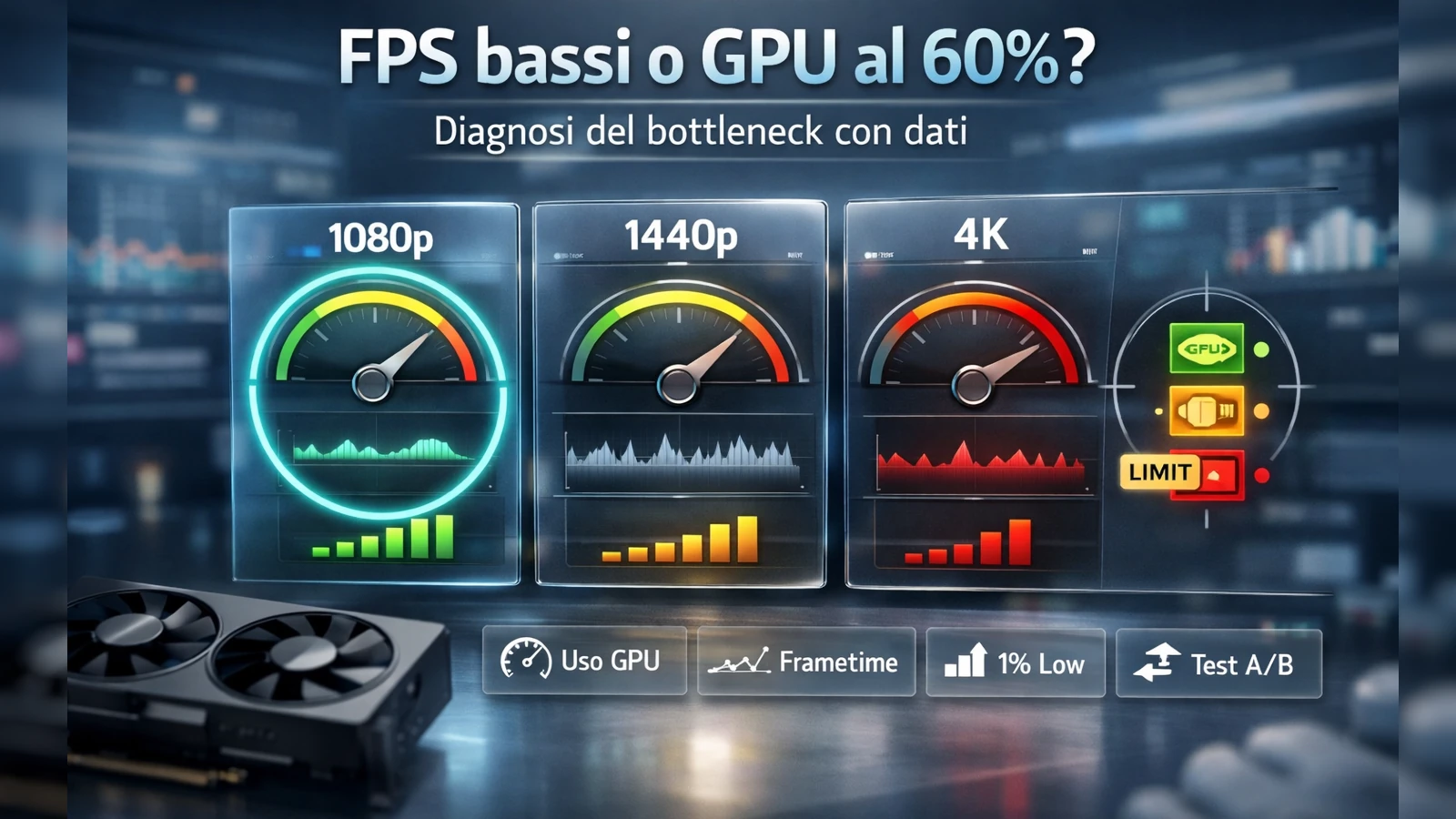
Il bottleneck CPU/GPU, cioè il collo di bottiglia tra CPU e GPU, si riconosce combinando metriche e test controllati, non guardando solo gli FPS medi. In questa guida si analizzano utilizzo GPU, frametime e 1% low, poi si ripete lo stesso scenario variando risoluzione e preset per capire se il limite è CPU-bound o GPU-bound. Conta anche l’impatto di RAM e I/O quando i sintomi non seguono i pattern classici.
FPS bassi, scatti o artefatti: come capire il problema
Per “prestazioni basse” intendo uno scenario tipo: FPS medi più bassi del previsto, GPU che “non spinge”, oppure risultati incoerenti rispetto a prima (o rispetto a build simili). Prima di cambiare driver o impostazioni a caso, fai questa distinzione rapida:
- FPS medi bassi ma frametime abbastanza regolare → di solito è davvero un tema “prestazioni” (limiti, cap, bottleneck, power/temperature).
- Scatti brevi con FPS medi buoni → non è il caso tipico: è più vicino a micro-stutter/frametime irregolare.
- Difetti visivi (pixel/flash/texture rotte) → non trattarlo come “solo performance”: isola prima gli artefatti → artefatti GPU.
- Prestazioni che crollano e poi risalgono a “ondate” → spesso è un limite termico/power o una variabile che entra/esce.
Segnali “da banco” che ricorrono spesso quando la GPU è limitata da qualcosa:
- La GPU non sale di utilizzo (o resta molto bassa) anche quando la scena dovrebbe essere pesante (nota: con FPS capped o con limite CPU è normale vedere utilizzo più basso).
- Gli FPS sembrano “inchiodati” su numeri sospetti (es. 60/120/144 fissi) → cap, V-Sync, limiter, overlay o profili del gioco.
- Il problema è in tutti i giochi e non solo in uno → più probabile fattore di sistema/driver/power.
Errori ricorrenti che fanno perdere tempo:
- Cambiare tre variabili insieme (preset grafico + driver + tuning) e poi non sapere cosa ha spostato davvero il risultato.
- Confondere un problema “di fluidità” con un problema “di potenza”: frametime brutto e FPS medi bassi non sono la stessa diagnosi.
- Dare per scontato che “se non crasha è tutto ok”: alcune instabilità riducono boost e performance prima ancora di diventare evidenti.
Cosa annotare (prima di fare prove)
Appunti minimi che rendono la diagnosi ripetibile:
- In quali giochi/app lo noti e se è sempre uguale o solo in certe scene.
- Risoluzione e refresh effettivi del monitor (e se hai più schermi collegati).
- Se il problema è iniziato dopo un update driver/Windows o dopo un cambio hardware.
- Se hai profili attivi (OC/UV, “tuning”, preset automatici) o modalità “silenziosa/eco”.
- Se peggiora dopo 10–20 minuti (pattern “a caldo”) oppure è basso da subito.
- Se c’è un “trigger” preciso: primo alt-tab, passaggio a schermo intero, cambio mappa/area, avvio overlay/registrazione.
Perché la scheda video va meno del previsto
Nella pratica le cause più comuni ricadono in questi blocchi:
- Cap e limiti “invisibili”: V-Sync, frame limiter, profili del gioco, overlay che impongono limiti o cambiano la pipeline.
- Bottleneck CPU o di sistema: la GPU resta sotto-utilizzata perché la scena è limitata da CPU/thread, streaming asset o overhead.
- Driver/stack incoerente dopo aggiornamenti: più frequente dopo cambio GPU o installazioni ripetute, quando risultati e comportamento diventano “non lineari”.
- Tuning borderline (OC/UV): una GPU può restare apparentemente stabile, ma perdere boost o avere cali intermittenti in certe transizioni di carico.
- Limiti termici/power: anche senza spegnimenti, oscillazioni di frequenza/potenza possono tradursi in FPS più bassi e performance altalenante.
- Alimentazione borderline o cablaggi non ideali: se il margine è stretto, i cali possono presentarsi come “prestazioni scarse” prima che come crash.
- Instabilità sotto carico: in alcuni casi le prestazioni degradano e poi evolvono in instabilità più evidente (freeze, reset, anomalie sotto stress).
Due edge-case realistici (quando la differenza è “troppa” per essere solo settaggi):
- Prestazioni drasticamente basse su tutto (anche in scene leggere) con GPU sempre “sonnolenta”: spesso c’è un limite imposto da profilo/power management o da una modalità attivata senza volerlo.
- Calo enorme rispetto a prima dopo modifiche hardware: può capitare se la configurazione del sistema cambia comportamento (es. slot/linee, periferiche, multi-monitor), pur senza che nulla sembri “rotto”.
Controlli mirati per capire cosa limita le prestazioni
L’obiettivo è togliere variabili e capire cosa sta limitando davvero la GPU, senza trasformare la diagnosi in “tweak casuali”.
Escludi subito i cap più comuni
Se gli FPS sembrano “bloccati” o cambiano solo attivando/disattivando V-Sync/limiter/overlay, il limite è molto spesso lì: risolvi prima quello (è il modo più veloce per recuperare performance “gratis”).
Se è un problema di fluidità, non inseguire “potenza”
Se gli FPS medi non sono bassissimi ma la fluidità è cattiva, è più coerente stutter/frametime → stuttering GPU.
Se c’è tuning attivo, torna temporaneamente a stock
È una prova diagnostica pulita: se il comportamento cambia nettamente, hai trovato una variabile che stava alterando frequenze/power (baseline → GPU instabile dopo OC/UV, undervolt → undervolt GPU).
Controlla temperatura e “tagli” di frequenza/potenza
Se il comportamento peggiora dopo 10–20 minuti o in sessioni lunghe, è un pattern tipico di limiti termici/power: leggi i valori con contesto (sensori e soglie variano molto per modello) → temperature GPU: hotspot e VRAM.
Se il problema è iniziato dopo driver/cambio GPU, evita reinstallazioni sovrapposte
Quando sospetti conflitti o residui, il passo ordinato è una reinstallazione pulita e controllata → DDU driver grafici (meglio una fatta bene che cinque “una sopra l’altra”).
Se sospetti alimentazione o cablaggi, non improvvisare
Cali strani, downclock o instabilità “mascherata” possono dipendere da PSU al limite: inquadra prima il contesto → alimentatore per GPU. Se invece il sospetto è su connettori/adattatori o cablaggi non standard, orientati sui controlli corretti → cavi e connettori GPU.
STOP/ATTENZIONE: qualunque controllo fisico dei connettori va fatto a PC spento e scollegato dalla corrente (e lasciando raffreddare se c’è stato carico); l’alternativa più sicura è limitarsi ai controlli software e passare a verifica tecnica/assistenza se non sei pratico.
Se la “performance bassa” sta diventando instabilità in carico
Quando i cali evolvono in freeze, reset o comportamento incoerente sotto stress, la diagnosi va trattata come stabilità in carico → crash sotto carico GPU.
STOP (criterio chiaro): se durante le prove compaiono odore anomalo, connettori molto caldi, riavvii “secchi” o schermo nero improvviso, fermati: continuare a forzare carichi può aumentare il rischio di danni o corruzione del sistema.
Quando il calo di FPS segue un pattern preciso
Prestazioni basse solo in un gioco specifico
Spesso è un’impostazione o una caratteristica del titolo (cache/shader/preset): evita di concludere “GPU difettosa” se altrove va bene.
Prestazioni peggiorate di colpo dopo un update
Quando il salto è netto e persistente, è più coerente una variabile software/driver o un profilo che si è “spostato” rispetto a prima.
Prestazioni che degradano col tempo
Pattern tipico da limite termico/power o comportamento “a caldo”: qui contano più i trend che il numero singolo.
FPS medi bassi + utilizzo GPU basso nelle scene “pesanti”
È uno dei casi più compatibili con limite di sistema (CPU/overhead/cap): la GPU non è il collo di bottiglia in quel momento.
Come verificare se il problema è risolto
Consideralo risolto solo quando:
- lo stesso gioco/scena che prima era “sotto tono” torna coerente per più sessioni.
- le prestazioni restano stabili anche dopo riavvii e sessioni lunghe (non “oggi va e domani no”).
- non emergono sintomi collaterali (stutter marcato, artefatti, degradazione a caldo).
Se vuoi un controllo di stabilità ripetibile e conservativo (senza test casuali), usa un metodo con criteri chiari → test di stabilità GPU.
Quando i controlli base non bastano
Passa a escalation se:
- dopo baseline stock, reinstallazione pulita e controlli termici non cambia nulla.
- il problema è sistematico su più giochi e peggiora col tempo.
- compaiono segnali che spostano la diagnosi fuori dalle “performance pure” (artefatti, stutter marcato, instabilità sotto carico).
- hai indizi forti di limite/power ma il sistema resta incoerente o imprevedibile.
In questi casi conviene smettere di inseguire micro-tweak e ragionare per esclusione: variabili software, comportamento termico/power e stabilità in carico.