
Come usare MemTest86 per testare la RAM del PC
Introduzione
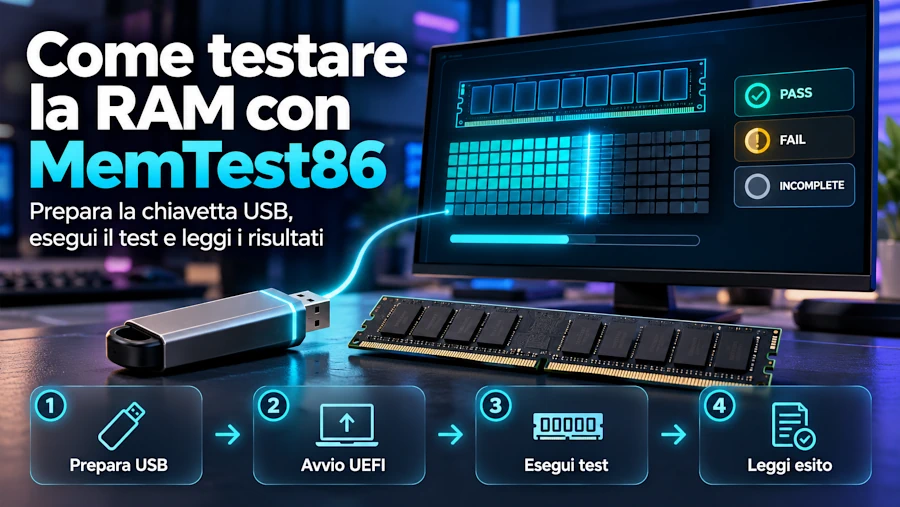
Per testare la RAM con MemTest86 su un PC desktop, scarica il programma dal sito ufficiale, prepara una chiavetta USB avviabile con imageUSB e avvia il computer in modalità UEFI. Lascia completare i test della memoria, poi controlla il risultato: PASS indica che non sono stati rilevati errori, FAIL segnala errori da approfondire, mentre un esito INCOMPLETE indica una verifica non conclusa. Al termine, salva il report HTML e annota la configurazione RAM utilizzata, compreso l'eventuale profilo XMP o EXPO. MemTest86 permette di verificare la memoria, ma non identifica automaticamente il modulo o la causa degli errori.
MemTest86 su PC desktop: requisiti di avvio
Questa guida è dedicata ai PC desktop con RAM DDR4 o DDR5 e firmware UEFI. Per il test useremo PassMark MemTest86 Free 11.7, disponibile sul sito ufficiale. Prepareremo la chiavetta da Windows, poi avvieremo MemTest86 prima del caricamento del sistema operativo.
Per seguire la guida, il PC deve completare il POST e consentire l'avvio da USB. MemTest86 11.7 richiede UEFI: sui computer dotati esclusivamente di BIOS Legacy occorre utilizzare la precedente versione 4, ancora disponibile sul sito PassMark.
Se dopo il cambio RAM il computer non completa il POST, prima di usare MemTest86 bisogna capire perché il PC non si avvia.
Cosa serve prima di testare la RAM con MemTest86
Per preparare la chiavetta ed eseguire il test servono:
- Una chiavetta USB con capacità superiore a 1 GB, senza dati da conservare.
- Un computer Windows funzionante per scaricare MemTest86 e creare il supporto.
- Una connessione Internet per ottenere il pacchetto ufficiale.
- L'accesso al menu di avvio UEFI del PC da testare.
- Tempo sufficiente per completare la sessione senza interromperla.
ATTENZIONE: la preparazione della chiavetta cancella i dati presenti sul dispositivo USB selezionato. Copia altrove gli eventuali file importanti e non procedere se non riesci a identificare con certezza l'unità da utilizzare.
Annota la configurazione prima del test
Prima di riavviare, prendi nota della capacità totale della RAM installata, del numero di moduli presenti e della velocità operativa della memoria. Annota anche se è attivo un profilo XMP o EXPO, così saprai con quali impostazioni è stato eseguito il test.
Puoi controllare la RAM in Windows per recuperare capacità, velocità e le altre informazioni disponibili sui moduli. Lo stato di XMP o EXPO va invece verificato nel BIOS/UEFI quando necessario. NOTA: se accedi al firmware soltanto per questa verifica, non modificare o salvare altre impostazioni.
Non modificare preventivamente le impostazioni della memoria. Se vuoi testare la configurazione che utilizzi normalmente, mantieni anche l'eventuale profilo XMP o EXPO già attivo: il risultato si riferirà alle condizioni effettive della prova.
Prima di riavviare il computer, salva i documenti aperti e chiudi i programmi in esecuzione.
Come creare la chiavetta USB ed eseguire MemTest86
Scarica MemTest86 dal sito ufficiale
Apri la pagina ufficiale di download di MemTest86 sul sito PassMark.
Individua Download MemTest86 Free e scarica il pacchetto ZIP per creare il supporto USB. La versione gratuita permette di eseguire i test standard, visualizzare gli eventuali errori e salvare un report HTML.
Non devi installare MemTest86 sul PC da controllare come una normale applicazione Windows: il programma verrà eseguito direttamente dalla chiavetta avviabile.
Estrai il pacchetto scaricato
Apri la cartella in cui hai salvato il file ZIP, fai clic con il tasto destro sull'archivio e utilizza la funzione di estrazione di Windows per salvare i file in una cartella accessibile.
Nel pacchetto sono inclusi imageUSB, lo strumento PassMark per preparare la chiavetta, e l'immagine USB di MemTest86, che contiene i file necessari all'avvio del programma.
Non basta copiare manualmente il file immagine sulla chiavetta. Per renderla avviabile, devi scrivere l'immagine utilizzando lo strumento fornito.
Crea la chiavetta USB avviabile
Collega la chiavetta al computer Windows e apri la cartella con i file estratti. Con imageUSB, procedi così:
- Avvia
imageUSB. - Nell'elenco dei dispositivi collegati, individua la chiavetta da utilizzare.
- Controlla che capacità e identificazione corrispondano al dispositivo corretto.
- Seleziona
Write image to USB drive. - Verifica che sia selezionata l'immagine di MemTest86 inclusa nel pacchetto.
- Fai clic su
Write. - Controlla nuovamente la destinazione e conferma l'operazione.
STOP/ATTENZIONE: la scrittura cancella i dati del dispositivo selezionato. Procedi soltanto se hai identificato con certezza la chiavetta e salvato gli eventuali file importanti, in caso di dubbio, scollega gli altri supporti USB rimovibili non necessari e verifica nuovamente l'unità prima di confermare.
Attendi che imageUSB confermi il completamento e non rimuovere il supporto mentre la scrittura è in corso. Se il programma segnala un errore, non considerare la chiavetta pronta: verifica il dispositivo e ripeti la preparazione.
- Avvia
Avvia il PC desktop dalla chiavetta
Una volta preparato il supporto, trasferiscilo al PC desktop da controllare e procedi con l'avvio:
- Collega la chiavetta al PC desktop da controllare.
- Accendi o riavvia il computer.
- Durante l'accensione, richiama il menu di avvio temporaneo del firmware.
- Individua il dispositivo USB contenente MemTest86.
- Seleziona la relativa voce UEFI e conferma.
Il tasto per aprire il menu di avvio varia in base al produttore e al modello della scheda madre. Consulta il manuale se non conosci quello corretto.
NOTA: nel menu di avvio seleziona la chiavetta UEFI, non il disco sul quale è installato Windows. La selezione temporanea evita di modificare l'ordine di avvio permanente. Se il firmware mostra due voci UEFI associate alla stessa chiavetta MemTest86, secondo PassMark è possibile selezionarne una delle due.
Il risultato atteso è la comparsa della schermata iniziale di MemTest86, invece del normale avvio di Windows. Se la scheda madre dispone di un menu di avvio temporaneo, non occorre modificare permanentemente l'ordine dei dispositivi nel BIOS/UEFI.
Avvia il test della memoria
Quando MemTest86 si apre, viene mostrata una schermata iniziale con un conto alla rovescia di 10 secondi. Se non intervieni, allo scadere del conto alla rovescia il programma avvia automaticamente la sessione con le impostazioni predefinite. Per il primo controllo puoi lasciare tutto invariato.
Se invece hai interrotto il conto alla rovescia con la tastiera o con il mouse, puoi avviare manualmente la verifica:
- Seleziona
Confignella schermata iniziale per aprire il menu principale. - Mantieni le impostazioni standard.
- Seleziona
Startper avviare il test.
NOTA: le etichette dei comandi possono cambiare in base alla lingua impostata nell'interfaccia, cerca le opzioni equivalenti senza modificare la selezione dei test.
MemTest86 permette di scegliere singoli test e modificare il numero di passaggi, ma queste personalizzazioni non sono necessarie per la verifica iniziale.
- Seleziona
Controlla l'avanzamento dei test
Durante il test, MemTest86 mostra questi indicatori:
Indicatore Cosa mostra PassAvanzamento del passaggio complessivo TestTest specifico in esecuzione e relativo avanzamento Numero dei passaggi Cicli completati rispetto a quelli previsti ErrorsErrori rilevati fino a quel momento TimeTempo trascorso dall'inizio del test Un pass corrisponde a un ciclo completo dei test selezionati, non a un singolo test numerato. MemTest86 Free 11.7 prevede quattro passaggi nella configurazione predefinita. Il primo è più rapido per individuare gli errori più evidenti, mentre i successivi eseguono controlli più approfonditi. Non è quindi anomalo che il secondo passaggio richieda più tempo del primo.
Durante la prova osserva soprattutto l'avanzamento e il contatore
Errors. Se il contatore rimane a zero, significa soltanto che non sono stati rilevati errori nella parte eseguita fino a quel momento.Lascia completare tutti i passaggi
Non interrompere la sessione soltanto perché nei primi minuti non sono comparsi errori. La durata varia in base alla quantità di RAM installata, alla velocità della CPU e della memoria e alle impostazioni utilizzate. Un controllo completo può richiedere diverse ore.
Non basarti su una durata prestabilita: attendi che terminino i passaggi previsti e compaia il risultato finale.
Una sessione completa fornisce un controllo più esteso rispetto a una verifica interrotta dopo il primo passaggio, soprattutto quando si cercano problemi che non compaiono regolarmente.
Leggi il risultato generale
Al termine, MemTest86 mostra un riepilogo con uno dei seguenti esiti:
Risultato Significato PASSTutti i test configurati sono stati completati senza errori rilevati FAILTutti i test sono terminati con almeno un errore, oppure è stato superato il limite massimo di errori INCOMPLETE PASSAlmeno un test non è stato completato, senza errori rilevati nella parte eseguita INCOMPLETE FAILAlmeno un test non è stato completato e sono stati rilevati errori La distinzione fondamentale è tra un controllo completato e uno incompleto. Ad esempio,
INCOMPLETE PASSnon equivale aPASS: significa che non sono stati rilevati errori nei controlli eseguiti, ma la sessione prevista non è terminata.Per questa guida è sufficiente identificare l'esito complessivo e annotare il numero di errori. Non è necessario interpretare singoli indirizzi di memoria o tentare di individuare il modulo responsabile.
Salva il report HTML
MemTest86 permette di salvare i risultati in un report HTML, utile per documentare la sessione e conservarne l'esito.
Quando compare la richiesta di salvataggio:
- Premi
Yper confermare. - Prendi nota del nome del file indicato.
- Attendi il completamento del salvataggio.
- Esci attraverso il comando disponibile nell'interfaccia.
- Al successivo avvio, rimuovi la chiavetta oppure seleziona il disco di sistema dal menu di avvio.
NOTA: prima di selezionare
Exit, assicurati che il report sia stato salvato. Scegli quindi l'opzione di uscita o riavvio disponibile, senza rimuovere la chiavetta durante la scrittura.Il report viene salvato sul supporto USB dal quale è stato avviato MemTest86. Puoi successivamente aprirlo con un browser e conservarlo per documentare la sessione.
Se prevedi di ripetere il controllo, salva ogni report separatamente e annota la configurazione utilizzata. In questo modo potrai distinguere prove effettuate in condizioni differenti.
- Premi
Come verificare il completamento e l'esito del test MemTest86
Per considerare conclusa la procedura, MemTest86 deve essersi avviato dalla chiavetta, aver terminato i controlli previsti e mostrato un esito interpretabile. La tabella riassume cosa controllare in ogni fase.
| Controllo | Risultato atteso | Segnale di problema |
|---|---|---|
| Avvio | Compare MemTest86 | Si avvia Windows o il supporto USB non viene riconosciuto |
| Esecuzione | I test avanzano regolarmente | La sessione si blocca o viene interrotta |
| Completamento | Compare un esito finale completo | Compare INCOMPLETE PASS o INCOMPLETE FAIL |
| Errori | PASS senza errori rilevati | FAIL con errori rilevati |
| Report | Il file HTML viene salvato | Il salvataggio fallisce o il file non è disponibile |
Attenzione alla differenza tra procedura riuscita e test superato: anche una sessione terminata con FAIL può essere stata eseguita correttamente. In quel caso, il programma ha completato la verifica ma ha rilevato un problema, oppure si è fermato al raggiungimento del limite massimo di errori previsto.
Come evitare interpretazioni sbagliate
Per leggere correttamente l'esito, controlla sia gli errori registrati sia che il test sia terminato:
Errors: 0durante il test non equivale aPASS: la verifica potrebbe essere ancora in corso.INCOMPLETE PASSnon significa test superato: una parte dei controlli previsti non è terminata.FAILnon identifica automaticamente un modulo RAM guasto: conferma la presenza di errori nella configurazione sottoposta al test.PASSnon garantisce stabilità assoluta: indica soltanto che i test eseguiti non hanno rilevato errori nelle condizioni della sessione.
Cosa annotare al termine
Per conservare un risultato utile anche in seguito, annota l'esito generale della sessione, il numero di passaggi completati e quello degli errori rilevati. Registra inoltre la capacità RAM, la configurazione dei moduli e lo stato di XMP/EXPO durante il test.
Conserva anche il report HTML, se salvato correttamente. Queste informazioni permettono di documentare con precisione il controllo effettuato, senza attribuire al risultato conclusioni che il programma non può dimostrare da solo.
Problemi comuni durante l'avvio e l'esecuzione di MemTest86
La chiavetta USB non compare nel menu di avvio
Controlla che imageUSB abbia completato correttamente la scrittura. Prova un'altra porta USB e consulta il manuale della scheda madre per verificare come avviare un dispositivo esterno.
Si avvia Windows invece di MemTest86
Il firmware potrebbe aver selezionato il disco di sistema. Riavvia il PC, richiama il menu di avvio temporaneo e seleziona esplicitamente la chiavetta USB UEFI.
MemTest86 non parte dopo la selezione della chiavetta
Verifica che il computer supporti l'avvio UEFI e che il supporto sia stato creato correttamente. Non cambiare la modalità di avvio del firmware senza una ragione precisa.
I passaggi successivi al primo sono più lenti
Non è necessariamente un blocco. Il primo passaggio standard è più rapido dei successivi. Controlla se il test corrente o gli indicatori di avanzamento continuano a cambiare.
Se MemTest86 non parte, si blocca o servono altri controlli
Se non riesci a ottenere una sessione completa, parti dai controlli più semplici, senza intervenire subito sull'hardware o sulle impostazioni del BIOS/UEFI.
Se MemTest86 non si avvia
Verifica prima che la chiavetta sia stata preparata senza errori e che il firmware abbia selezionato il dispositivo corretto. Se necessario, ricrea il supporto su un'altra chiavetta utilizzando il pacchetto ufficiale.
STOP/ATTENZIONE: non aggiornare il BIOS né modificare la modalità UEFI/Legacy come tentativo generico. Un aggiornamento errato o interrotto può impedire l'avvio, mentre la modifica della modalità di avvio può rendere temporaneamente inaccessibile il sistema operativo. Prima esaurisci i controlli reversibili, un eventuale aggiornamento va valutato soltanto seguendo la procedura ufficiale per il modello esatto e con alimentazione stabile.
Se il test si blocca o non termina
Controlla se gli indicatori continuano ad avanzare: alcuni test richiedono più tempo di altri. Se il programma resta effettivamente bloccato, annota le informazioni ancora visibili e riavvia il computer. Puoi tentare una nuova sessione con le stesse impostazioni standard, senza modificare contemporaneamente la configurazione RAM.
NOTA: un riavvio forzato interrompe la sessione e può impedire il salvataggio del report, prima documenta gli eventuali errori e i dati ancora visibili. Se il blocco si ripete, il test non fornisce da solo elementi sufficienti per attribuire il problema a un modulo specifico.
Se MemTest86 rileva errori
Conserva il risultato e il report HTML, quando disponibile. Se compare FAIL o INCOMPLETE FAIL, per capire l'origine degli errori rilevati da MemTest86 occorre verificare moduli, slot e impostazioni della memoria.
Non modificare subito tensioni, timing o profili memoria senza aver prima documentato le condizioni in cui sono comparsi gli errori.
Se MemTest86 termina con PASS, ma il PC continua a presentare problemi
Il risultato conferma soltanto che MemTest86 non ha rilevato errori durante quella sessione. Se continuano a verificarsi schermate blu, blocchi o crash, è utile capire se rientrano tra i sintomi di RAM difettosa o se possono dipendere da altre cause.
Una volta ottenuto un esito leggibile, conserva il report, se disponibile. Individuare il componente responsabile degli eventuali errori richiede controlli separati.
Fonti
- Download MemTest86 — Versione ufficiale, requisiti UEFI e chiavetta USB.
- Creazione USB avviabile — Preparazione della chiavetta con imageUSB.
- Avvio di MemTest86 — Avvio del programma da USB in modalità UEFI.
- Risultati del test — Interpretazione degli esiti e salvataggio del report HTML.