
PC non si avvia dopo aver cambiato RAM: cause e controlli
Introduzione
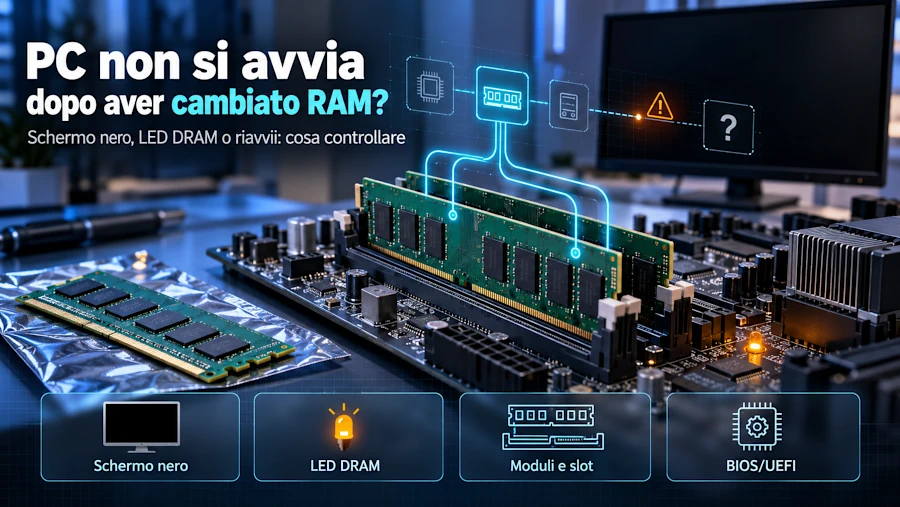
Se il PC non si avvia dopo aver cambiato o aggiunto la RAM, il problema può dipendere da moduli inseriti male, slot non corretti, incompatibilità o impostazioni del BIOS/UEFI. Prima di intervenire, verifica che non sia ancora in corso il memory training, soprattutto con DDR5. Se il POST non viene completato, controlla il montaggio, prova i moduli singolarmente e confronta il comportamento con la RAM precedente. Il problema è risolto quando il PC si avvia regolarmente con la configurazione RAM prevista.
Schermo nero o riavvii dopo il cambio RAM: come riconoscere il blocco
Capire dove si blocca l'avvio
Prima di intervenire, osserva cosa succede quando accendi il PC. Il sintomo aiuta a capire da dove iniziare, senza attribuire subito il problema alla RAM.
| Sintomo osservato | Primo controllo |
|---|---|
| Ventole e LED si accendono, ma lo schermo resta nero | Controlla se l'inizializzazione della memoria è ancora in corso e osserva gli indicatori diagnostici |
| LED DRAM acceso in modo persistente | Controlla il montaggio dei moduli, gli slot utilizzati e la compatibilità |
| Il PC si accende e si riavvia ripetutamente | Controlla se sta eseguendo il memory training oppure non riesce a completare il POST |
| Il PC funziona con la vecchia RAM, ma non con quella nuova | Confronta installazione, caratteristiche e compatibilità dei due kit |
| Il PC si avvia con un modulo, ma non con due | Prova i moduli singolarmente e controlla la disposizione negli slot |
Il POST è il controllo iniziale dell'hardware che il PC esegue all'accensione, prima di caricare il sistema operativo.
Se il computer non mostra alcun segno di alimentazione, controlla prima l'alimentazione e i collegamenti esterni. Se invece riesci ad accedere al BIOS/UEFI, il sistema ha superato almeno la fase necessaria per mostrarne l'interfaccia: un eventuale blocco durante il caricamento di Windows richiede una diagnosi diversa.
Raccogliere le informazioni essenziali
Prima delle prove, ricostruisci cosa hai cambiato e identifica i componenti coinvolti:
- Scheda madre e CPU: modello esatto, necessario per controllare gli slot e il supporto della memoria.
- RAM precedente e nuova: tipo DDR, capacità, numero di moduli e codice identificativo del kit.
- Intervento effettuato: sostituzione completa, aggiunta di moduli o semplice spostamento negli slot.
- Comportamento precedente: il computer funzionava normalmente prima della modifica?
- Indicatori diagnostici: eventuale LED DRAM, codice Debug/Q-Code o sequenza di segnali acustici.
Annota anche se il blocco si presenta soltanto al primo avvio dopo il montaggio oppure a ogni accensione. La versione del BIOS/UEFI è particolarmente utile quando il nuovo kit non funziona nonostante un'installazione corretta. Per diagnosticare un blocco precedente al completamento del POST, invece, non serve conoscere la versione di Windows.
Prima di intervenire: escludere il memory training
Dopo un cambio RAM, alcune piattaforme devono inizializzare nuovamente la memoria. Durante il memory training, lo schermo può restare nero e il computer può riavviarsi automaticamente. Questo comportamento è particolarmente rilevante sui sistemi DDR5.
Al primo avvio dopo l'installazione, lascia completare l'inizializzazione senza interromperla ripetutamente. Il tempo necessario varia in base alla scheda madre, al BIOS e alla configurazione della memoria. Alcuni segnali, presi singolarmente, possono portare a conclusioni sbagliate:
- Schermo nero: da solo non dimostra che la RAM sia guasta, soprattutto durante il primo avvio.
- LED DRAM acceso temporaneamente: può far parte dell'inizializzazione; bisogna distinguerlo da un indicatore che rimane acceso durante un blocco.
- Un riavvio automatico: non indica necessariamente un errore se la piattaforma sta inizializzando la memoria.
- Avvio riuscito con un solo modulo: non significa che il secondo sia difettoso; potrebbe esserci un problema nella configurazione combinata.
Se il PC completa il POST dopo una lunga attesa, ma continua ad avviarsi lentamente, il ritardo può dipendere dal memory training DDR5. Se invece il POST non viene completato nemmeno dopo aver lasciato trascorrere il tempo di inizializzazione previsto dal produttore, passa ai controlli successivi.
Perché il PC non completa il POST con la nuova RAM
Se il PC non si avvia dopo la sostituzione della RAM, le cause possono essere diverse. I sintomi aiutano a orientare i controlli, ma nessuno, da solo, basta a stabilire che un modulo sia difettoso.
| Causa possibile | Indizio pratico |
|---|---|
| Modulo inserito in modo incompleto | Il problema compare subito dopo il montaggio e il modulo non risulta correttamente bloccato |
| Slot non adatti alla configurazione | Il PC non si avvia con due moduli, ma completa il POST dopo averli disposti come indicato nel manuale |
| Possibile difetto di un modulo | Un modulo completa ripetutamente il POST, mentre l'altro fallisce nelle stesse condizioni |
| Configurazione non compatibile | Il vecchio kit funziona, mentre quello nuovo non completa il POST nonostante il montaggio corretto |
| Impostazioni memoria precedenti non adatte | Il sistema torna ad avviarsi dopo il ripristino dei parametri standard |
| Inizializzazione memoria non completata | Schermo nero o riavvii durante la fase iniziale, senza successivo accesso al BIOS |
| Problema legato a uno slot o alla piattaforma | Moduli funzionanti nelle prove individuali falliscono sistematicamente in una determinata disposizione |
Un LED DRAM che rimane acceso suggerisce di controllare il sottosistema memoria, ma non dimostra automaticamente che i moduli siano guasti. Anche i codici diagnostici possono variare tra le schede madri: per interpretarli, consulta il manuale del modello utilizzato.
Durante le prove, modifica un solo elemento alla volta. Così puoi distinguere meglio un possibile difetto del singolo modulo da un problema della configurazione complessiva.
Cosa controllare se il PC non parte dopo aver cambiato RAM
Parti dai controlli più semplici e reversibili, nell'ordine indicato. Dopo ogni modifica, prova ad avviare il PC: cambiando più elementi insieme diventerebbe difficile capire quale intervento ha prodotto il risultato.
Controlla che i moduli siano inseriti correttamente
Spegni completamente il computer, disattiva l'alimentatore e scollega il cavo di alimentazione prima di toccare la RAM.
STOP/ATTENZIONE: non aprire il case né toccare i moduli con l'alimentazione collegata; se non puoi lavorare in sicurezza, evita l'intervento e rivolgiti a un tecnico.
Prima di aprire il case, adotta precauzioni antistatiche adeguate per ridurre il rischio di danni da elettricità statica. NOTA: maneggia i moduli dai bordi, senza toccare i contatti dorati.
Controlla quindi che i moduli siano inseriti correttamente:
- I moduli siano inseriti completamente negli slot DIMM.
- La tacca di ciascun modulo coincida con la sporgenza dello slot.
- Le clip di ritenzione siano nella posizione prevista dal sistema di blocco.
- Nessun modulo risulti inclinato o parzialmente sollevato.
Un modulo può sembrare installato correttamente anche quando non è entrato del tutto nello slot. Non guardare soltanto le clip: controlla che sia inserito in modo uniforme, secondo il sistema di ritenzione previsto dalla scheda madre.
Se il modulo non è inserito completamente, rimuovilo e reinseriscilo seguendo le istruzioni del produttore. Non forzarlo se la tacca non coincide. NOTA: prima di estrarlo, libera le clip secondo il meccanismo previsto dallo slot; non tirarlo mentre è ancora bloccato. La procedura per installare la RAM comprende anche la rimozione e la sostituzione dei moduli.
Controllo: riaccendi il PC. Se completa il POST, il blocco potrebbe essere stato causato dall'inserimento incompleto. Se non cambia nulla, controlla gli slot.
Verifica gli slot previsti dalla scheda madre
Non tutte le schede madri prevedono lo stesso ordine di popolamento degli slot DIMM. Su molte schede desktop con quattro slot, la disposizione consigliata per due moduli è A2 e B2, ma non è una regola universale: fa sempre fede il manuale della scheda madre.
Controlla quali slot sono previsti per uno o due moduli. Se la disposizione attuale non corrisponde a quella consigliata:
- Spegni il computer e scollega l'alimentazione.
- Sposta i moduli negli slot indicati dal manuale.
- Riaccendi e controlla se il POST viene completato.
Evita di provare combinazioni casuali: cambiare più elementi contemporaneamente rende difficile capire quale modifica abbia risolto il problema.
Controllo: se dopo lo spostamento il PC completa il POST, controlla che tutti i moduli vengano rilevati. Se rimane bloccato, passa alla prova individuale.
Prova un solo modulo alla volta
Se il PC non si avvia con due o più moduli, provali separatamente, senza modificare gli altri componenti durante il confronto.
Procedi così:
- Spegni il computer e scollega il cavo di alimentazione.
- Installa un solo modulo nello slot consigliato dal manuale per questa configurazione.
- Accendi il PC e lascia completare l'eventuale inizializzazione.
- Annota se il POST viene completato.
- Spegni nuovamente e scollega l'alimentazione.
- Sostituisci il modulo con quello da confrontare, mantenendo lo stesso slot.
- Ripeti la prova nelle medesime condizioni.
NOTA: non cambiare contemporaneamente modulo e slot durante il confronto; usare sempre lo stesso slot evita di confondere un possibile problema del modulo con uno legato alla posizione.
Una volta completate le prove, confronta i risultati:
Risultato della prova Interpretazione Entrambi i moduli permettono il POST singolarmente Non emerge un difetto evidente dei singoli moduli; resta da controllare il funzionamento combinato Solo un modulo permette il POST Il modulo che fallisce richiede ulteriori controlli Nessun modulo permette il POST La causa non è ancora isolata: possono essere coinvolti compatibilità, slot o impostazioni Entrambi funzionano separatamente, ma non insieme Il problema può riguardare la configurazione complessiva Attenzione ai falsi positivi: un modulo che fallisce una sola prova non va considerato automaticamente guasto. Se il manuale prevede un altro slot utilizzabile con un solo modulo, puoi ripetere il controllo senza cambiare gli altri componenti. Se il risultato varia sistematicamente in base allo slot, annotalo per l'assistenza.
Controllo: se entrambi i moduli completano il POST singolarmente, ma non insieme, evita altre sostituzioni casuali e passa alla verifica della configurazione.
Reinstalla temporaneamente la RAM precedente
Se il computer funzionava normalmente prima della sostituzione, reinstallare il vecchio kit permette di fare un confronto diretto. Spegni e scollega il PC, ripristina la configurazione precedente e prova ad avviarlo.
NOTA: per ottenere un confronto attendibile, reinstalla il kit precedente nella disposizione originale, senza aggiungere moduli della nuova configurazione.
Se il vecchio kit funziona, il problema è legato al cambiamento di configurazione, ma non è ancora possibile stabilire se la causa sia un difetto o un limite di compatibilità. Se invece nemmeno il vecchio kit permette l'avvio, ricontrolla il montaggio e considera eventuali impostazioni o problemi introdotti durante l'intervento.
Se disponibile, annota anche la capacità riconosciuta dal BIOS nella configurazione funzionante. Il vecchio kit permette di confrontare il comportamento prima e dopo la sostituzione, senza cambiare altri componenti.
Controlla la compatibilità della nuova RAM
Se il vecchio kit funziona ma quello nuovo non completa il POST, conviene verificare la compatibilità RAM con la CPU e la scheda madre. Confronta tipo DDR, capacità, numero di moduli ed eventuali requisiti BIOS indicati dal produttore.
La presenza nella QVL è un riferimento utile, ma non garantisce il funzionamento in ogni condizione. Allo stesso modo, un kit assente dall'elenco non è necessariamente incompatibile.
Controllo: se trovi una limitazione incompatibile con la nuova configurazione, non continuare a forzare l'avvio. Se la configurazione risulta supportata, passa al controllo delle impostazioni precedenti della memoria.
Ripristina le impostazioni standard del BIOS/UEFI
Se riesci ad accedere al BIOS con il vecchio kit o con una configurazione funzionante, controlla che non siano rimasti parametri memoria personalizzati. Le precedenti impostazioni di frequenza, timing o tensione, compresi eventuali profili XMP/EXPO, potrebbero non essere adatte al nuovo kit.
Per escludere questa causa, utilizza la funzione che ripristina i valori predefiniti del BIOS, dopo averla individuata nel manuale della scheda madre.
NOTA: il ripristino può modificare anche impostazioni meno evidenti, come avvio/boot, archiviazione, profili prestazioni, sicurezza/cifratura e periferiche. Prima annota i valori attuali e accertati di poterli ripristinare. Se non puoi farlo in sicurezza, evita il ripristino completo e richiedi assistenza.
Dopo aver ripristinato e salvato le impostazioni standard:
- Spegni il PC e scollega l'alimentazione.
- Reinstalla il kit da verificare.
- Riaccendi il computer.
- Lascia completare l'inizializzazione della memoria.
Controllo: se il sistema completa il POST senza profili memoria personalizzati, le impostazioni precedenti potrebbero aver contribuito al blocco. Non riattivare subito XMP/EXPO: prima controlla che il sistema completi regolarmente il POST con i valori standard.
Clear CMOS se il PC non consente più l'accesso al BIOS
Se il PC continua a bloccarsi prima del BIOS e non puoi ripristinare le impostazioni dalla relativa interfaccia, il Clear CMOS può essere un'ultima possibilità di recupero. Permette di ripristinare le impostazioni memorizzate del BIOS/UEFI, ma non corregge eventuali incompatibilità hardware e non equivale a un aggiornamento del firmware.
NOTA: il ripristino può modificare anche impostazioni meno evidenti, come avvio/boot, archiviazione, profili prestazioni, sicurezza/cifratura e periferiche. Prima annota i valori attuali e accertati di poterli ripristinare.
STOP/ATTENZIONE: procedi soltanto dopo aver identificato il modello esatto della scheda madre, consultato la procedura ufficiale del produttore e verificato di poter recuperare le eventuali impostazioni di sicurezza necessarie. In alternativa, utilizza una configurazione RAM già funzionante, se disponibile, e richiedi assistenza.
In base al modello, il ripristino può avvenire tramite un pulsante dedicato, contatti specifici sulla scheda o una procedura che coinvolge la batteria CMOS. Non cortocircuitare contatti né rimuovere componenti senza conoscere la procedura prevista. Rispetta le istruzioni sull'alimentazione e considera che alcune impostazioni personalizzate potrebbero andare perse.
Se non riesci a identificare con certezza la procedura, fermati e richiedi assistenza.
Controllo: dopo il ripristino, controlla se il PC completa il POST con le impostazioni standard. Se il blocco persiste, non ripetere il Clear CMOS senza nuovi elementi diagnostici.
LED DRAM, moduli aggiunti e altri sintomi dopo il cambio RAM
Il PC non si avvia dopo aver aggiunto altri moduli
Se i moduli funzionano singolarmente ma il POST fallisce quando vengono installati insieme, controlla che la configurazione combinata sia supportata. Con kit acquistati separatamente o moduli con caratteristiche differenti, il funzionamento individuale non basta a stabilire se si possano usare RAM diverse insieme.
La scheda madre mostra un LED DRAM o un codice diagnostico
Alcune schede madri utilizzano LED dedicati a CPU, DRAM, VGA e BOOT; altre segnalano gli errori tramite codici numerici o segnali acustici. Annota quale indicatore rimane attivo e confrontalo con le indicazioni del manuale della scheda madre.
Un LED DRAM acceso durante l'inizializzazione non indica necessariamente un errore persistente. È un indizio più significativo quando rimane acceso e il PC non completa il POST.
Il PC completa il POST, ma rileva meno RAM del previsto
Se riesci ad accedere al BIOS ma viene mostrata meno memoria di quella installata, il POST è stato superato. Occorre quindi capire perché la RAM non viene rilevata correttamente.
Il PC si avvia, ma presenta crash dopo l'aggiunta della RAM
Se Windows si avvia normalmente ma, dopo aver aggiunto dei moduli, compaiono blocchi, crash o riavvii, può trattarsi di instabilità dopo l'aggiunta di RAM.
Se invece la RAM non è stata cambiata e i problemi sono iniziati solo dopo aver attivato XMP/EXPO, potrebbe esserci un'instabilità del profilo XMP/EXPO.
Come verificare che il PC si avvii con tutti i moduli RAM
Quando trovi una configurazione che permette al PC di avviarsi, controlla il risultato senza cambiare altre impostazioni contemporaneamente. La verifica deve riguardare la configurazione finale, non soltanto quella provvisoria utilizzata durante la diagnosi.
| Controllo | Risolto | Non risolto |
|---|---|---|
| Completamento POST | Il PC permette di accedere al BIOS/UEFI e prosegue regolarmente nell'avvio | Schermo nero persistente, blocco diagnostico o riavvii che impediscono il POST |
| Rilevamento RAM | Il BIOS mostra la capacità totale prevista | Uno o più moduli non vengono riconosciuti |
| Riavvio successivo | Il PC completa nuovamente il POST | Il problema ricompare al riavvio |
| Avvio a freddo | Dopo uno spegnimento completo, il sistema si avvia regolarmente | Il computer torna a bloccarsi prima del BIOS |
Se, per esempio, il PC si avvia con un solo modulo ma torna a bloccarsi quando reinstalli entrambi, il problema non è ancora risolto. Allo stesso modo, se il POST viene completato ma la capacità rilevata è errata, il blocco iniziale è stato superato, mentre resta un problema distinto di riconoscimento della RAM.
Anche un singolo avvio riuscito non basta per confermare che il problema sia scomparso: ripeti almeno un riavvio e un'accensione dopo spegnimento completo.
Dopo aver recuperato l'avvio, mantieni inizialmente i valori standard della memoria. Il fatto che il PC si avvii non basta a confermare che funzionino anche eventuali profili di prestazioni personalizzati.
Quando fermarsi e chiedere assistenza per il mancato POST
Se il PC continua a non completare il POST nonostante i controlli su montaggio, slot, moduli singoli e impostazioni della memoria, evita altri tentativi senza una ragione precisa.
Cosa annotare prima di richiedere assistenza
Prima di contattare l'assistenza, raccogli i dati della configurazione e i risultati delle prove già effettuate:
- Modello e revisione della scheda madre, insieme al modello della CPU.
- Codice completo del vecchio kit RAM e di quello nuovo.
- Numero dei moduli e slot utilizzati.
- Versione del BIOS/UEFI, se disponibile.
- LED diagnostico, Q-Code o sequenza dei segnali acustici osservati.
- Risultato delle prove con ciascun modulo e con il kit originale.
- Eventuali impostazioni standard ripristinate o Clear CMOS già eseguito.
Se possibile, fotografa l'indicatore diagnostico e annota la disposizione degli slot utilizzati. Questi dettagli sono più utili di una descrizione generica come «il PC non funziona».
Quando fermarsi e cosa chiedere all'assistenza
Se un modulo continua a non completare il POST mentre un altro, compatibile e verificato nelle stesse condizioni, funziona regolarmente, richiedi un controllo del kit prima di sostituirlo. Se invece nemmeno una configurazione precedentemente funzionante riesce più a completare il POST, potrebbe essere necessaria una verifica della piattaforma da parte di un tecnico.
Interrompi immediatamente le prove se noti:
- Danni visibili ai moduli o agli slot DIMM.
- Odore di bruciato o surriscaldamento anomalo.
- Resistenza meccanica imprevista durante l'inserimento.
- Contatti visibilmente danneggiati.
Non tentare autonomamente riparazioni elettroniche, interventi sul socket della CPU o aggiornamenti del BIOS come soluzioni generiche. Un aggiornamento del firmware va valutato soltanto in presenza di una motivazione tecnica verificabile e dopo aver controllato i prerequisiti indicati dal produttore.
STOP/ATTENZIONE: un aggiornamento interrotto o errato può impedire l'avvio. Procedi soltanto con la procedura ufficiale e un'alimentazione stabile; l'alternativa più sicura è completare prima tutti i controlli reversibili.
Puoi considerare risolto il blocco quando il PC completa ripetutamente il POST con la configurazione RAM prevista, senza dover rimuovere moduli o ripristinare continuamente le impostazioni. Se funziona soltanto con una configurazione provvisoria, il recupero resta parziale.