
RAM più lenta del previsto: perché succede e cosa controllare
Introduzione
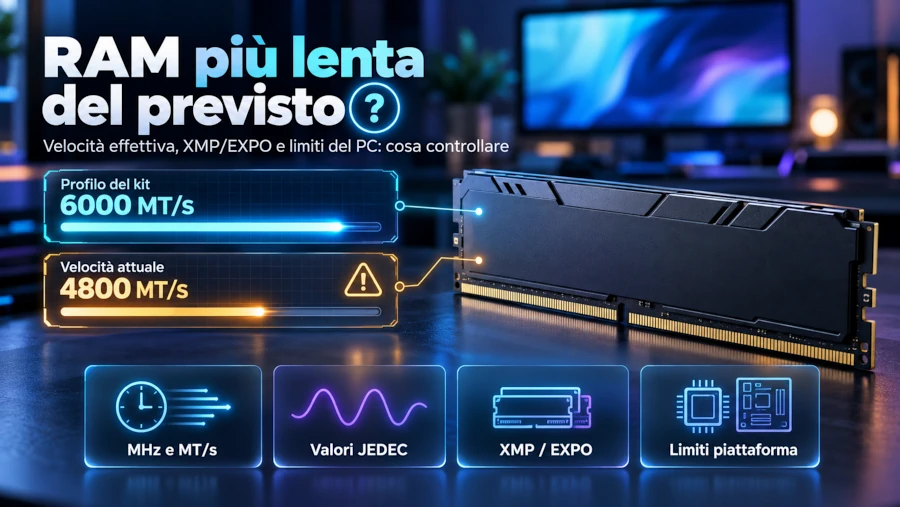
Se la RAM funziona a una frequenza più bassa di quella dichiarata, le cause possono essere un profilo XMP/EXPO disattivato, i valori standard JEDEC o i limiti di CPU e scheda madre. Per capire se è normale, verifica la velocità effettiva in MT/s, confrontala con le specifiche del kit e controlla le impostazioni del BIOS/UEFI.
Come verificare se la RAM raggiunge la velocità dichiarata
Quali dati controllare prima di intervenire
Per individuare la causa, raccogli queste informazioni:
- Modello esatto del kit RAM: verifica il codice prodotto e la velocità dichiarata dal produttore, espressa preferibilmente in MT/s.
- CPU e scheda madre: identifica i modelli per verificare il supporto della memoria.
- Numero di moduli installati: controlla quanti DIMM sono presenti e quali slot risultano occupati.
- Velocità attuale: confronta il valore mostrato in Windows con quello rilevato dal BIOS/UEFI e annota anche l'unità di misura.
- Profilo memoria: verifica se XMP, EXPO o una funzione equivalente è attiva e quale profilo risulta selezionato.
Se non conosci la velocità operativa o gli slot utilizzati, puoi vedere le informazioni sulla RAM in Windows 10 o Windows 11. Nel BIOS/UEFI cerca invece le informazioni sulla memoria: alcune schede madri mostrano separatamente il valore configurato e quello effettivamente applicato. I nomi delle opzioni cambiano in base al modello e alla versione del firmware.
NOTA: nel BIOS/UEFI controlla soltanto i valori, senza modificare o salvare le impostazioni.
Evita queste interpretazioni sbagliate:
- Se un programma mostra 3000 MHz come clock DRAM per una DDR5-6000, non è necessariamente presente un problema: il data rate corrispondente è 6000 MT/s.
- Se il BIOS mostra un profilo DDR5-6000 selezionato, non significa automaticamente che il sistema stia funzionando a 6000 MT/s. Controlla anche il valore operativo.
- Se Windows indica una velocità equivalente a 4800 MT/s per un kit DDR5-6000, la differenza è reale, ma non dimostra da sola un difetto della RAM.
Capire la differenza tra MHz e MT/s
La memoria DDR trasferisce dati due volte per ogni ciclo di clock. Per questo è importante non confondere la frequenza reale con il data rate.
| Lettura della memoria | Significato |
|---|---|
| 1600 MHz | Clock DRAM corrispondente a 3200 MT/s |
| 2400 MHz | Clock DRAM corrispondente a 4800 MT/s |
| 3000 MHz | Clock DRAM corrispondente a 6000 MT/s |
Gli esempi valgono quando lo strumento mostra effettivamente il clock della DRAM, non un valore già espresso come velocità DDR equivalente. Il valore in MT/s non va raddoppiato una seconda volta. Se il programma riporta già 6000 MT/s, confronta direttamente quel valore con le specifiche del kit.
Per leggere correttamente anche i timing, oltre ai MT/s, serve distinguere frequenza e latenza RAM.
Perché la RAM funziona a una frequenza più bassa del previsto
1. La RAM utilizza i valori standard SPD/JEDEC
Molti kit memorizzano nello SPD impostazioni standard e profili prestazionali XMP o EXPO. All'avvio, la scheda madre può utilizzare una configurazione JEDEC con data rate inferiore rispetto a quello pubblicizzato per un profilo.
Indizio: la RAM funziona stabilmente e il valore rilevato corrisponde a una configurazione standard indicata nella documentazione del kit. Per esempio, alcuni kit DDR5-6000 prevedono un valore JEDEC predefinito di 4800 MT/s e un profilo XMP/EXPO a 6000 MT/s. In questo caso, vedere 4800 MT/s con il profilo disattivato è un comportamento previsto, non un difetto.
Attenzione: non tutti i kit hanno gli stessi valori JEDEC o gli stessi profili. Il riferimento corretto è sempre il codice prodotto esatto.
2. XMP o EXPO non è attivo
Se la velocità dichiarata richiede un profilo XMP o EXPO, ma nel BIOS/UEFI questo risulta disattivato, il sistema può utilizzare i valori standard del kit. Un segnale è la corrispondenza tra la velocità rilevata e quella standard indicata dal produttore.
La presenza di un profilo nel modulo non significa che venga applicato automaticamente. Inoltre, non tutte le velocità dichiarate richiedono XMP o EXPO: alcuni moduli possono raggiungere il loro data rate nominale attraverso impostazioni JEDEC.
3. La CPU o la scheda madre limita il data rate
Il controller di memoria integrato nella CPU, la scheda madre e la configurazione dei moduli determinano quali velocità sono supportate. Un kit dichiarato DDR5-6000 non è automaticamente garantito a 6000 MT/s su qualsiasi piattaforma compatibile con DDR5.
Indizio: la velocità operativa coincide con un valore previsto dalle specifiche della piattaforma, mentre il profilo del kit richiede un data rate superiore. Bisogna distinguere il supporto standard dichiarato per la CPU dalle velocità superiori ottenibili tramite profili XMP/EXPO, che possono richiedere condizioni specifiche.
4. Sono installati più moduli DIMM
Il numero di moduli e la loro disposizione possono influenzare la velocità supportata. Nelle comuni piattaforme desktop dual-channel con quattro slot, occupare tutti gli slot significa generalmente utilizzare due DIMM per canale, cioè 2DPC. Alcune CPU prevedono velocità supportate differenti per configurazioni 1DPC e 2DPC.
Indizio: dopo il passaggio da due a quattro moduli, la memoria viene riconosciuta correttamente ma funziona a una velocità inferiore. Questo comportamento non è universale: occorre verificare le specifiche della CPU e della scheda madre per il popolamento effettivamente utilizzato.
5. I moduli hanno caratteristiche diverse
Quando si utilizzano moduli o kit con velocità, timing o profili differenti, il sistema può adottare impostazioni comuni più conservative. Se la velocità diminuisce dopo l'aggiunta di un modulo o di un kit diverso, questa è una possibile spiegazione.
6. Il BIOS/UEFI ha ripristinato impostazioni conservative
Su alcune schede madri, dopo un tentativo fallito di avvio con determinate impostazioni memoria, il firmware può ripristinare valori predefiniti o applicare parametri più conservativi.
Indizio: XMP o EXPO era stato configurato, ma dopo uno o più tentativi di avvio il PC torna a funzionare con una velocità inferiore. Questo comportamento varia secondo il firmware e, se disponibile, un messaggio di recupero delle impostazioni è un indizio più significativo della sola diminuzione del data rate.
Cosa fare se la RAM non raggiunge la velocità dichiarata
Procedi nell'ordine seguente. Prima identifica la causa, poi valuta se sia effettivamente necessario modificare qualcosa.
Escludi una differenza nelle unità di misura. Se un programma mostra il clock DRAM in MHz, confronta il doppio di quel valore con il data rate dichiarato in MT/s. Se i valori corrispondono, la velocità è già quella prevista e non serve intervenire.
Controlla il valore operativo nel BIOS/UEFI. Confrontalo con quello riportato in Windows, verificando le unità utilizzate. Se il BIOS distingue velocità impostata e corrente, considera quest'ultima per la diagnosi. Quando i dati sono coerenti, puoi escludere un semplice errore di lettura.
Confronta i valori JEDEC e XMP/EXPO del kit. Cerca nel datasheet ufficiale le impostazioni predefinite e quelle dei profili disponibili. Se il valore attuale coincide con quello JEDEC e il profilo è disattivato, hai individuato una spiegazione plausibile della differenza.
Verifica se XMP o EXPO è disattivato. Se la velocità dichiarata richiede un profilo e CPU, scheda madre e kit ne consentono l'utilizzo, valuta la possibilità di attivare XMP o EXPO. Dopo il riavvio, controlla che il data rate applicato corrisponda al profilo selezionato. Non modificare manualmente tensioni e timing.
STOP/ATTENZIONE: l'attivazione di XMP/EXPO può comportare un funzionamento fuori dalle specifiche standard della piattaforma. Prima di procedere, verifica il supporto della configurazione e la possibilità di ripristinare le impostazioni precedenti. Se non hai queste informazioni, mantieni i valori stabili già applicati.
Controlla i limiti di CPU e scheda madre. Consulta le specifiche ufficiali, considerando generazione DDR, data rate, numero di moduli e configurazione supportata. Per questo la compatibilità della RAM va verificata rispetto a CPU e scheda madre, non soltanto ai valori dichiarati per il kit. Se la velocità desiderata supera il supporto standard della CPU, verifica anche le condizioni richieste per l'eventuale utilizzo del profilo XMP/EXPO: il solo supporto del kit da parte della scheda madre non garantisce il risultato.
Verifica il popolamento degli slot DIMM. Confronta gli slot occupati con quelli raccomandati dal manuale della scheda madre. Se la disposizione è già corretta, evita spostamenti inutili. Per interpretare la differenza tra 1DPC e 2DPC, conta quanti moduli sono installati per ciascuno dei canali della memoria RAM. Se la velocità attuale coincide con il limite dichiarato per il popolamento utilizzato, il valore inferiore può essere previsto dalla piattaforma.
STOP/ATTENZIONE: se devi aprire il case per controllare gli slot, spegni il PC e scollega l'alimentazione prima di procedere. In alternativa, verifica le informazioni disponibili nel BIOS/UEFI senza intervenire fisicamente sui moduli.
Controlla eventuali impostazioni ripristinate. Se la velocità è diminuita dopo un tentativo di utilizzare XMP/EXPO, verifica se il firmware è tornato ai valori predefiniti. Se il sistema resta stabile soltanto con questi valori, non continuare a riapplicare automaticamente lo stesso profilo: il recupero può indicare che la configurazione richiesta non viene mantenuta correttamente.
NOTA: un ripristino dei valori predefiniti può modificare anche le impostazioni di avvio, storage, sicurezza/cifratura e periferiche. Prima di eseguirlo manualmente, annota i valori attuali e verifica come ripristinarli.
Non è necessario raggiungere a ogni costo la velocità indicata sulla confezione. Prima bisogna stabilire se quella velocità è prevista e utilizzabile nella configurazione specifica.
RAM più lenta con quattro moduli, kit diversi o XMP/EXPO
RAM più lenta dopo il passaggio da due a quattro moduli
Se la velocità è diminuita dopo aver occupato tutti e quattro gli slot, controlla quale velocità è supportata dalla piattaforma con quella configurazione. Una configurazione 2DPC può avere limiti inferiori rispetto a 1DPC. Se la memoria è stabile e il valore coincide con quello previsto per quattro DIMM, non è necessariamente presente un guasto.
RAM con velocità diverse installate insieme
Se la velocità è diminuita dopo aver combinato moduli o kit differenti, verifica se il sistema sta utilizzando impostazioni comuni più conservative. La velocità ridotta può essere legata ai limiti di compatibilità tra moduli RAM diversi.
Profilo attivo ma velocità ancora inferiore
Un profilo XMP/EXPO può risultare selezionato senza che il data rate desiderato venga effettivamente mantenuto dopo il riavvio. Confronta la velocità corrente con quella del profilo e controlla se il firmware segnala un recupero delle impostazioni. Se compaiono anche crash, riavvii o problemi di avvio provocati dal profilo, la diagnosi riguarda l'instabilità di XMP/EXPO.
Come verificare che la RAM mantenga la velocità prevista
Dopo ogni modifica, riavvia il PC e controlla nuovamente la velocità della memoria.
| Esito | Cosa osservare |
|---|---|
| Risolto | Il data rate effettivo corrisponde a quello previsto per la configurazione verificata e il sistema mantiene le impostazioni senza anomalie. |
| Non risolto | La velocità resta inferiore a quella attesa e verificata come utilizzabile, oppure il firmware ripristina nuovamente impostazioni conservative. |
Esegui anche un secondo riavvio per controllare che il valore applicato venga mantenuto.
Prima di dichiarare il problema risolto, evita due errori di valutazione: non considerare un limite hardware come un guasto. Se la RAM funziona stabilmente alla velocità prevista dalle specifiche della configurazione, un valore inferiore a quello pubblicizzato per il kit può essere normale.
Allo stesso modo, non considerare sufficiente il raggiungimento del data rate desiderato: se dopo la modifica compaiono crash, blocchi o riavvii, la configurazione non può essere considerata correttamente funzionante. Una velocità corretta, da sola, non basta: il PC deve anche restare stabile.
RAM ancora a velocità ridotta: quando chiedere assistenza
Se la RAM continua a funzionare a una velocità inferiore a quella prevista dopo i controlli, raccogli i dati necessari prima di contattare il supporto tecnico del produttore della scheda madre o del kit RAM:
- Modello completo della CPU e della scheda madre.
- Versione del BIOS/UEFI.
- Codice prodotto esatto del kit e relativi valori JEDEC e XMP/EXPO.
- Numero di moduli, capacità e slot occupati.
- Velocità effettiva rilevata nel BIOS/UEFI e in Windows, specificando versione del sistema operativo e unità mostrate.
- Stato del profilo memoria ed eventuali messaggi di recupero.
- Controlli già effettuati e risultati ottenuti.
Con questi dati, il supporto tecnico può verificare se la velocità è limitata dalla piattaforma oppure se il sistema non applica le impostazioni previste. Se il PC non completa più il POST dopo l'installazione o la sostituzione della RAM, interrompi le prove sulla velocità e concentrati sul mancato avvio dopo cambio RAM.
Non aggiornare il BIOS, aumentare le tensioni o modificare manualmente i timing soltanto per raggiungere il numero dichiarato sulla confezione. Prima serve una conferma della compatibilità e del limite effettivo della piattaforma.
STOP/ATTENZIONE: un aggiornamento BIOS/UEFI interrotto o errato può impedire l'avvio del PC. Se un aggiornamento risulta effettivamente necessario, procedi soltanto con la procedura ufficiale per il modello esatto e con alimentazione stabile. L'alternativa più sicura è esaurire prima i controlli reversibili.
Se il PC funziona correttamente con impostazioni standard ma non mantiene un profilo prestazionale, conserva la configurazione stabile fino a quando non è stata individuata la causa. Se invece la velocità inferiore è confermata dalle specifiche della piattaforma, non è necessario forzare ulteriori interventi.