
Il PC rileva meno RAM del previsto? Cause e soluzioni
Introduzione
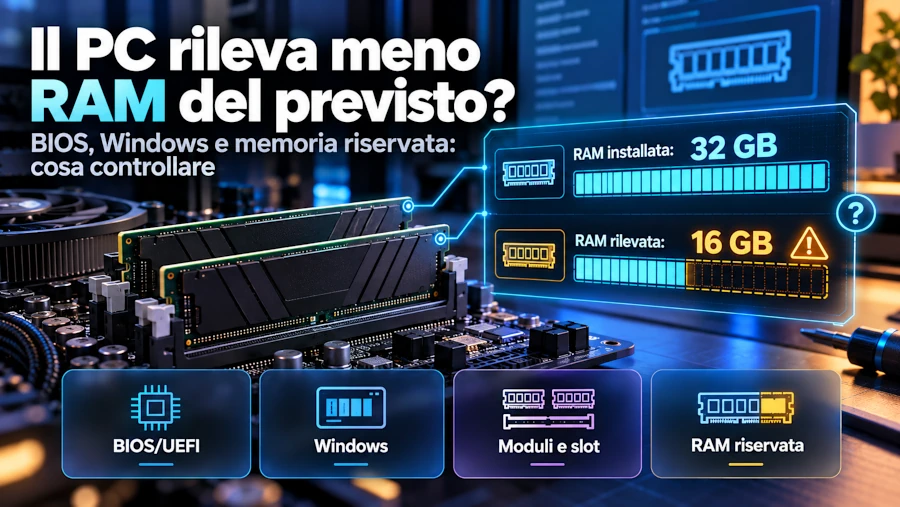
Se la RAM non viene rilevata o il PC mostra meno memoria di quella installata, il primo controllo è confrontare la capacità riconosciuta nel BIOS/UEFI con quella visualizzata da Windows. Se manca memoria già nel BIOS, le possibili cause riguardano moduli, slot DIMM o compatibilità della configurazione. Se invece il BIOS riconosce tutta la RAM ma Windows ne rende utilizzabile meno, occorre verificare la memoria riservata all'hardware, la grafica integrata e i limiti del sistema operativo. Questa guida spiega come individuare la causa, eseguire controlli progressivi e capire quando è necessario richiedere assistenza tecnica.
RAM non rilevata: cosa controllare tra BIOS e Windows
Capire quale quantità di RAM manca
Prima di intervenire, distingui tre situazioni: un modulo non riconosciuto, una capacità totale rilevata in modo errato oppure una quantità di RAM utilizzabile inferiore a quella installata. I controlli cambiano in base al problema riscontrato.
Per capire dove nasce la differenza, raccogli quattro informazioni:
- RAM installata fisicamente: capacità di ciascun modulo, numero di moduli e slot DIMM occupati.
- RAM rilevata dal BIOS/UEFI: capacità totale riconosciuta e, se disponibili, informazioni sui singoli slot.
- RAM rilevata da Windows: memoria installata, quantità utilizzabile e memoria riservata all'hardware.
- Configurazione del PC: modello della scheda madre, CPU, versione BIOS/UEFI e versione di Windows. Architettura ed edizione del sistema operativo servono quando la differenza riguarda la memoria utilizzabile.
Su Windows 10 e 11, apri Gestione attività → Prestazioni → Memoria. Controlla la capacità visualizzata e la voce Riservata per l'hardware, se disponibile. La disposizione delle informazioni può cambiare tra le versioni di Windows: fai attenzione a leggere la capacità installata, non soltanto la memoria attualmente in uso.
Per identificare anche i moduli e gli slot indicati da Windows, puoi seguire la procedura per vedere la RAM installata.
Riavvia poi il PC ed entra nel BIOS/UEFI seguendo le istruzioni del produttore della scheda madre. Cerca la capacità totale riconosciuta e, se presenti, i dati sugli slot occupati. Schermate e denominazioni cambiano in base alla scheda madre e alla versione del BIOS/UEFI: consulta il manuale del modello specifico e, per il momento, non modificare alcuna impostazione per tentativi.
Interpretare il risultato
| Risultato del controllo | Prima verifica da fare |
|---|---|
| BIOS rileva 16 GB, ma ne sono installati 32 | Montaggio, moduli, slot e compatibilità |
| BIOS rileva 32 GB e Windows ne mostra 32 installati, ma meno utilizzabili | Memoria riservata all'hardware e limiti del sistema |
| BIOS rileva tutta la RAM, ma Windows riporta una capacità installata diversa | Rilevamento del sistema operativo e informazioni del firmware |
| I moduli funzionano singolarmente, ma insieme viene rilevata meno memoria | Configurazione degli slot e limiti della piattaforma |
Evitare conclusioni sbagliate
Prima di sospettare un modulo difettoso, escludi alcuni equivoci che possono portare a intervenire sull'hardware senza motivo:
- 32 GB installati, 8 GB in uso: non significa che manchino 24 GB. La memoria in uso non indica la capacità totale riconosciuta.
- 32 GB installati, 16 GB utilizzabili: la RAM risulta installata, ma una parte non è disponibile al sistema. Bisogna capire perché.
- Numero di slot occupati errato in Gestione attività: non dimostra da solo un problema fisico. Confronta il dato con il BIOS/UEFI.
- Modulo presente nell'elenco SPD del BIOS: leggere le informazioni del modulo non garantisce che tutta la sua capacità sia effettivamente utilizzabile. Controlla anche la memoria totale riconosciuta.
Se Windows riconosce tutta la RAM ma l'utilizzo sale al 90–100%, non si tratta di memoria non rilevata: il problema riguarda l'uso elevato della RAM.
Se invece il computer non completa il POST dopo l'installazione o la sostituzione della RAM, non continuare con i controlli previsti per un sistema che si avvia regolarmente: la diagnosi riguarda il mancato avvio dopo cambio RAM.
Perché il PC rileva meno RAM di quella installata
Modulo RAM inserito in modo incompleto
Un modulo può non essere completamente inserito nello slot DIMM, anche quando sembra posizionato correttamente. Un indizio è la comparsa del problema dopo un'installazione o uno spostamento della memoria: il BIOS/UEFI rileva meno RAM del previsto oppure non riconosce uno degli slot occupati.
Slot DIMM o modulo non funzionante correttamente
Il mancato rilevamento può dipendere dal modulo, dallo slot della scheda madre o dal percorso elettrico che collega la memoria al controller integrato nella CPU. Se un modulo non viene riconosciuto in più slot supportati mentre un altro funziona, oppure moduli differenti non vengono rilevati sempre nella stessa posizione, il confronto aiuta a restringere le possibili cause. Non basta, però, a identificare con certezza il componente guasto.
Configurazione non supportata dalla piattaforma
La capacità riconosciuta e utilizzabile è soggetta ai limiti della CPU, della scheda madre e della configurazione dei moduli installati. Un possibile indizio è che ogni modulo venga riconosciuto separatamente, ma il BIOS/UEFI non rilevi tutta la capacità quando sono installati insieme. Anche l'uso contemporaneo di moduli con caratteristiche differenti può richiedere ulteriori controlli di compatibilità.
Memoria riservata all'hardware
Windows può mostrare la capacità installata corretta senza riuscire a utilizzarla interamente, perché una parte della memoria può essere riservata al firmware o ai dispositivi hardware. Il BIOS/UEFI può quindi riconoscere tutta la RAM, mentre Windows ne mostra una quantità utilizzabile inferiore, con una parte riservata all'hardware. Questa riserva non indica necessariamente un difetto: bisogna controllare quanta memoria viene riservata e per quale motivo.
Memoria utilizzata dalla grafica integrata
Nei PC desktop con grafica integrata, una parte della RAM di sistema può essere destinata alle funzioni grafiche. Se tutti i moduli sono riconosciuti, ma Windows mostra memoria riservata all'hardware, anche la configurazione grafica va considerata.
La memoria preallocata alla grafica va distinta da quella condivisa e assegnata dinamicamente. Il valore massimo indicato per la memoria grafica condivisa non corrisponde necessariamente a una quantità sottratta in modo permanente alla RAM utilizzabile.
Limiti del sistema operativo
L'architettura e l'edizione di Windows possono limitare la memoria fisica utilizzabile, anche quando il BIOS/UEFI riconosce correttamente tutti i moduli. Il limite diventa una possibile spiegazione quando il firmware rileva la capacità corretta, ma la quantità disponibile in Windows corrisponde a un valore massimo documentato per quel sistema operativo.
Come risolvere una RAM non rilevata o una capacità errata
Confermare la quantità realmente riconosciuta
Prima di aprire il case, confronta ancora una volta i valori mostrati dal BIOS/UEFI e da Windows. Se il firmware riconosce tutta la capacità installata, evita di rimuovere subito i moduli e controlla prima quanta memoria può effettivamente utilizzare il sistema operativo.
Se invece manca memoria già nel BIOS/UEFI, concentra la diagnosi sulla configurazione hardware.
Controllare gli slot DIMM utilizzati
Consulta il manuale della scheda madre e confronta gli slot occupati con quelli raccomandati per la configurazione installata. Su molte schede madri con quattro slot, A2 e B2 sono le posizioni consigliate per due moduli, ma non è una regola universale: fa fede la disposizione indicata per il modello specifico.
Se i moduli si trovano in posizioni diverse da quelle previste, segui le istruzioni della scheda madre per riposizionarli. Per rimuoverli e reinserirli correttamente, segui le istruzioni su come installare la RAM.
STOP/ATTENZIONE: sposta i moduli soltanto a computer spento e scollegato dalla corrente, rispettando le precauzioni antistatiche indicate dal produttore. Se non hai familiarità con l'intervento, limitati a confrontare la disposizione con quella indicata nel manuale e rivolgiti a un tecnico.
Dopo aver riposizionato i moduli, controlla se il BIOS/UEFI riconosce tutta la capacità prevista. Se non cambia nulla, evita di spostarli ripetutamente senza un criterio e passa al controllo successivo.
Verificare che i moduli siano inseriti correttamente
Un modulo non completamente inserito può non essere rilevato dal sistema. Con il computer spento e scollegato dall'alimentazione, controlla che sia posizionato correttamente e che i fermi dello slot siano agganciati. Se devi reinserirlo, segui la procedura prevista dal produttore.
STOP/ATTENZIONE: non forzare un modulo che oppone una resistenza anomala e non toccare i contatti elettrici. Se noti danni allo slot, ai fermi o al modulo, interrompi l'intervento.
Al riavvio, il modulo prima assente dovrebbe comparire nel BIOS/UEFI, con un aumento della memoria totale pari alla sua capacità.
Provare i moduli singolarmente
Se la capacità rimane errata, una prova incrociata aiuta a capire se il problema riguarda un singolo modulo oppure la configurazione completa. Con due moduli, esegui i controlli in questa sequenza:
- Spegni il PC e scollega l'alimentazione.
- Lascia installato soltanto il primo modulo nello slot raccomandato dal manuale per una configurazione con un DIMM.
- Avvia il PC e controlla la capacità riconosciuta nel BIOS/UEFI.
- Spegni nuovamente il computer, scollegalo e sostituisci il primo modulo con il secondo, utilizzando lo stesso slot.
- Ripeti il controllo e confronta i risultati.
STOP/ATTENZIONE: ogni sostituzione deve avvenire con il PC spento e scollegato dall'alimentazione, rispettando le precauzioni antistatiche e le istruzioni della scheda madre. Se non puoi eseguire la prova in sicurezza, affidala a un tecnico.
Per confrontare i risultati senza confonderli, annota la capacità nominale e quella riconosciuta del modulo A e del modulo B, insieme all'identificativo dello slot utilizzato, come riportato nel manuale.
Se entrambi i moduli vengono riconosciuti separatamente, ma non insieme, il problema potrebbe riguardare la disposizione negli slot o la compatibilità della configurazione completa. Se invece uno funziona e l'altro no, prova il modulo sospetto in un altro slot supportato, utilizzando quello riconosciuto come riferimento per capire se il comportamento è legato al modulo oppure allo slot.
Quando moduli differenti funzionano in alcune posizioni, ma non in uno slot specifico, il risultato suggerisce un problema associato a quella posizione o al relativo percorso di memoria. Non significa ancora che lo slot sia fisicamente danneggiato.
La prova dà il risultato atteso quando ogni modulo viene riconosciuto con la propria capacità nominale in una configurazione singola supportata. Il funzionamento di un modulo da solo, però, non garantisce che funzioni correttamente anche insieme agli altri.
Verificare i limiti della configurazione
Se i moduli funzionano separatamente ma non vengono riconosciuti correttamente insieme, va verificata la compatibilità della RAM con CPU e scheda madre, confrontando la configurazione installata con quella dichiarata dai produttori.
Controlla la capacità totale, quella dei singoli moduli, il numero di DIMM supportati e, quando necessario, la versione BIOS/UEFI. Questi dati servono anche a verificare la RAM massima supportata dal PC.
La sola capacità massima dichiarata dalla scheda madre non garantisce che qualsiasi combinazione di moduli funzioni correttamente. Se anche una configurazione ufficialmente supportata continua a mostrare meno memoria del previsto, conserva i risultati delle prove e prosegui con la diagnosi hardware, evitando di sostituire componenti sulla base di un unico controllo.
Controllare la memoria riservata all'hardware
Se il BIOS/UEFI riconosce tutta la RAM installata, ma Windows ne rende disponibile una quantità inferiore, controlla la memoria riservata all'hardware. Apri Gestione attività e leggi il valore riportato nella sezione Memoria; per un secondo riscontro, confrontalo con quello mostrato nel Monitoraggio risorse di Windows.
Parti dalla differenza tra memoria installata e utilizzabile, poi controlla quanta RAM risulta riservata all'hardware e se il PC utilizza la grafica integrata. Se in precedenza è stata impostata manualmente la memoria grafica preallocata, consulta il manuale della scheda madre per conoscere il valore automatico previsto.
Su alcune piattaforme AMD, l'opzione UMA Frame Buffer Size permette di gestire una porzione di memoria destinata alla grafica integrata. AMD indica la modalità Auto come impostazione generalmente raccomandata per l'uso ordinario.
STOP/ATTENZIONE: non disattivare la grafica integrata e non modificare impostazioni sconosciute nel tentativo di recuperare memoria. Se in precedenza è stato modificato un valore manuale, valuta il ripristino dell'impostazione automatica soltanto dopo aver controllato il supporto e la procedura nel manuale della scheda madre. Senza queste informazioni, lascia invariata la configurazione.
NOTA: evita un ripristino generale del BIOS/UEFI per modificare questa singola opzione. Il ripristino dei valori predefiniti può cambiare impostazioni di avvio, archiviazione, prestazioni, sicurezza, cifratura e periferiche. Prima di un eventuale ripristino, annota i valori attuali e verifica di poterli recuperare.
Il controllo può considerarsi concluso quando la differenza tra memoria installata e utilizzabile trova spiegazione nelle riserve hardware o in altri limiti documentati. Windows non deve necessariamente rendere disponibile tutta la capacità fisica installata. Se invece la quantità riservata è elevata e non trova spiegazione nella configurazione, il problema non è ancora risolto.
Controllare architettura ed edizione di Windows
Se il BIOS/UEFI riconosce tutta la RAM e la riserva hardware non spiega la differenza, controlla l'architettura e l'edizione di Windows nelle informazioni di sistema.
Le edizioni client di Windows 10 a 32 bit hanno un limite di memoria fisica pari a 4 GB, parte dei quali può non essere disponibile; le edizioni a 64 bit hanno limiti differenti. Microsoft documenta separatamente i limiti delle varie edizioni di Windows 10 e 11.
Se la quantità utilizzabile corrisponde a un limite del sistema operativo, spostare o sostituire i moduli non serve a superarlo. Un eventuale passaggio a un sistema che supporta più memoria richiede una valutazione dei requisiti hardware e un backup preventivo.
16 GB rilevati invece di 32 GB e altri casi particolari
Windows rileva 16 GB invece di 32 GB
Se anche il BIOS/UEFI rileva soltanto 16 GB, prova i moduli singolarmente e confronta i risultati con la disposizione degli slot prevista dal manuale. Se invece il firmware riconosce 32 GB, ma Windows ne indica soltanto 16 come memoria installata, confronta i valori di Gestione attività con quelli delle informazioni di sistema e controlla architettura ed edizione di Windows. Non attribuire subito il problema a un modulo.
Windows mostra 32 GB installati ma solo 16 GB utilizzabili
Controlla la quantità di memoria riservata all'hardware. Se il valore è vicino alla differenza rilevata, concentra la diagnosi sulle riserve della piattaforma e sugli eventuali limiti documentati. Una riserva di 16 GB non può essere considerata normale soltanto perché il PC utilizza la grafica integrata: serve una spiegazione coerente con le impostazioni effettive.
Il PC rileva un modulo ma non l'altro
Prova i due moduli separatamente nello stesso slot supportato. Se entrambi vengono riconosciuti, torna a controllare la configurazione completa prima di considerarne uno difettoso. Se invece soltanto uno continua a non essere rilevato in più slot supportati, conserva i risultati per un'eventuale verifica tecnica del modulo.
Capacità inferiore con quattro moduli installati
Se tutti e quattro i moduli funzionano singolarmente, ma insieme viene rilevata meno memoria del previsto, controlla il supporto della configurazione completa. Il fatto che funzionino separatamente non garantisce che possano essere utilizzati tutti contemporaneamente sulla stessa piattaforma.
RAM utilizzabile inferiore con grafica integrata
Se il BIOS/UEFI riconosce tutta la RAM installata, controlla la memoria riservata alla grafica integrata prima di intervenire sull'hardware. Non sommare automaticamente la memoria grafica condivisa dinamicamente a quella riservata in modo permanente: si tratta di modalità di utilizzo differenti.
Come verificare che il PC riconosca tutta la RAM
Dopo ogni intervento, ripeti i controlli iniziali senza modificare contemporaneamente altre impostazioni. Se cambi più impostazioni insieme, diventa difficile capire quale intervento abbia influito sul risultato.
| Controllo | Problema risolto | Problema ancora presente |
|---|---|---|
| BIOS/UEFI | Capacità totale corretta e moduli riconosciuti | Manca un modulo o parte della capacità |
| Windows | Capacità installata coerente con il BIOS/UEFI, entro i limiti del sistema operativo | Quantità installata diversa senza una causa identificata |
| RAM utilizzabile | Eventuale differenza spiegata da riserve o limiti documentati | Memoria non disponibile senza una spiegazione verificata |
| Riavvio di controllo | La capacità rimane invariata e corretta | La capacità torna inferiore o cambia tra gli avvii |
Controllo finale dopo il riavvio
Se il problema era un modulo non riconosciuto, il risultato deve essere chiaro: tutta la memoria fisicamente installata e supportata compare nel BIOS/UEFI ed è riconosciuta correttamente da Windows, nel rispetto dei limiti del sistema operativo.
Se invece il problema riguardava la memoria utilizzabile, controlla che l'eventuale differenza sia coerente con le riserve hardware e i limiti documentati. Esegui quindi un normale riavvio e confronta nuovamente i valori.
La diagnosi non è conclusa se:
- La capacità totale torna inferiore dopo il riavvio.
- Un modulo viene rilevato soltanto in modo intermittente.
- La memoria utilizzabile resta sensibilmente inferiore senza una causa verificata.
Un solo avvio con la capacità corretta non basta a dimostrare che il problema sia definitivamente risolto.
RAM ancora non riconosciuta: quando richiedere assistenza
Se la RAM continua a non essere rilevata correttamente, evita altri tentativi casuali sugli slot o sulle impostazioni del BIOS/UEFI. Prima di richiedere assistenza, raccogli le informazioni necessarie per riprodurre il problema.
Conserva il modello esatto della scheda madre e della CPU, la versione BIOS/UEFI e i codici identificativi dei moduli, con le rispettive capacità e gli slot DIMM utilizzati.
Annota anche la memoria riconosciuta nel BIOS/UEFI e in Windows, la quantità utilizzabile e quella riservata all'hardware, i risultati delle prove individuali con l'indicazione di modulo e slot, ed eventuali modifiche recenti alla configurazione.
Se un modulo non viene riconosciuto in più slot supportati mentre un altro funziona, richiedi una verifica del modulo sospetto prima di sostituirlo. Se invece moduli differenti vengono riconosciuti in altri slot ma non in una posizione specifica, segnala il comportamento al produttore della scheda madre o a un tecnico qualificato. La causa potrebbe essere lo slot o un altro componente del percorso di memoria, ma questa prova da sola non permette di confermarlo.
STOP/ATTENZIONE: non tentare riparazioni elettroniche o interventi sui contatti della CPU come prove generiche. Se sospetti un danno hardware, richiedi una verifica tecnica qualificata.
Un aggiornamento del BIOS/UEFI va preso in considerazione soltanto quando esiste una necessità documentata per il modello specifico, dopo aver verificato i prerequisiti e la procedura ufficiale.
STOP/ATTENZIONE: un aggiornamento del BIOS/UEFI interrotto o errato può impedire l'avvio del PC. Procedi soltanto con la procedura ufficiale e un'alimentazione stabile. La scelta più sicura è completare prima i controlli reversibili e, se necessario, rivolgersi all'assistenza.
Se la capacità viene riconosciuta correttamente, ma compaiono blocchi, schermate blu o riavvii durante l'uso, questi possono essere sintomi di RAM difettosa e richiedono una diagnosi diversa da quella del mancato rilevamento.
La diagnosi si può considerare conclusa quando la capacità rilevata è corretta oppure quando l'eventuale differenza trova spiegazione in un limite verificato. Se nessuna delle due condizioni è soddisfatta, serve un controllo tecnico mirato prima di intervenire su altri componenti.