
Come monitorare temperatura, consumi e frequenze della CPU
Introduzione
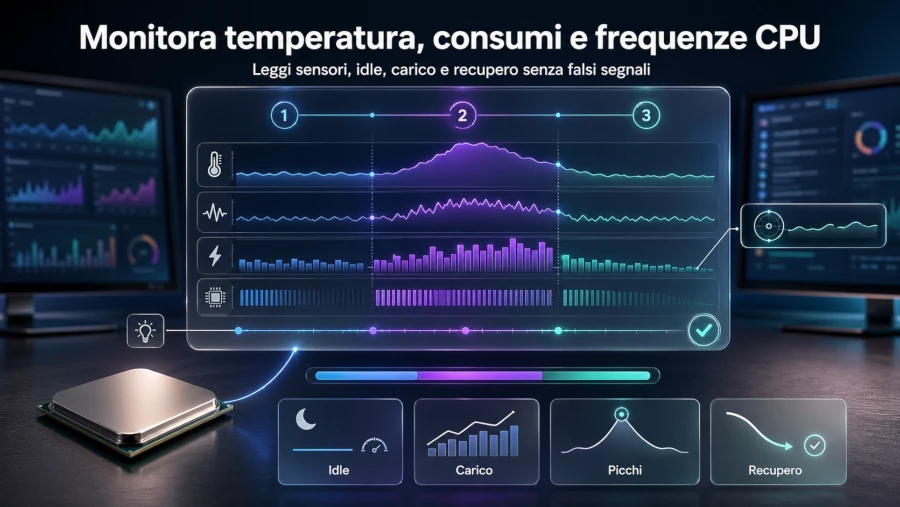
Monitorare la temperatura CPU non significa guardare solo un numero massimo. In questa guida vedi come leggere sensori, frequenze e consumi su un PC desktop, confrontando idle, carico e recupero senza modificare impostazioni o confondere normali picchi con problemi reali.
Ambiente per monitorare temperature CPU su desktop
Questa procedura è pensata per PC desktop Windows con CPU Intel Core o AMD Ryzen e con un software di lettura sensori usato in modalità non invasiva. Gestione attività è sufficiente per vedere il carico CPU e i processi attivi, per temperature, frequenze, tensioni e consumo CPU serve invece un tool di monitoraggio sensori compatibile con l’hardware. Puoi usare, ad esempio, AMD Ryzen Master su CPU Ryzen supportate, Intel XTU su piattaforme Intel supportate oppure HWMonitor per una lettura generale dei sensori disponibili.
Per evitare letture fuorvianti, usa solo strumenti scaricati da fonti ufficiali. Ryzen Master include funzioni di monitoraggio per frequenze per core, temperatura e tensioni su CPU AMD Ryzen supportate, Intel XTU è uno strumento Intel per monitoraggio, stress e tuning, ma il supporto dipende dal processore e dalla piattaforma, HWMonitor legge sensori hardware come temperature, tensioni, potenze, correnti, velocità ventole, utilizzo e clock quando esposti dal sistema. CPU-Z può essere usato come supporto informativo per identificare processore, scheda madre, memoria e frequenze, ma non sostituisce un monitor sensori completo.
Qui l’obiettivo è uno solo: capire come si comporta la CPU a riposo, sotto carico e nei minuti successivi allo stop. Non stai ancora correggendo temperature alte, facendo undervolt o diagnosticando il throttling: prima raccogli valori leggibili, poi decidi se serve una guida dedicata.
Il perimetro è solo PC desktop. Laptop, notebook e portatili usano gestione termica, limiti energetici e profili firmware diversi: non usare questa procedura per interpretarli.
Non cercare una soglia universale. Due CPU diverse possono avere temperature normali diverse, anche nello stesso case. Contano modello, dissipatore, airflow, temperatura ambiente, carico usato e limiti impostati dalla scheda madre. Per questa prova è più utile vedere come cambiano i valori tra idle, carico e recupero che giudicare un numero preso da solo.
Cosa preparare prima di leggere i sensori del processore
Prima di iniziare, togli di mezzo le variabili inutili: niente aggiornamenti in corso, installazioni, scansioni pesanti o programmi aperti senza motivo. Avvia il PC normalmente e assicurati di poter aprire il software di monitoraggio scelto.
Scarica il programma solo dal sito ufficiale e, se la versione è visibile, annotala insieme ai dati della prova. In questa guida i valori si leggono soltanto: non applicare profili automatici, overclock, undervolt o limiti di potenza. Prima di partire è utile sapere anche modello esatto della CPU e scheda madre, per questo puoi usare CPU-Z come controllo rapido della configurazione.
Prepara infine un carico reale da usare come prova, ad esempio gioco, esportazione, compilazione, rendering leggero o applicazione che rappresenta il tuo uso normale. Il confronto deve restare semplice: stessa stanza, stesso stato del case, stesso programma e stessa durata indicativa della prova.
Fermati se compaiono crash, riavvii, spegnimenti improvvisi o schermate blu anche con carichi leggeri. In quel caso non stai solo leggendo sensori: devi prima fare un test stabilità CPU mirato, soprattutto dopo un upgrade o una modifica hardware.
Come misurare temperatura, consumi e frequenze CPU
Apri prima Gestione attività.
Controlla se la CPU è già impegnata da un processo anomalo. Se un processo usa molta CPU mentre non stai facendo nulla, annotalo: una temperatura alta in quel momento non è “idle”, ma carico reale.Apri il software di monitoraggio sensori.
Usa un solo programma principale per tutta la prova. Se cambi tool a metà, rischi di confrontare sensori con nomi diversi, frequenze di aggiornamento diverse o valori calcolati in modo non identico.Controlla che il programma mostri almeno temperatura CPU e frequenza. Se espone anche consumo CPU, tensione e velocità ventola, annotali come contesto.
Porta il PC in idle reale.
Chiudi il carico principale, lascia aperti solo monitoraggio e strumenti essenziali, poi aspetta che l’utilizzo CPU si stabilizzi. Non serve arrivare a zero: serve un punto di partenza credibile.Annota la lettura a riposo.
In questa fase segna i dati che descrivono lo stato della CPU prima della prova sotto carico:- utilizzo CPU
- processo più attivo in Gestione attività
- temperatura CPU principale mostrata dal monitor sensori
- frequenza o clock effettivo, se disponibile
- tensione/Vcore, se disponibile
- CPU Package Power o voce equivalente, se disponibile
- velocità ventola CPU, solo come contesto
- rumore anomalo, ventole ferme o variazioni improvvise
Avvia un carico reale e ripetibile.
Scegli qualcosa che useresti davvero: una partita nello stesso punto del gioco, un export video, una compilazione o un rendering leggero. Non cambiare scenario a ogni giro. Se insieme alla CPU metti sotto stress anche GPU, disco e rete, dopo diventa difficile capire quale componente ha spostato le temperature.Osserva come cambiano i sensori sotto carico.
La lettura è coerente quando, rispetto all’idle, aumentano insieme utilizzo CPU, temperatura, consumo e frequenze operative. Se il consumo sale ma le frequenze scendono subito, oppure compare un indicatore di limite termico o di potenza, potresti essere davanti a un limite operativo tipico della CPU in throttling.Guarda il dato massimo, non solo quello istantaneo.
Il valore istantaneo può oscillare molto. Usa le colonne o le letture di minimo/massimo del tool, quando disponibili, per capire il picco raggiunto durante il carico. Il picco è più utile se coincide con calo di frequenza, rumore ventole anomalo o perdita di prestazioni.Ferma il carico e controlla il recupero.
Dopo la prova, temperatura e consumo dovrebbero scendere rispetto al valore sotto carico. Se restano alti mentre l’utilizzo CPU è basso, non concludere subito che la CPU sia difettosa: controlla prima processi in background, lettura del sensore e condizioni di raffreddamento. Se il sintomo principale è una CPU troppo calda, il troubleshooting va separato dalla sola lettura dei sensori.Ripeti una sola volta dopo aver cambiato una condizione.
Se vuoi confrontare case chiuso/aperto, profilo ventole o temperatura ambiente, cambia una sola variabile e ripeti la stessa prova. Non modificare tensioni, limiti di potenza o BIOS dentro questa procedura: se l’obiettivo è ridurre temperature e consumi, valuta solo dopo una misura stabile un undervolt CPU prudente.Apri o richiudi il case solo a PC spento e scollegato dall’alimentazione. Prima di arrivare a prove fisiche, però, conviene confrontare condizioni più semplici: stesso case chiuso, stesso programma, stessa durata.
Cosa annotare durante la prova
Per rendere il confronto utile, tieni traccia non solo dei valori, ma anche dello scenario in cui li hai letti. Annota quindi il tool usato e la versione, se visibile, insieme al tipo di prova: idle, gioco, export, compilazione o altro carico reale.
- Temperatura, frequenza e consumo in idle.
- Temperatura, frequenza e consumo sotto carico.
- Cosa succede nei primi minuti dopo aver fermato il carico.
- Eventuali indicatori di limite, calo frequenze o rumore ventole fuori norma.
Valori del processore da controllare durante la prova
| Parametro | Cosa indica | Come leggerlo senza errori | Quando approfondire |
|---|---|---|---|
| Utilizzo CPU | Quanto lavoro sta eseguendo la CPU | Va letto insieme al processo che lo genera: “idle” non significa solo desktop visibile, ma CPU realmente poco occupata | Se un processo resta alto senza motivo, prima identifica il software responsabile |
| Temperatura CPU | Stato termico del processore secondo il sensore esposto | Confronta idle, carico e recupero, evita soglie universali valide per ogni CPU | Se è alta in modo persistente o peggiora dopo interventi sul dissipatore |
| Frequenza / clock | Velocità operativa della CPU o dei core | Frequenze basse a riposo sono normali, cali sotto carico vanno letti insieme a consumo, temperatura e utilizzo | Se cala mentre il carico resta alto |
| Tensione / Vcore | Tensione applicata o stimata dal sistema | È un dato da osservare, non un valore da copiare da altri PC | Se vuoi ridurla, non improvvisare regolazioni |
| CPU Package Power | Consumo stimato del pacchetto CPU | Non coincide automaticamente con il TDP dichiarato, serve per vedere quanto assorbe la CPU in quello scenario | Se devi distinguere consumi osservati, watt dichiarati e TDP del processore |
| Limiti termici o di potenza | Segnali che la CPU sta contenendo prestazioni per restare entro limiti | Alcuni tool li mostrano esplicitamente, se compaiono sotto carico, non ignorarli | Se il limite coincide con calo prestazioni o frequenze |
Come verificare le letture dei sensori ed evitare falsi segnali
Alla fine dovresti avere tre momenti confrontabili: idle, carico e recupero. I dati minimi sono utilizzo CPU, temperatura e frequenza, il consumo CPU aiuta, se il tool lo mostra.
Il risultato torna quando la CPU lavora di più sotto carico, scalda di più e poi scende dopo lo stop. Se invece i valori restano fermi, mancano sensori importanti o la temperatura sale mentre l’utilizzo CPU resta basso, non usare quei numeri per trarre conclusioni.
Evita falsi positivi e falsi negativi
Una temperatura “alta” può essere solo Windows che aggiorna, indicizza file o installa qualcosa in background. Prima di allarmarti, guarda quale processo sta usando CPU.
Vale anche il contrario: se controlli solo l’idle, puoi perderti problemi che compaiono appena parte un carico vero. Per questo la prova va letta in sequenza, non come screenshot isolato.
Se trovi sensori bloccati, valori assenti o crash durante la prova, fermati. Prima rendi affidabile la misurazione, poi ha senso ragionare su dissipatore, airflow, limiti di potenza o tensioni.
Tool per processori AMD, Intel e sensori diversi
CPU AMD Ryzen
Su Ryzen, Ryzen Master è comodo quando il modello è supportato perché mostra in modo ordinato frequenze, temperatura e tensioni. In questa guida usalo solo come pannello di lettura: i profili di tuning non servono.
CPU Intel
Su Intel, XTU è utile solo se processore e piattaforma sono compatibili. Se non si installa, non forzarlo: usa un monitor sensori generico e tieni Gestione attività aperto per verificare il carico CPU.
Letture diverse tra due software
Una differenza moderata tra tool può dipendere dal sensore letto, dal nome usato per la voce o dalla frequenza di aggiornamento. Per ridurre la confusione, scegli un tool principale e usa sempre lo stesso durante la prova. Cambia software solo se mancano sensori essenziali o se i valori sono chiaramente bloccati.
Temperatura alta dopo cambio pasta termica
Qui limitati a misurare: se le temperature sono peggiorate dopo rimozione del dissipatore o cambio pasta, non trasformare questa guida in una procedura di rimontaggio. Per quantità, pulizia e applicazione corretta, riparti dalla pasta termica CPU.
Errori da evitare nel monitoraggio del processore
Pensare di essere in idle solo perché il desktop è fermo
Se un processo in background sta usando CPU, non sei in idle. Prima ordina i processi per utilizzo CPU e annota cosa sta lavorando.
Fissarsi sul picco massimo
Il picco, da solo, dice poco. Serve sapere se coincide con carico reale, calo frequenze, limiti di potenza o recupero lento.
Usare Package Power e TDP come sinonimi
Il Package Power è una lettura operativa, il TDP è un riferimento tecnico dichiarato in condizioni specifiche. Non usarli come sinonimi.
Cambiare scenario a ogni prova
Se cambi tool, programma di test, profilo ventole e case aperto/chiuso nella stessa prova, il confronto perde valore. Cambia una variabile alla volta.
Toccare profili e tensioni durante la misura
Cambiare profili, tensioni o limiti di potenza durante la lettura invalida il confronto. Prima misura, poi eventualmente intervieni con una guida dedicata.
Cosa fare se i sensori CPU non funzionano
Parti dal carico CPU.
Apri Gestione attività e guarda subito quale processo sta usando il processore. Una CPU calda con un processo attivo non è in idle: sta lavorando.Riapri il monitor sensori.
Valori vuoti, fermi o incompleti possono dipendere dal programma, non per forza dalla CPU. Chiudilo, riaprilo e usa un solo monitor principale durante la verifica.Usa un secondo tool solo come controllo incrociato.
Un altro programma serve a capire se il primo non legge quel sensore o lo mostra con un nome diverso. Non mischiare le tabelle dei due tool come se fossero la stessa misura.Ripeti la prova con un carico più semplice.
Se il carico reale coinvolge anche GPU, disco o rete, scegli una prova più pulita lato CPU. L’obiettivo è vedere se temperatura, frequenza e consumo cambiano in modo coerente.Rimuovi le condizioni che falsano la lettura.
Chiudi launcher, installer, update, scansioni antivirus e sincronizzazioni pesanti. Poi ripeti solo la parte idle → carico → recupero.Se il problema è termico, non intervenire a caso.
Temperature alte persistenti, recupero lento o peggioramento dopo manutenzione richiedono controlli su dissipatore, pasta termica e airflow base. Non correggere cambiando voltaggi o limiti di potenza prima di aver identificato la causa.Se il problema è perdita di prestazioni sotto carico, separa misura e diagnosi.
Frequenze che scendono mentre il carico resta alto, oppure indicatori di limite termico/potenza, richiedono una diagnosi specifica. In questa pagina limitati a raccogliere i dati iniziali.Non aggiornare BIOS, non cambiare limiti di potenza e non modificare tensioni come tentativo rapido.
Prima serve una misura affidabile e ripetibile. Le modifiche a BIOS, profili di potenza o tensioni hanno senso solo dopo aver identificato il sintomo e scelto la procedura corretta.Un aggiornamento BIOS interrotto o sbagliato può impedire l’avvio del PC. Fallo solo con procedura ufficiale, alimentazione stabile e un motivo tecnico chiaro. Prima esaurisci i controlli reversibili.
Fonti
- CPUID — pagina ufficiale HWMonitor, con i sensori letti dal programma: tensioni, temperature, potenze, correnti, ventole, utilizzo e clock.
- AMD — pagina ufficiale Ryzen Master, con monitoraggio in tempo reale di frequenze per core, temperatura e tensioni su CPU Ryzen supportate.
- Intel — pagina ufficiale Intel XTU, usato per monitoraggio, stress e tuning su piattaforme Intel compatibili.