
CPU throttling: come capire perché il processore rallenta
Introduzione
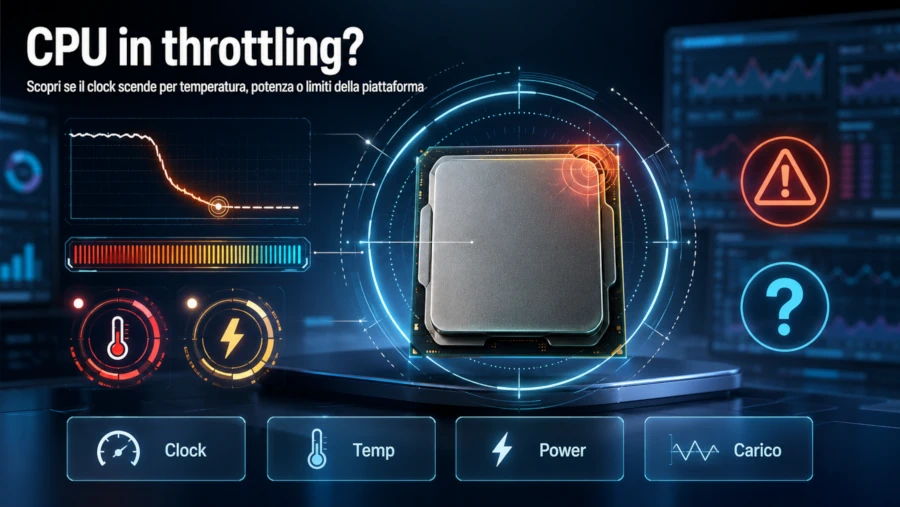
Il CPU throttling si verifica quando il processore abbassa automaticamente la frequenza per rispettare limiti di temperatura, potenza o alimentazione. Se il PC rallenta sotto carico, gli FPS calano, il rendering diventa più lento o compaiono stuttering dopo alcuni minuti, il controllo corretto è verificare insieme frequenza CPU, temperatura, potenza assorbita e segnali come thermal throttling o power limit throttling. In questa guida impari a capire se la CPU sta davvero andando in throttling, quali sono le cause più comuni e cosa fare prima di cambiare dissipatore, pasta termica o impostazioni BIOS.
Come capire se la CPU va in throttling
Per riconoscerlo, non basta osservare che “il PC è lento”. Il dato da cercare è un clock che scende in modo netto mentre la CPU resta sotto carico, soprattutto se nello stesso momento i sensori indicano un limite termico o di potenza.
Questa checklist vale per PC desktop. Se il problema riguarda laptop, notebook o portatili, qui conviene limitarsi a una prima valutazione: raffreddamento, alimentazione e accesso ai componenti seguono logiche diverse.
Prima di cambiare componenti, raccogli i dati minimi che permettono di capire se il calo è davvero collegato alla CPU, al carico e a un limite rilevato dai sensori:
- sintomo preciso: calo di FPS, rendering più lento, stuttering, export che rallenta dopo qualche minuto, clock CPU che scende.
- quando succede: subito, dopo alcuni minuti di carico, solo in estate, solo con il case chiuso, solo dopo un upgrade.
- ambiente: sistema operativo e build, modello CPU, scheda madre, dissipatore, case e numero indicativo di ventole.
- stato software: versione BIOS/UEFI se il problema è comparso dopo cambio CPU o update, versione dei driver chipset se disponibile.
- lettura sensori: frequenza CPU, temperatura CPU, potenza assorbita e presenza di indicatori come thermal throttling o power limit throttling.
Quando leggi i sensori, tieni separati temperatura, frequenza, voltaggi e potenza. Se non hai ancora un metodo affidabile per farlo, parti dal controllo delle temperature CPU e poi torna alla diagnosi del throttling.
La prova deve essere ripetibile: stesso programma, stesso progetto o stesso gioco, durata simile e stesse condizioni del case. Il throttling è plausibile quando il clock cala in modo netto mentre la CPU resta sotto carico e il sensore segnala un limite termico o di potenza. Se invece il PC si blocca, riavvia o mostra errori hardware, il problema principale potrebbe essere stabilità della piattaforma, non solo raffreddamento.
Per evitare falsi positivi e falsi negativi, non valutare un dato isolato. Un calo di frequenza a PC quasi inattivo non basta, perché molte CPU abbassano il clock quando non serve potenza, allo stesso modo, un picco isolato di temperatura non basta se il clock non resta più basso e le prestazioni non calano nello stesso momento.
- Se la frequenza cala insieme al carico CPU, potrebbe essere fine del lavoro o limite del programma, non throttling.
- Un calo che torna con regolarità dopo una durata simile del carico è più sospetto di un evento casuale.
- Se aprire temporaneamente il case migliora molto il comportamento, considera il flusso d’aria prima di sostituire componenti.
- Con crash, schermate blu o riavvii, non trattarlo come semplice throttling.
Perché il processore abbassa la frequenza
Le cause più comuni si riconoscono osservando quando e come cambia il comportamento della CPU. In diagnosi conviene collegare ogni ipotesi a un segnale concreto: temperatura che sale, frequenza che scende, limite di potenza raggiunto, comportamento diverso con case aperto o cambiamento comparso dopo montaggio, pulizia, trasporto, update o upgrade.
- Thermal throttling: la temperatura sale rapidamente e la frequenza scende per proteggere la CPU. Spesso peggiora con carichi lunghi e migliora dopo qualche minuto di riposo.
- Power limit throttling: la temperatura può sembrare sotto controllo, ma la CPU riduce la frequenza perché raggiunge un limite di potenza impostato da scheda madre, BIOS/UEFI o profilo di gestione. Se il dubbio riguarda TDP e limiti dichiarati, tieni separato l’approfondimento teorico dalla diagnosi del throttling.
- Dissipatore montato male o pressione non uniforme: la temperatura sale troppo in fretta appena parte il carico. Se il problema è comparso dopo montaggio, pulizia, trasporto del PC o cambio CPU, questa causa va controllata presto.
- Pasta termica secca, insufficiente o applicata male: il PC può avviarsi e funzionare, ma sotto carico il trasferimento di calore può non bastare e il clock cala.
- Flusso d’aria del case insufficiente: con il pannello laterale chiuso la CPU peggiora, mentre con più aria fresca intorno al dissipatore il comportamento può migliorare.
- Ventole o pompa non gestite correttamente: il dissipatore è adeguato sulla carta, ma la ventola accelera tardi, resta lenta o non segue il carico. Su AIO desktop, una pompa non rilevata o irregolare può produrre temperature alte anche con radiatore e ventole puliti.
- Impostazioni BIOS/UEFI troppo aggressive per il raffreddamento reale: la CPU prova a mantenere boost elevati o limiti permissivi, poi riduce la frequenza quando il sistema non riesce a smaltire calore.
- Carico anomalo in background: la CPU sembra andare in throttling anche in scenari leggeri perché un processo mantiene carico elevato prima ancora di avviare il programma principale.
- Overclock non stabile o troppo caldo: se il throttling compare dopo modifiche manuali di frequenza, tensione o limiti, il primo indizio utile è la riduzione del problema tornando a impostazioni conservative. L’overclock CPU va gestito separatamente da questa checklist.
Cosa fare quando la CPU rallenta sotto carico
Riduci prima le variabili
Chiudi programmi non necessari, sospendi temporaneamente carichi in background e ripeti la prova nello stesso scenario. Non partire subito da BIOS, dissipatore o pasta termica: prima rendi il sintomo riproducibile.
Annota tre momenti della prova: appena parte il carico, quando inizia il calo e dopo alcuni minuti dal calo. Per questa fase bastano frequenza CPU, temperatura CPU, potenza assorbita e indicatore di limite, se disponibile.
Alla fine della prova dovresti avere un quadro più pulito: clock più stabile, carico CPU coerente con il programma e meno variabili esterne. Se la frequenza cala ancora nello stesso punto, il problema è riproducibile e ha senso proseguire con i controlli successivi.
Controlla che il problema sia davvero throttling
Durante il carico osserva insieme frequenza, temperatura e potenza. Una CPU che abbassa la frequenza mentre la temperatura è al limite indica più facilmente thermal throttling, una CPU che abbassa la frequenza pur con temperatura non critica può indicare power limit throttling.
Non basarti su un numero preso da solo. Il dato utile è la relazione tra evento e sintomo: calo del clock, carico ancora alto, prestazioni che scendono e sensore coerente con un limite.
L’obiettivo è separare il problema termico dal limite di potenza. Se resta solo un “va lento” senza correlazione tra sensori e prestazioni, rischi di cambiare componenti senza sapere cosa stai correggendo.
Ripristina condizioni semplici e reversibili
Riavvia il PC, prova con il pannello del case chiuso come lo usi normalmente, poi ripeti la stessa prova con migliore aerazione intorno al case. Il PC aperto non va usato come soluzione permanente: serve solo per capire se il flusso d’aria incide. Durante questa prova non toccare componenti, cavi o ventole mentre il PC è acceso, limita la verifica all’osservazione del comportamento.
Un miglioramento evidente con più aria disponibile indica che il case o il percorso dell’aria incidono sul problema: la CPU mantiene frequenze più alte oppure impiega più tempo prima di ridurre il clock. Se invece il comportamento resta quasi identico, il limite va cercato più probabilmente nel dissipatore, nel contatto con la CPU o nelle impostazioni di potenza.
Verifica ventole e dissipatore senza smontare tutto
Controlla che le ventole del dissipatore girino, che non siano bloccate da cavi o polvere evidente e che il flusso d’aria del case non sia ostruito. Se usi un dissipatore a liquido AIO, verifica che il sistema segnali la pompa e che non ci siano anomalie evidenti di rotazione. Non fermare ventole o pompa con dita o strumenti per “testarle”: osserva la rotazione e i dati rilevati dal sistema senza ostacolare parti in movimento.
Osserva soprattutto come reagiscono le ventole mentre la temperatura sale. Se restano lente anche con temperatura in rapido aumento, il problema può essere nella curva ventole, nel collegamento o nel rilevamento. Prima di forzare impostazioni aggressive, però, conviene escludere un montaggio errato del dissipatore.
Quando ventole e dissipatore stanno lavorando meglio, sotto carico la temperatura sale più lentamente e la frequenza tende a calare meno. Se il throttling resta identico, il controllo successivo riguarda gli elementi fisici più semplici: polvere, ostruzioni e contatto termico.
Pulisci polvere e ostruzioni visibili
A PC spento e scollegato, rimuovi polvere evidente da filtri, griglie e dissipatore usando strumenti adatti e senza forzare le ventole. Non usare liquidi sul sistema montato e non smontare componenti se non sei sicuro della procedura.
L’errore tipico è far girare le ventole liberamente con getti d’aria troppo forti: tienile ferme con delicatezza e lavora a PC scollegato.
Dopo la pulizia, il confronto va fatto nello stesso scenario di prima. Se l’ostruzione era davvero il limite principale, la CPU raggiunge più tardi la soglia termica anche a parità di rumore percepito. Temperature ancora alte nei primi minuti di carico indicano invece che la polvere visibile non era la causa principale.
Riporta profili e tuning a valori conservativi
Se hai modificato profili energetici, limiti di potenza, curve ventole, overclock o impostazioni automatiche spinte della scheda madre, torna a un profilo prudente e ripeti il test. In diagnosi non serve inseguire le prestazioni massime: serve capire se la CPU resta dentro limiti gestibili.
Prima di cambiare profili o tuning, annota i valori attuali. L’errore tipico è non sapere quali impostazioni ripristinare se il comportamento peggiora.
Se il throttling diminuisce dopo il ritorno a valori più prudenti, significa che la CPU stava cercando di sostenere un boost superiore a quello che il raffreddamento reale poteva reggere. Se il problema resta anche con impostazioni conservative, il controllo successivo riguarda soprattutto contatto termico e dissipazione.
Controlla il montaggio del dissipatore
Se il problema è iniziato dopo cambio CPU, cambio dissipatore, pulizia o trasporto del PC, verifica che il dissipatore sia fissato in modo uniforme e che non ci siano errori evidenti di montaggio.
Attenzione: questa è una procedura fisica. Spegni il PC, scollega l’alimentazione e procedi solo se sai rimontare correttamente il sistema di ritenzione del tuo dissipatore desktop. Se hai dubbi sul modello specifico, fermati e consulta il manuale del produttore del dissipatore o della scheda madre.
Dopo un montaggio corretto, la temperatura non dovrebbe salire subito verso il limite appena parte il carico.
Sostituisci la pasta termica solo quando ha senso
Non è il primo fix da fare, ma diventa sensato se la pasta è vecchia, se il dissipatore è stato rimosso, se il contatto era incerto o se la temperatura sale in modo anomalo subito sotto carico. Evita quantità casuali e metodi improvvisati: la procedura completa per la pasta termica CPU è nell’articolo dedicato.
Attenzione: sostituire la pasta richiede rimuovere e rimontare il dissipatore, procedi solo a PC spento e scollegato, seguendo il metodo corretto per il tuo socket e dissipatore.
Nel test ripetuto, un contatto termico migliore dovrebbe tradursi in frequenze più stabili. Se il comportamento non cambia, la causa va cercata altrove: dissipatore, flusso d’aria o limite di potenza.
Aggiorna BIOS o firmware solo se c’è un motivo tecnico
Attenzione: aggiornare BIOS o firmware non è un tentativo generico da fare “per vedere se cambia qualcosa”. Procedi solo se il produttore della scheda madre indica miglioramenti rilevanti per supporto CPU, gestione boost, stabilità o compatibilità del tuo modello specifico. L’alternativa più sicura è prima ripristinare impostazioni conservative e verificare temperature e limiti.
Attenzione: un aggiornamento interrotto o errato può impedire l’avvio. Procedi solo con procedura ufficiale e alimentazione stabile, alternativa più sicura: esaurisci prima i passaggi reversibili.
Se il problema è nato dopo un upgrade CPU o la CPU non è pienamente supportata dalla versione installata, il controllo corretto riguarda l’aggiornamento BIOS CPU. Un esito positivo si vede perché il comportamento di boost e limiti diventa più coerente e il throttling non compare più nelle stesse condizioni. Se non cambia nulla, non ripetere aggiornamenti senza una nota tecnica precisa.
Valuta limiti di potenza e undervolt con prudenza
Se il problema è power limit throttling, aumentare i limiti può peggiorare temperature e consumo, ridurli può rendere il comportamento più stabile ma anche ridurre le prestazioni massime. L’undervolt CPU è un intervento separato e va fatto con passi graduali, testando stabilità.
Attenzione: modificare limiti di potenza o tensioni può causare instabilità o temperature fuori controllo, procedi solo se puoi ripristinare i valori precedenti, altrimenti resta su impostazioni conservative.
La modifica ha senso solo se produce una frequenza più regolare, con meno oscillazioni brusche e senza crash. Instabilità, errori o prestazioni inferiori senza reale miglioramento termico indicano invece che la regolazione non sta aiutando.
Scenari tipici: gaming, rendering e cambio CPU
Se il throttling compare solo in gaming, non dare per scontato che la CPU sia sempre il collo di bottiglia. Verifica se il calo coincide con scene CPU-heavy, caricamenti, compilazione shader o processi in background. Non trasformare la diagnosi in benchmark comparativo: qui conta capire se il clock CPU cala per limite termico o di potenza.
Se compare solo in rendering, encoding o stress test, il caso è più vicino a un carico prolungato all-core. In questa situazione dissipatore, flusso d’aria e limiti di potenza pesano più che in un uso breve e intermittente.
Se compare dopo un cambio CPU, controlla prima supporto BIOS, montaggio dissipatore, pasta termica e impostazioni rimaste dalla CPU precedente. Se il PC non arriva nemmeno al POST o va in boot loop, non è un caso di throttling: va trattato come mancato avvio CPU dopo il cambio.
Se compare dopo overclock o profili automatici aggressivi, riparti da valori stock o conservativi. Finché la CPU taglia frequenza per protezione, cercare più clock è controproducente.
Se il tema principale è CPU troppo calda anche senza cali di frequenza osservabili, la diagnosi è più ampia del throttling e va separata.
Come verificare se il problema è risolto
La correzione è efficace se, ripetendo lo stesso carico nelle stesse condizioni, la CPU mantiene frequenze più stabili, il sensore non segnala più throttling oppure il calo di clock arriva molto più tardi e con impatto prestazionale ridotto.
Il confronto più utile non è la temperatura massima isolata, ma il comportamento nello stesso test prima e dopo ogni modifica.
La soluzione non è riuscita se, nello stesso test, la frequenza scende ancora bruscamente mentre il carico resta alto, il sensore segnala ancora thermal throttling o power limit throttling, oppure le prestazioni peggiorano dopo pochi minuti come prima.
Per una verifica pulita, annota i dati che permettono di confrontare prima e dopo senza cambiare scenario di riferimento:
- durata del test prima del calo.
- frequenza CPU prima e dopo il calo.
- temperatura CPU nel momento del calo.
- eventuale indicatore di limite termico o di potenza.
- configurazione usata: case chiuso/aperto, profilo ventole, impostazioni stock o modificate.
Controllo rapido di regressione: ripeti il test dopo un riavvio e poi dopo una sessione reale simile a quella in cui notavi il problema. Se il throttling ricompare solo a case caldo o dopo molti minuti, il sistema non è ancora stabile dal punto di vista termico o dei limiti di potenza.
Quando fermarsi e approfondire la diagnosi
Se i controlli precedenti non bastano, prima di intervenire in modo più invasivo raccogli le informazioni utili a ricostruire configurazione, condizioni di test e prove già fatte:
- modello CPU, scheda madre, dissipatore e case.
- sistema operativo e build.
- versione BIOS/UEFI.
- impostazioni modificate rispetto ai valori stock.
- screenshot o log dei sensori con frequenza, temperatura, potenza e indicatore di throttling.
- scenario preciso che riproduce il problema.
- interventi già provati e risultato osservato.
Fermati se devi aumentare tensioni, forzare limiti di potenza elevati, modificare firmware o fare smontaggi oltre il rimontaggio sicuro del dissipatore: senza un motivo tecnico verificato rischi di peggiorare temperatura, stabilità o affidabilità.
Se dopo il throttling compaiono schermate blu, riavvii, errori WHEA CPU o crash sotto carico, l’escalation corretta è la stabilità CPU/piattaforma, non solo il raffreddamento. Se invece il PC è stabile ma vuoi validare il comportamento dopo le correzioni, usa un test stabilità CPU progressivo e ripetibile.