
Pasta termica sulla CPU: quantità giusta, metodo e rimontaggio
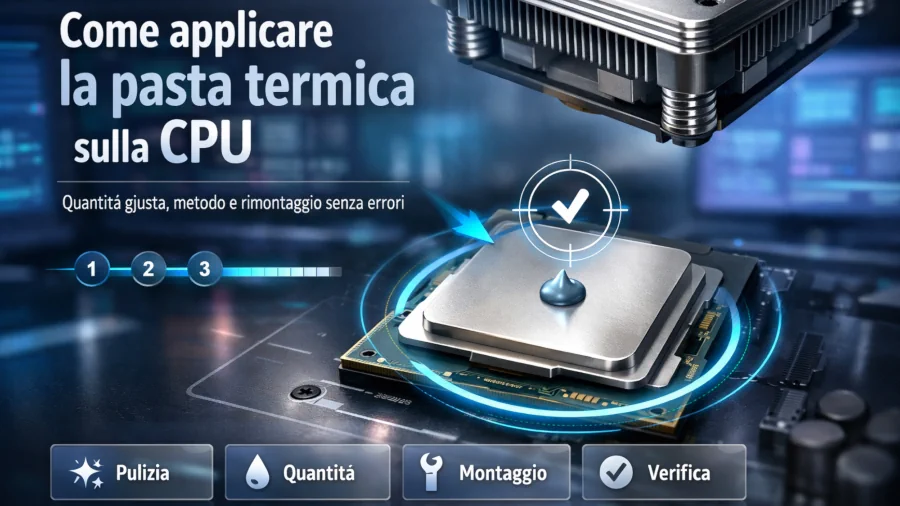
Introduzione
Applicare bene la pasta termica sulla CPU influisce sul contatto tra processore e dissipatore, ma gli errori sono frequenti: quantità eccessiva, superfici sporche, pressione irregolare. Qui trovi un metodo prudente, cosa evitare durante il rimontaggio e quali controlli fare subito dopo per verificare temperature e stabilità.
Quando usare questa procedura su un PC desktop
Procedura pensata per PC desktop con CPU già installata nel socket e dissipatore ad aria oppure AIO già compatibile, pronto per il montaggio. Vale per CPU desktop con heat spreader integrato, portatili esclusi. Se il produttore del dissipatore o della pasta indica un pattern di applicazione preciso, segui quello al posto della procedura generica qui sotto.
Cosa preparare prima di applicare la pasta termica
Prima di iniziare, verifica di avere tutto a portata di mano.
- PC spento, alimentatore disattivato e cavo di alimentazione scollegato. Se hai appena usato il PC e devi solo rifare la pasta, aspetta che il sistema sia tiepido al tatto prima di iniziare.
- Dissipatore già pronto al montaggio con staffe, viti e accessori corretti. Se devi ancora montare la CPU nel socket o partire da zero con il montaggio base del dissipatore, fermati qui: in questo caso serve prima la procedura di montaggio CPU desktop.
- Panno o salvietta priva di lanugine e alcol isopropilico per pulire CPU e base del dissipatore. Intel e AMD indicano in modo esplicito la pulizia delle superfici quando si reinstalla il cooler.
- Pasta termica nuova, a meno che il dissipatore nuovo non abbia già la pasta pre-applicata in modo integro. In quel caso non devi aggiungerne altra.
- Manuale del dissipatore o della pasta a portata di mano. È il riferimento da seguire se il prodotto richiede un pattern diverso dal punto centrale.
- STOP: se non sei sicuro di come si fissi il tuo dissipatore alla scheda madre, non aprire ancora la siringa. Identifica prima la sequenza di montaggio corretta nel manuale del cooler.
Passaggi pratici per applicare la pasta termica
Da qui in poi conta soprattutto l’ordine con cui fai i passaggi.
Prepara il montaggio prima di toccare la pasta. Metti il case in posizione stabile, tieni viti e cacciavite a portata di mano e verifica che il dissipatore possa essere appoggiato subito dopo l’applicazione. Così eviti di lasciare la pasta esposta mentre cerchi staffe o orientamento. Se stai rimuovendo un cooler già installato, scollega prima il relativo cavo ventola o pompa dalla scheda madre.
NOTA: un errore comune è iniziare a sollevare il dissipatore con un cavo ancora collegato, prima di muoverlo controlla il collegamento del cooler.
Controlla se c’è già pasta pre-applicata. Osserva la base del dissipatore o del waterblock: se la pasta è presente, integra e non contaminata, non aggiungerne altra. Se invece il dissipatore era già stato montato, oppure la pasta pre-applicata è stata toccata, è sporca o interrotta, considerala pasta usata: pulisci tutto e riparti da zero.
Pulisci le due superfici. Rimuovi completamente i residui vecchi dal coperchio metallico della CPU e dalla base del dissipatore con un panno privo di lanugine e alcol isopropilico. Non lasciare residui, polvere o impronte, aspetta che le superfici siano asciutte prima di continuare. Intel raccomanda anche di non aggiungere pasta nuova sopra quella già usata.
NOTA: l’errore più frequente è usare troppo liquido o farlo colare verso socket e scheda madre, bagna il panno, non versare l’alcol direttamente sui componenti.
Applica la quantità corretta. Se il produttore non indica altro, metti una piccola quantità al centro della CPU: il riferimento pratico è una goccia piccola, circa chicco di riso o piccolo pisello. Lo scopo non è creare uno strato spesso, ma riempire le micro-imperfezioni tra CPU e dissipatore.
Non spalmarla manualmente come regola generale. Intel e Noctua indicano di lasciare che sia la pressione del dissipatore a distribuire la pasta, spalmarla a mano aumenta il rischio di bolle d’aria o di una distribuzione irregolare. Fanno eccezione i casi in cui il produttore della tua pasta o del tuo dissipatore prescriva in modo esplicito uno schema diverso.
Fai prevalere il manuale quando il prodotto lo richiede. Intel usa come riferimento generico il punto centrale, AMD, nelle istruzioni di montaggio di alcuni cooler desktop, mostra invece un’applicazione a X. In pratica, usa il metodo generico solo quando il tuo prodotto non indica uno schema specifico.
Abbassa il dissipatore in piano sulla CPU. Posizionalo dall’alto senza farlo scivolare lateralmente sulla pasta, poi avvia il fissaggio tenendolo fermo con una pressione leggera e verticale. Deve restare stabile, senza “pattinare”, ma senza essere schiacciato con forza.
NOTA: un errore tipico è correggere la posizione trascinando il dissipatore sulla pasta, se lo spostamento è evidente, rimuovi, pulisci e riapplica invece di farlo scorrere.
Stringi in modo uniforme. Se il sistema usa viti, avviale tutte e poi stringi in diagonale un po’ per volta, senza portarne subito una a fondo corsa. AMD indica un serraggio progressivo in diagonale, Intel segue la stessa logica pratica per distribuire la pressione in modo uniforme.
NOTA: l’errore più comune è serrare in modo sbilanciato o forzare oltre la normale resistenza del sistema di ritenzione, fermati se una vite oppone una resistenza anomala e ricontrolla l’allineamento.
Chiudi il montaggio e fermati al controllo visivo. Il dissipatore deve risultare stabile, senza pasta visibile sui bordi della CPU o sulla scheda madre. Non sollevarlo subito “per vedere come si è stesa”: se interrompi il contatto, la correzione più sicura è smontare, pulire e riapplicare pasta fresca.
Quantità e pattern: cosa conviene cambiare
Questi riferimenti servono solo a capire cosa toccare e cosa lasciare com’è.
| Parametro | Cosa fa | Valore tipico | Quando cambiarlo |
|---|---|---|---|
| Quantità di pasta | Riempie le micro-imperfezioni tra CPU e dissipatore | Piccola goccia centrale | Toccalo solo se il produttore richiede un pattern o una quantità diversa. |
| Pattern di applicazione | Influenza come la pasta si distribuisce sotto pressione | Punto centrale, in alcuni casi X o schema specifico del produttore | Cambialo solo se il manuale del cooler o della pasta lo indica chiaramente. |
| Pasta pre-applicata | Evita una seconda applicazione manuale | Dissipatore nuovo con TIM già presente | Se è integra, non aggiungere nulla, se il cooler è già stato rimosso o la superficie è contaminata, pulisci e riapplica. |
Come capire se l’applicazione è andata bene
Se la procedura è riuscita, il dissipatore resta fermo, non c’è pasta visibile fuori area e il sistema si avvia senza segnali anomali legati al raffreddamento. Dopo il primo avvio, controlla le temperature in BIOS/UEFI oppure con il tuo metodo di monitoraggio abituale, per leggere con ordine temperature CPU e consumi, e per confermare il rimontaggio con un test stabilità CPU, conviene usare controlli dedicati.
Il segnale più semplice che indica che non è andata bene è uno di questi: pasta che sborda, dissipatore che si muove, oppure temperature subito anomale rispetto al comportamento abituale del sistema dopo il rimontaggio.
Evita falsi positivi e falsi negativi
Qui sotto trovi i segnali che aiutano a leggere meglio il risultato.
- Una lieve variazione di temperatura al primo avvio non basta, da sola, per dire che hai sbagliato l’applicazione: pesano di più la stabilità del montaggio e l’assenza di sbordature evidenti.
- Se il dissipatore si muove anche di poco quando lo tocchi a PC spento, non considerare riuscita la procedura anche se il sistema si avvia.
- Se hai sollevato il dissipatore dopo il primo contatto per “controllare l’impronta”, quel controllo non conferma il buon montaggio: va rifatta pulizia e applicazione.
- Se la base del cooler aveva pasta pre-applicata e hai aggiunto altra pasta, considera l’esito dubbio anche se all’inizio le temperature sembrano normali.
Cosa annotare
Segnarli subito aiuta a non confondere il controllo con impressioni del momento.
- Se il dissipatore era nuovo o già usato.
- Se c’era pasta pre-applicata integra o se hai pulito tutto e rifatto da zero.
- Il metodo usato: punto centrale oppure pattern indicato dal produttore.
- L’esito del controllo visivo finale: stabile / si muove, pulito / con sbordature.
Errori frequenti che rovinano il contatto termico
Vale la pena rileggerli prima di richiudere tutto.
- Aggiungere pasta sopra una base già pre-applicata o sopra pasta vecchia. Il rischio concreto è creare uno strato eccessivo o sporco: pulisci entrambe le superfici e riparti con una sola applicazione.
- Usarne troppa. Se sborda dai lati, non trattarlo come un dettaglio estetico: è il segnale più chiaro che conviene riaprire, pulire e rifare.
- Spalmarla manualmente senza che il produttore lo richieda. È facile intrappolare aria o lasciare zone irregolari, meglio lasciare che lavori la pressione del dissipatore.
- Sollevare il dissipatore dopo il contatto e rimontarlo senza pulire. Intel lo considera al massimo un ripiego temporaneo: per un montaggio corretto, pulisci e riapplica pasta fresca prima di richiudere.
- Stringere una sola vite fino in fondo all’inizio. La pressione si distribuisce peggio, riparti avviando tutte le viti e serrando in diagonale, poco per volta.
Se qualcosa non torna: controlli e correzioni sicure
Qui l’idea è procedere per esclusione, senza saltare subito al passaggio più invasivo.
Fai prima i controlli non distruttivi. Spegni il PC e verifica che il dissipatore sia davvero in appoggio uniforme, che non si muova e che non ci siano sbordature evidenti di pasta. Se hai montato un cooler nuovo con pasta pre-applicata, ricontrolla di non aver aggiunto una seconda dose.
Se il dubbio è solo sulla quantità o sulla distribuzione, non improvvisare aggiunte “a rabbocco”. La correzione più sicura è smontare, pulire completamente CPU e base del dissipatore, lasciare asciugare e rifare l’applicazione da zero con pasta nuova.
Se hai rimosso un dissipatore AMD che sembra “incollato”, non tirare verso l’alto di colpo. AMD raccomanda di allentare il contatto con una lieve torsione prima di sollevarlo, così riduci il rischio di trascinare la CPU insieme al cooler. Questo resta un criterio di stop: se senti che è ancora bloccato, fermati e non forzare.
STOP/ATTENZIONE: se il cooler oppone ancora molta resistenza, non forzare verso l’alto, alternativa più sicura: scaldare leggermente la CPU con un breve utilizzo, spegnere il PC e riprovare la rimozione con lieve torsione.
Se dopo un rimontaggio corretto le temperature restano alte, qui fermati. A quel punto non sei più nel perimetro della sola applicazione della pasta: se il quadro è di temperatura CPU alta, il problema va letto come anomalia termica generale, se invece noti soprattutto cali di frequenza o prestazioni sotto stress, il controllo corretto riguarda il throttling termico CPU.
ATTENZIONE: non passare a soluzioni ad alto rischio come metallo liquido, modifiche invasive o smontaggi ulteriori non necessari solo per “provare”. Se hai già rifatto una volta pulizia, applicazione e rimontaggio corretti, fermati sulla procedura base e verifica con metodo prima di andare oltre.
Fonti
Qui trovi solo le fonti ufficiali richiamate nei punti tecnici dell’articolo.