
Come installare una CPU desktop senza errori
Introduzione
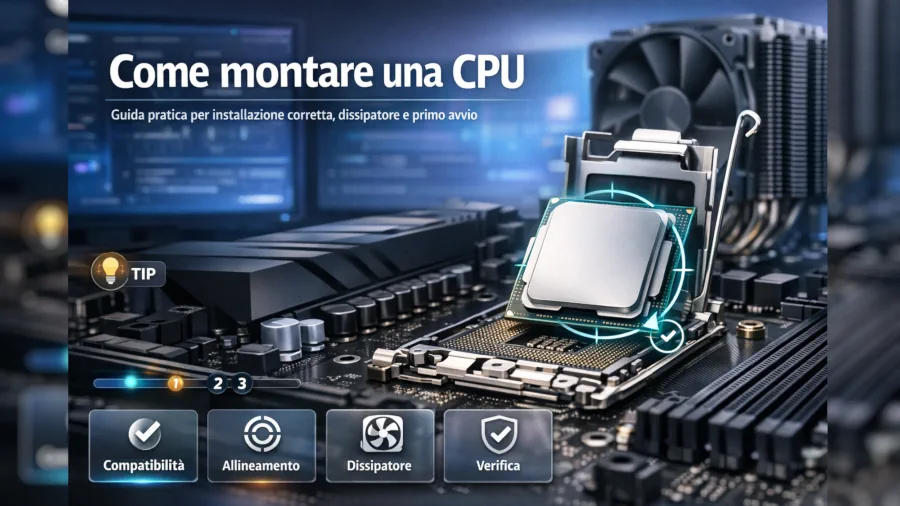
Installare una CPU desktop non è difficile, ma alcuni errori sul socket, sull’orientamento o sul fissaggio del dissipatore possono creare problemi immediati. Qui trovi una procedura lineare, utile per chi monta o sostituisce il processore e vuole arrivare al primo avvio con verifiche sensate e senza passaggi superflui.
Compatibilità da verificare prima del montaggio
Procedura valida per PC desktop con scheda madre consumer ATX, microATX o Mini-ITX e CPU desktop Intel o AMD, sia in una build nuova sia nella sostituzione di un processore già installato. Sono esclusi portatili, notebook e sistemi con CPU saldata. Prima di iniziare, verifica che la CPU sia supportata dalla scheda madre e che il BIOS installato sia adatto a quel processore, i controlli decisivi, prima di procedere, riguardano compatibilità CPU scheda madre e aggiornamento BIOS CPU.
Cosa avere pronto prima di montare la CPU
Prima di aprire il case, conviene avere tutto il necessario già sotto mano.
- PC spento, alimentatore su off e cavo di alimentazione scollegato. Non montare o smontare componenti interni con il sistema sotto tensione.
- Piano di lavoro stabile, pulito e con precauzioni antistatiche adeguate. Anche una scarica che non avverti può danneggiare componenti sensibili.
- Dissipatore compatibile con socket e CPU, già pronto per il montaggio.
- Se stai sostituendo una CPU già in uso, accendi il PC per pochi minuti prima dello spegnimento: aiuta ad ammorbidire la pasta termica e rende più semplice rimuovere il dissipatore in sicurezza.
- Se rimonti un dissipatore già usato, pulisci bene la base del dissipatore e la superficie della CPU. Se il dissipatore nuovo ha pasta termica preapplicata, non aggiungerne altra.
- Tieni a portata il sistema di fissaggio corretto per il tuo dissipatore: alcuni usano clip o leva, altri viti con molle.
Cosa annotare prima di iniziare
Bastano pochi dati, ma averli subito disponibili evita controlli ripetuti dopo il montaggio.
- modello esatto della CPU.
- modello della scheda madre.
- versione BIOS attuale, se già la conosci.
- tipo di dissipatore che stai rimontando o sostituendo.
Queste quattro informazioni fanno risparmiare tempo se al primo avvio devi controllare compatibilità, BIOS o cause di mancato avvio.
Montaggio fisico della CPU, passo dopo passo
Da qui in poi, segui i passaggi nell’ordine per evitare errori facili da correggere solo a sistema aperto.
Apri il case e metti il PC in una posizione comoda per lavorare sul socket CPU. Scollega il cavo della ventola del dissipatore dal connettore CPU_FAN della scheda madre, se il dissipatore ha anche un cavo RGB, scollega anche quello prima di rimuovere il blocco di raffreddamento.
NOTA: non tirare i cavi per scollegarli, afferra il connettore per non allentare fili o header.
Rimuovi il dissipatore già installato.
- Se usa clip o leva, sblocca il sistema di ritenzione e sgancia i punti di fissaggio.
- Se usa viti con molle, allentale in diagonale, un po’ alla volta.
- Prima di sollevare il dissipatore, ruotalo leggermente a destra e sinistra per rompere il sigillo della pasta termica, evita di tirare in verticale appena senti resistenza.
STOP/ATTENZIONE: se il dissipatore resta incollato, non forzare il sollevamento in verticale, continua con piccole rotazioni controllate oppure scalda prima il sistema per pochi minuti e riprova.
Apri il meccanismo del socket e rimuovi la vecchia CPU prendendola solo dai bordi.
- Su Intel desktop apri il meccanismo di ritenzione del socket e libera il processore.
NOTA: sui socket Intel LGA evita qualsiasi contatto con i pin del socket, si piegano con facilità.
- Su AMD con CPU a pin, alza la leva del socket e solleva il processore senza trascinarlo.
STOP: se la CPU oppone resistenza o resta vincolata in modo anomalo, fermati e ricontrolla il meccanismo, non forzare l’estrazione.
- Su Intel desktop apri il meccanismo di ritenzione del socket e libera il processore.
Controlla orientamento e stato della nuova CPU prima di appoggiarla.
- Allinea il riferimento sul processore con quello del socket.
- Controlla a colpo d’occhio che non ci siano danni evidenti e che il processore si appoggi correttamente.
Su Intel LGA1700 il processore deve essere correttamente appoggiato nel socket prima di abbassare la leva, su AMD con CPU a pin, se l’orientamento è corretto, il processore deve scendere nel socket senza alcuna forza.
STOP/ATTENZIONE: se noti pin piegati, contatti danneggiati o il processore non si posa correttamente, non chiudere il meccanismo, l’alternativa più sicura è fermarti e verificare compatibilità o stato fisico prima di proseguire.
Appoggia la nuova CPU nel socket e chiudi il meccanismo di ritenzione.
- Non spingere il processore verso il basso.
- Se devi fare pressione per “farlo entrare”, l’orientamento è sbagliato oppure c’è un problema meccanico: riapri subito e ricontrolla.
- Su Intel è normale avvertire resistenza quando richiudi la leva solo dopo che la CPU è già seduta correttamente.
NOTA: se la leva richiede una forza chiaramente anomala o la CPU si muove mentre chiudi, fermati e ricontrolla l’allineamento.
Prepara il dissipatore.
- Se è nuovo e ha pasta termica già applicata, passa direttamente al montaggio.
- Se non ha pasta preapplicata, oppure stai riutilizzando un dissipatore già smontato, non improvvisare qui: completa prima la procedura sulla pasta termica CPU e poi torna a questo punto.
Monta il dissipatore in modo uniforme.
- Appoggialo diritto sulla CPU, senza trascinarlo lateralmente più del necessario.
- Se usa clip o leva, aggancia i punti di ritenzione e blocca il fermo.
- Se usa viti con molle, fai prendere tutte le viti prima di stringere davvero, poi serra in diagonale poco per volta fino a fine corsa prevista dal sistema di fissaggio, senza forzare oltre.
Quando hai finito, controlla che il blocco non abbia gioco evidente e collega sempre la ventola del dissipatore a CPU_FAN.
NOTA: stringere completamente un solo lato per primo può inclinare il dissipatore e peggiorare il contatto termico.
Richiudi il sistema, ricollega l’alimentazione e fai il primo avvio. Se riesci, entra subito nel firmware della scheda madre e controlla due cose: la CPU deve essere rilevata correttamente e la ventola CPU deve risultare presente e in rotazione. Se il PC non supera il POST, entra in boot loop o resta con schermo nero, non insistere con riavvii ripetuti: il controllo corretto è la checklist per mancato avvio dopo cambio CPU. Dopo il primo avvio riuscito, il controllo successivo riguarda temperature CPU e test stabilità CPU.
NOTA: al primo avvio il sistema può richiedere più tempo del solito per inizializzare l’hardware, ma se resta bloccato in loop o senza segnale video il controllo successivo è fisico, non software.
Come capire se il montaggio è andato a buon fine
La procedura è riuscita se il PC completa il POST, il firmware rileva correttamente la CPU, la ventola del dissipatore gira ed è vista come CPU_FAN, e il sistema operativo si avvia senza spegnimenti rapidi o protezioni termiche immediate.
Evita falsi positivi e falsi negativi
Qui sotto trovi i controlli più utili per distinguere un esito davvero corretto da un avvio solo apparentemente normale.
- Vedere il logo della scheda madre non basta: il controllo minimo è POST completato + accesso al firmware o al sistema operativo.
- Una ventola che gira non basta se è collegata al connettore sbagliato: il segnale utile è che la scheda madre la rilevi come CPU_FAN.
- Un singolo avvio non basta se dopo pochi minuti la temperatura sale in modo anomalo: in quel caso il problema è spesso nel contatto tra CPU e dissipatore, non nel riconoscimento del processore.
- Se il PC resta acceso in BIOS o nel sistema operativo senza impennate termiche immediate, è un segnale molto più affidabile del semplice “si accende”.
Un segnale semplice che indica che qualcosa non è andato bene è uno di questi: schermo nero al primo avvio, boot loop, errore legato alla ventola CPU, oppure temperatura che sale molto rapidamente poco dopo l’accensione. Se il PC parte ma le temperature restano anomale, non allargare il problema a undervolt o tuning: qui la pista giusta è il montaggio del dissipatore o il contatto termico, quindi la verifica corretta riguarda le cause di CPU troppo calda.
Errori frequenti durante il montaggio della CPU
Molti problemi nascono da passaggi semplici fatti in fretta, quindi vale la pena ricontrollare proprio questi punti.
- Forzare la CPU nel socket. Se non si appoggia correttamente da sola, fermati subito: l’orientamento è errato oppure c’è un problema di allineamento.
- Chiudere la leva con CPU non seduta bene. Su Intel il processore deve essere posato correttamente prima di azionare il meccanismo di ritenzione.
- Tirare via il dissipatore senza torsione leggera. Se la pasta termica è indurita, puoi trascinare la CPU o peggiorare l’estrazione. Prima allenta il contatto con una piccola rotazione.
- Rimontare il dissipatore su residui vecchi di pasta termica. In questo articolo non va spiegato oltre: pulizia e applicazione corretta sono trattate nell’approfondimento dedicato.
- Dimenticare il collegamento a CPU_FAN. Il sistema può segnalare errore ventola oppure lavorare subito in una condizione termica non corretta.
Controlli sicuri se il sistema non si avvia
Se dopo il montaggio qualcosa non torna, conviene ripartire dai controlli più semplici e meno invasivi.
- Spegni il PC, porta l’alimentatore su off e scollega il cavo di alimentazione. Se il problema è comparso subito dopo il montaggio, evita prove ripetute “a tentativi”: prima ricontrolla il montaggio fisico.
Fai i controlli non distruttivi, in quest’ordine:
- ventola del dissipatore collegata a CPU_FAN.
- dissipatore bloccato in modo uniforme.
- CPU seduta correttamente nel socket.
- meccanismo di ritenzione chiuso fino in fondo.
- assenza di danni evidenti su pin, pad o contatti accessibili.
Se hai cambiato generazione o modello CPU, controlla prima la compatibilità: socket, supporto della scheda madre e BIOS richiesto. Per firmware e compatibilità resta sulla procedura dedicata, senza continuare per tentativi.
STOP/ATTENZIONE: un aggiornamento interrotto o errato può impedire l’avvio. Procedi solo con procedura ufficiale e alimentazione stabile, alternativa più sicura: esaurisci prima i passaggi reversibili.
Se il PC si avvia ma scalda subito troppo, tratta il problema come un contatto termico o un fissaggio non corretto:
- smonta di nuovo il dissipatore.
- pulisci completamente CPU e base del dissipatore.
- rifai il contatto termico e rimonta il dissipatore con serraggio uniforme.
- controlla poi temperature e package power.
NOTA: se il dissipatore oppone resistenza in rimozione, evita di tirare in verticale e ripeti prima la rotazione leggera descritta nella procedura.
- Se dopo il rimontaggio resta schermo nero, boot loop o mancato POST, non passare a soluzioni invasive: segui la checklist completa già indicata nella procedura. Se invece il PC entra in Windows ma mostra crash o instabilità sotto carico, verifica con il controllo di stabilità già indicato dopo il primo avvio.
Fonti ufficiali consultate
Di seguito trovi le fonti ufficiali citate nel testo, raccolte in un unico punto per una verifica rapida.