
Reset CMOS scheda madre: come ripristinare il BIOS/UEFI
Introduzione
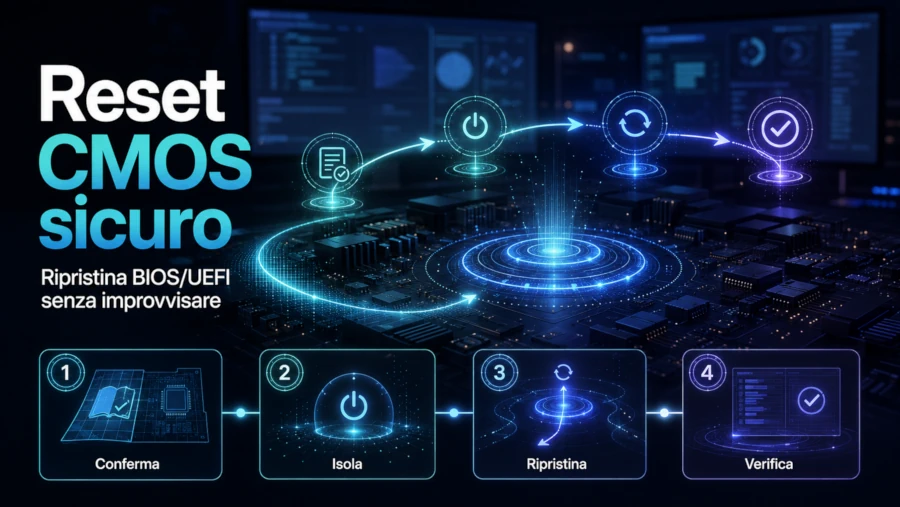
Il reset CMOS della scheda madre serve a riportare il BIOS/UEFI alle impostazioni di base quando il PC desktop non si avvia correttamente dopo una modifica, un profilo instabile o parametri non più recuperabili dal menu. In questa guida trovi quando usarlo, come scegliere tra pulsante Clear CMOS, jumper e batteria tampone, quali controlli fare dopo il riavvio e quali errori evitare per non confondere il reset con un guasto hardware o un aggiornamento BIOS.
Quando usare il reset CMOS su PC desktop
Questa procedura riguarda un PC desktop con scheda madre ATX, microATX o mini-ITX, spento e con accesso fisico alla scheda madre o al pannello I/O posteriore. Succede soprattutto quando il PC non completa l’avvio dopo una modifica nel BIOS/UEFI, dopo un profilo instabile o dopo impostazioni non più recuperabili dal menu. Sono esclusi laptop, notebook e portatili.
Il reset CMOS riporta a una condizione di base le impostazioni BIOS/UEFI memorizzate dalla scheda madre. Può azzerare parametri come data, ora, priorità di boot e impostazioni manuali, ma non cancella file, sistema operativo o driver installati sul disco.
NOTA: il ripristino può modificare impostazioni non ovvie, tra cui avvio, unità di archiviazione, profili prestazioni, sicurezza/cifratura e periferiche. Prima annota i valori attuali e verifica di poterli ripristinare.
Prerequisiti e controlli prima del Clear CMOS
Prima di iniziare serve il manuale corretto della scheda madre, riferito a modello e revisione esatti. Se non sai quale scheda hai, identifica prima modello e revisione scheda madre. Tieni a portata anche la pagina del manuale in cui sono indicati pulsante, pin o jumper Clear CMOS. Le diciture possono essere Clear CMOS, CLR_CMOS, CLRTC, JBAT1 o equivalenti, per leggere schema, legenda e posizione dei connettori usa il manuale della scheda madre.
Prepara un cacciavite solo per aprire il case o, se previsto dal manuale, per agire sui pin dedicati. Lavora con mani asciutte, PC fermo su una superficie stabile e luce sufficiente per leggere serigrafie e posizione dei componenti. Il cavo di alimentazione deve essere scollegato dalla presa o dall’alimentatore prima di toccare la scheda madre, e non deve esserci alcun aggiornamento BIOS/firmware in corso.
STOP/ATTENZIONE: non cortocircuitare pin “a vista” senza conferma nel manuale. Un connettore a due pin vicino alla batteria non è automaticamente il Clear CMOS.
Prima di iniziare, annota l’impostazione che hai cambiato prima del problema, se la ricordi, il messaggio comparso a schermo prima del blocco, eventuali LED diagnostici, Q-Code o beep presenti, e il metodo Clear CMOS previsto dal manuale del tuo modello.
Procedura sicura per eseguire il reset CMOS
Spegni il PC in modo ordinato.
Se il sistema risponde, arrestalo dal sistema operativo. Se è bloccato, tieni premuto il pulsante di accensione del case finché si spegne.Togli alimentazione.
Scollega il cavo di alimentazione. Se l’alimentatore ha un interruttore posteriore, portalo su spento prima di lavorare nel case. Attendi qualche secondo prima di toccare la scheda.STOP/ATTENZIONE: lavora sulla scheda madre solo con alimentazione scollegata, alternativa più sicura: se non puoi escludere la presenza di alimentazione residua o standby, fermati e fai controllare il sistema.
NOTA: dopo aver scollegato il cavo di alimentazione, puoi premere il pulsante di accensione del case per qualche secondo. È un controllo prudenziale per ridurre eventuale energia residua prima di toccare pin, jumper o batteria tampone.
Apri il case solo se serve.
Se la scheda madre ha un pulsante Clear CMOS sul pannello I/O posteriore, potresti non dover aprire il case. Se devi usare jumper, pin o batteria, apri il pannello laterale e appoggialo in modo stabile.NOTA: viti e pannelli possono cadere nel case durante l’apertura, evita appoggi instabili e tieni libera la zona della scheda madre.
Identifica il metodo supportato dal tuo modello.
Cerca nel manuale la posizione esatta del pulsante Clear CMOS / CLR_CMOS, dei pin CLRTC / JBAT1 / Clear CMOS oppure della batteria tampone nel portabatteria o con cavetto 2 pin.Se il problema nasce da un’impostazione BIOS/UEFI, il reset riporta i parametri a valori base, per capire quali impostazioni stai azzerando, serve riconoscere le voci del BIOS/UEFI scheda madre.
NOTA: nomi e posizione dei pin cambiano per modello e revisione, usa solo la mappa del manuale corrispondente alla scheda davanti a te.
Usa un solo metodo di reset, partendo dal più semplice disponibile.
Non combinare pulsante, jumper e batteria nello stesso tentativo: se qualcosa non cambia, devi sapere quale metodo hai davvero provato.Metodo A: pulsante Clear CMOS
Con PC spento e cavo di alimentazione scollegato, premi il pulsante Clear CMOS / CLR_CMOS, mantienilo premuto per il tempo indicato dal manuale della scheda madre, poi rilascialo. Controlla anche che il pulsante non resti incastrato o premuto.
NOTA: l’errore tipico è premere il pulsante con il PC ancora alimentato, evita il rischio scollegando prima il cavo di alimentazione.
Metodo B: pin o jumper Clear CMOS
Con PC spento e cavo di alimentazione scollegato, individua solo i pin Clear CMOS indicati dal manuale. Usa il jumper se fornito o l’oggetto indicato dal manuale per chiudere il contatto tra i pin corretti, mantieni il contatto per il tempo indicato dal produttore e rimuovi il jumper o l’oggetto metallico prima di ridare alimentazione.
STOP/ATTENZIONE: se non riesci a vedere bene la serigrafia o il manuale non coincide con la scheda davanti a te, fermati. Un errore qui può trasformare una procedura semplice in un guasto evitabile.
Metodo C: batteria tampone
Con PC spento e cavo di alimentazione scollegato, individua la batteria tampone. Se è in un portabatteria, sganciala senza forzare la clip, se è collegata con cavetto 2 pin, scollega il cavetto solo se il manuale del modello lo prevede. Attendi il tempo indicato dal produttore, poi reinstalla la batteria nello stesso verso o ricollega il cavetto 2 pin.
STOP/ATTENZIONE: se la clip della batteria è dura, deformata o coperta da una scheda video, non fare leva in modo aggressivo. Rimuovere altri componenti può aprire una procedura diversa da questa.
NOTA: l’errore tipico è reinserire la batteria al contrario, evita forzature e verifica il verso prima di richiudere il case.
Richiudi il case quanto basta per avviare in sicurezza.
Non lasciare utensili, viti, jumper o batteria appoggiati sulla scheda madre. Prima di accendere, guarda la zona su cui hai lavorato: deve essere libera e asciutta.Ricollega alimentazione e accendi il PC.
STOP/ATTENZIONE: ridai alimentazione solo dopo aver rimosso jumper, utensili e oggetti metallici dalla scheda, alternativa più sicura: ricontrolla visivamente l’area del Clear CMOS prima di premere il pulsante di accensione.Entra nel BIOS/UEFI se appare la richiesta.
Dopo il reset può comparire un messaggio che segnala impostazioni BIOS ripristinate e richiede di entrare nella configurazione BIOS/UEFI. Entra nel BIOS/UEFI e carica i valori predefiniti solo se il menu lo propone o il manuale lo indica.Ripristina solo le impostazioni indispensabili.
Controlla data/ora, ordine di boot e impostazioni necessarie al tuo sistema. Non riattivare subito profili, regolazioni manuali o opzioni che hanno causato instabilità.NOTA: dopo il reset, eventuali profili XMP, EXPO o equivalenti possono tornare ai valori predefiniti. Riattivali solo dopo aver verificato che il PC si avvia correttamente ed è stabile.
Salva ed esci dal BIOS/UEFI.
Riavvia il PC e verifica se il comportamento iniziale è cambiato.
Metodi di reset CMOS: cosa cambia e quando usarli
| Metodo | Cosa fa | Quando usarlo | Nota pratica |
|---|---|---|---|
| Pulsante Clear CMOS | Avvia il reset senza rimuovere componenti | Quando il modello lo include sul retro o sulla scheda | È il metodo più pulito: usa il tempo indicato dal manuale |
| Pin/jumper Clear CMOS | Chiude il contatto sui pin dedicati al reset | Quando il manuale indica CLRTC, JBAT1 o Clear CMOS | Non toccare pin non identificati |
| Batteria tampone | Interrompe l’alimentazione del CMOS/RTC | Quando pulsante o jumper non sono disponibili o non hanno effetto | Non forzare la clip e rispetta il verso della batteria |
| Load Optimized Defaults | Carica i valori BIOS predefiniti dal menu | Dopo il reset, se il BIOS lo propone | Non sostituisce il reset fisico se il PC non arriva al BIOS |
Verifiche dopo il reset CMOS e segnali da controllare
Il reset è andato a buon fine se, al primo avvio, compare almeno uno di questi segnali: messaggio di impostazioni BIOS/UEFI ripristinate, richiesta del BIOS di confermare o salvare i valori predefiniti, data/ora o ordine di boot tornati a valori base, superamento del blocco iniziale oppure disattivazione della regolazione impostata manualmente prima del problema.
La procedura non è riuscita se non cambia nulla: il PC resta nello stesso stato, non appare alcun messaggio di reset e le impostazioni BIOS risultano identiche a prima.
Evita falsi positivi e falsi negativi
- Se il PC si accende ma non trova il disco, il reset potrebbe essere riuscito: controlla prima l’ordine di boot.
- Se data e ora non cambiano, non basta da solo per dire che il reset è fallito: alcune schede madri possono recuperarle o mantenerle in modi diversi a seconda della configurazione.
- Se il problema torna solo dopo aver riattivato una specifica impostazione, il reset ha funzionato e il limite è quella configurazione.
- Se non appare video ma LED, beep o Q-Code cambiano rispetto a prima, non ripetere il reset: passa alla lettura dei segnali diagnostici.
- Se non cambia nessun segnale osservabile dopo due metodi corretti, il problema potrebbe non essere nelle impostazioni CMOS.
Casi dopo il Clear CMOS da distinguere
Quando il PC entra ancora nel BIOS ma non avvia il sistema, controlla l’ordine di boot e seleziona il disco corretto. Il reset può riportare la priorità di avvio a un valore diverso da quello usato prima.
Schermo nero dopo il reset: non ripetere reset a caso. Guarda LED diagnostici, Q-Code o beep della scheda madre e interpreta solo quelli indicati dal manuale, il controllo successivo riguarda LED debug e beep.
Con una CPU appena installata, il reset CMOS può eliminare impostazioni errate, ma non installa una versione BIOS diversa. Se la CPU richiede un BIOS più recente, il passaggio da valutare è aggiornamento BIOS scheda madre.
Quando il reset funziona ma il problema torna dopo aver cambiato impostazioni, rientra nel BIOS/UEFI e modifica una sola impostazione alla volta, salvando e verificando ogni riavvio. Se il problema riappare dopo una specifica opzione, lascia quella voce ai valori predefiniti.
Dopo un contatto accidentale con un connettore interno, fermati, spegni e ricontrolla il layout della scheda. Se hai dubbi tra Clear CMOS, front panel, USB interne, audio frontale o header ventole, il dubbio riguarda i connettori interni scheda madre.
Errori comuni nel reset CMOS da evitare
Cortocircuitare i pin sbagliati
Fermati, scollega alimentazione e verifica la posizione nel manuale. Non procedere per somiglianza visiva.
Lasciare il jumper inserito dopo il reset
Rimuovilo prima di accendere il PC, salvo indicazione diversa del manuale.
Pensare che il reset cancelli driver o file
Il reset CMOS agisce sulle impostazioni BIOS/UEFI della scheda madre, non sui dati del disco né sui driver del sistema operativo.
Confondere Clear CMOS con aggiornamento BIOS
Clear CMOS ripristina impostazioni. Non aggiorna firmware, non aggiunge compatibilità CPU e non corregge un file BIOS danneggiato.
Dimenticare l’ordine di boot
Dopo il reset il PC può non trovare subito il disco corretto. Rientra nel BIOS e imposta il dispositivo di avvio giusto.
Reinserire la batteria nel verso sbagliato
Controlla il verso prima di richiudere il case. Se il portabatteria non accetta la batteria senza pressione anomala, non forzare.
Ripetere il reset dopo ogni mancato avvio
Due tentativi corretti bastano per capire se il CMOS era il punto probabile. Oltre, stai solo aggiungendo variabili.
Controlli finali se il reset CMOS non risolve
Ricontrolla modello e revisione della scheda madre.
Se il manuale non corrisponde esattamente alla scheda, potresti cercare pin o pulsanti nel punto sbagliato.Rileggi la pagina del manuale sul Clear CMOS.
Verifica nome del pin, posizione, verso della batteria e metodo previsto. Se manuale e serigrafia non coincidono, fermati e recupera la documentazione corretta.Ripeti una sola volta il metodo corretto.
Spegni, scollega alimentazione e rifai il reset rispettando il tempo indicato. Evita cicli continui: se non cambia nulla, il problema potrebbe non essere nelle impostazioni CMOS.Prova un metodo alternativo solo se supportato.
Se il pulsante non ha effetto e il manuale prevede anche pin Clear CMOS o batteria tampone, usa l’alternativa prevista. Non improvvisare metodi non documentati.Riduci il sistema ai controlli non distruttivi.
Verifica che cavo di alimentazione, interruttore dell’alimentatore, cavo video e monitor siano corretti. Se la scheda madre segnala LED o beep, non aprire una catena di tentativi su CPU, GPU o alimentatore dentro questa procedura.STOP/ATTENZIONE: non aggiornare il BIOS come tentativo casuale.
Il flash BIOS è un’azione più delicata del reset CMOS. Procedi solo se hai modello esatto, file corretto, istruzioni del produttore e motivo tecnico chiaro, altrimenti resta sul reset e sui controlli non distruttivi.Se batteria, portabatteria o pin sono danneggiati, fermati.
Non piegare contatti, non saldare e non forzare componenti. La riparazione elettronica e la sostituzione della scheda madre sono fuori da questa procedura.