
Come leggere il manuale della scheda madre
Introduzione
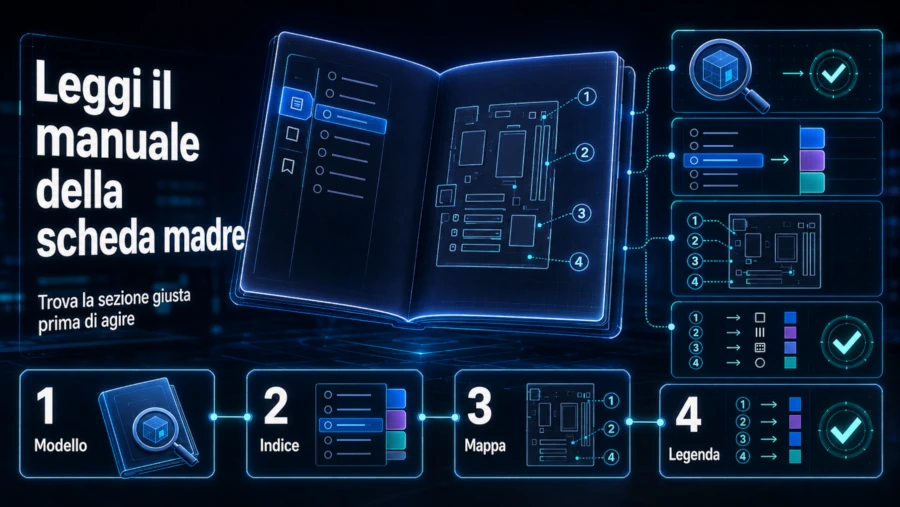
Leggere il manuale della scheda madre permette di trovare layout, porte, connettori interni, LED diagnostici e sezioni BIOS/UEFI senza procedere a tentativi. In questa guida impari a usare indice, legenda e sigle del manuale ufficiale per individuare la sezione corretta, verificare modello e revisione della scheda e capire quando fermarti prima di toccare cavi, jumper o impostazioni delicate.
Quando usare il manuale della scheda madre desktop
Usa questa guida quando devi orientarti nel manuale ufficiale di una scheda madre per PC desktop già identificata o visibile fisicamente. Vale per manuali in PDF o cartacei di motherboard desktop; laptop, notebook e portatili sono fuori ambito.
Il caso tipico è questo: trovare rapidamente layout della scheda, porte posteriori, header interni, LED diagnostici, sezioni BIOS/UEFI, simboli e sigle, senza trasformare la lettura del manuale in una guida di montaggio completa.
La procedura non serve a collegare tutti i cavi, aggiornare il BIOS o diagnosticare un guasto completo. Serve a usare il manuale come riferimento sicuro prima di intervenire, così da sapere dove guardare, cosa annotare e cosa non toccare.
Cosa preparare prima di leggere il manuale della scheda madre
Prima di iniziare servono il modello esatto della scheda madre e, se indicata sul PCB, sulla confezione o nella pagina supporto del produttore, anche la revisione hardware. Il manuale deve essere quello ufficiale del produttore, scaricato dalla pagina supporto del modello corretto.
Se devi confrontare il manuale con la scheda fisica dentro il case, il PC deve essere spento e con alimentazione scollegata. Ti servono anche un lettore PDF con ricerca testuale e luce sufficiente per leggere le sigle serigrafate sulla scheda madre senza spostare cavi o componenti.
Mentre stai solo identificando le sezioni del manuale, non modificare BIOS, jumper o cablaggi: prima si legge, poi si agisce.
Se non sei certo del modello o della revisione, prima identifica il modello della scheda madre: usare il manuale sbagliato rende inaffidabili layout, sigle e pinout.
Come orientarsi nel manuale della scheda madre
Verifica che il manuale sia del modello giusto.
Confronta nome commerciale, chipset, formato e, se presente, revisione hardware. Non usare manuali “simili”: su motherboard diverse possono cambiare posizione degli header, sigle serigrafate e funzioni BIOS.Controlla subito eventuali note sulla revisione.
Se il produttore distingue più revisioni della stessa scheda, usa il manuale o la sezione download coerente con la tua revisione. Se la revisione non è indicata nel manuale ma il layout coincide con la scheda fisica, annota comunque il dubbio prima di procedere.Parti dall’indice, non dalla prima pagina tecnica.
Cerca voci equivalenti a “layout”, “motherboard overview”, “rear I/O”, “onboard connectors”, “debug LED”, “BIOS/UEFI setup”. L’indice ti porta alla sezione giusta senza dover leggere tutto in sequenza.Apri la mappa della scheda.
Cerca il disegno della motherboard visto dall’alto. Ogni componente può essere numerato, etichettato o collegato a una legenda. Non interpretare ancora i pin: in questa fase devi solo capire dove si trovano connettori, slot, LED e jumper.Abbina i numeri della mappa alla legenda.
Subito dopo il layout, cerca la tabella che associa numero, sigla e pagina. Esempio pratico: se sulla mappa trovi “JFP1”, “PANEL1”, “CPU_FAN” o “USB_3_4”, vai alla voce corrispondente nella legenda prima di toccare qualsiasi cavo.Leggi lo schema delle porte posteriori come inventario, non come guida completa alle prestazioni.
Usa il pannello I/O per distinguere porte USB, LAN, audio, video e pulsanti fisici eventualmente presenti. Se il dubbio riguarda funzione e utilità delle connessioni esterne, resta sul tema delle porte della scheda madre.Passa agli header interni solo quando sai cosa stai cercando.
Cerca la sigla serigrafata sulla scheda e poi la stessa sigla nel manuale. Controlla sempre orientamento, pin 1, eventuale nota “caution/important” e descrizione del connettore. Se il dubbio riguarda pannello frontale, USB interne, audio frontale o ventole, stai leggendo la parte sui connettori interni scheda madre. L’errore tipico è confondere la posizione del connettore con il verso corretto di inserimento: evita il problema verificando schema pinout e orientamento prima di collegare.Usa i LED diagnostici come indice del problema, non come diagnosi definitiva.
Trova la sezione dedicata a debug LED, Q-LED, EZ Debug LED, PSC, Q-Code o beep code, a seconda del produttore. Annotati solo nome del LED, stato osservato e voce del manuale. Se il PC resta fermo su un segnale diagnostico, la lettura va spostata sui LED debug scheda madre.Apri la sezione BIOS/UEFI solo per orientarti.
Individua le macro-aree: informazioni di sistema, boot, periferiche integrate, monitor hardware, sicurezza, profili, strumenti. Non modificare impostazioni perché “sembrano giuste”: il manuale serve prima a localizzare la funzione. Se devi capire cosa fanno quelle sezioni, resta sulla lettura di BIOS UEFI scheda madre. STOP/ATTENZIONE: modifica impostazioni BIOS/UEFI solo se sai quale valore stai cambiando e puoi ripristinarlo; alternativa più sicura: annota la voce e rimanda la modifica a una procedura dedicata.Tratta le sezioni di aggiornamento BIOS come zona ad alto rischio.
Se il manuale parla di update, flash utility, recovery o file BIOS, non eseguire la procedura da questo articolo. Quando non devi più leggere ma installare una versione firmware, il passaggio cambia: aggiornare BIOS scheda madre richiede una procedura separata. STOP/ATTENZIONE: un aggiornamento interrotto o errato può impedire l’avvio. Procedi solo con procedura ufficiale e alimentazione stabile; alternativa più sicura: esaurisci prima i passaggi reversibili.Crea una mini-scheda di lettura.
Annota in un foglio modello e revisione della scheda madre, nome del file PDF o codice del manuale se presente, pagina del layout, pagina degli header che ti servono, pagina del pannello I/O, pagina dei LED diagnostici, pagina della sezione BIOS/UEFI utile, eventuali simboli di attenzione trovati e ogni dubbio aperto da verificare prima di collegare o modificare qualcosa.Chiudi il manuale con una domanda pratica.
Alla fine devi poter dire: “So dove si trova la voce che mi serve e so cosa non devo toccare”. Se invece hai solo una sigla isolata senza legenda, torna alla mappa e ripeti l’abbinamento numero → sigla → pagina.
Voci chiave del manuale della scheda madre
| Voce da cercare nel manuale | A cosa serve | Quando usarla | Cosa non fare qui |
|---|---|---|---|
| Layout / motherboard overview | Trovare fisicamente componenti, slot, jumper, LED e connettori | Quando devi orientarti sulla scheda | Non dedurre i pin dal solo disegno |
| Board diagram / component overview | Collegare numeri, sigle e posizione reale sulla scheda | Quando la mappa usa numeri invece di nomi completi | Non saltare la legenda |
| Rear I/O panel | Identificare le porte posteriori | Quando devi riconoscere USB, LAN, audio o video | Non valutare prestazioni o qualità controller |
| Onboard headers / connectors | Leggere pinout e orientamento dei connettori interni | Quando devi capire una sigla stampata sul PCB | Non fare cablaggio completo del PC |
| Debug LED / Q-Code / beep | Collegare un segnale diagnostico alla voce del manuale | Quando il PC non completa l’avvio o resta su un LED | Non sostituire componenti a tentativi |
| BIOS / UEFI setup | Capire dove si trova una funzione firmware | Quando devi localizzare boot, periferiche, monitor hardware o sicurezza | Non aggiornare o modificare impostazioni non necessarie |
| Symbols / conventions | Capire avvisi, note, tasti e formattazione | Prima di eseguire una procedura indicata dal manuale | Non ignorare avvisi “warning”, “caution” o “important” |
Controlli per capire se hai trovato la sezione giusta
La procedura è riuscita se riesci a indicare, senza cercare di nuovo da zero, la pagina del layout della scheda madre, la pagina dello schema porte posteriori, la pagina dell’header o connettore che ti serve, la pagina dei LED diagnostici, la sezione BIOS/UEFI corretta e almeno un avviso del manuale da rispettare prima di agire.
Segnale semplice che NON è riuscita: hai in mano una sigla, per esempio “JFP1”, “CHA_FAN”, “BOOT” o “M2_1”, ma non sai ancora in quale pagina del manuale viene spiegata.
Evita falsi positivi e falsi negativi
- Se una sigla è simile ma non identica, non considerarla una corrispondenza: “USB_3” e “USB_3_4” possono indicare voci diverse nello stesso manuale.
- Se la pagina mostra solo il layout ma non il pinout, hai trovato la posizione, non ancora le istruzioni operative.
- Se il manuale cita più revisioni o più varianti, verifica che porte e header coincidano con la scheda fisica prima di annotare il risultato.
- Se il LED acceso è descritto nel manuale, hai identificato l’area da controllare; non hai ancora dimostrato che il componente associato sia guasto.
- Se il BIOS reale ha nomi leggermente diversi dalle immagini del manuale, usa la funzione cercata come riferimento, ma non forzare percorsi identici.
Casi in cui il manuale può non coincidere
Manuale cartaceo e PDF non coincidono
Usa il manuale ufficiale più adatto al modello e alla revisione della tua scheda. Se il produttore pubblica manuali distinti per revisioni diverse, non mischiare le istruzioni: cambia documento e ripeti la verifica del modello.
BIOS/UEFI diverso dalle immagini del manuale
Le schermate BIOS/UEFI possono cambiare dopo aggiornamenti firmware. In questo caso usa il manuale per capire la logica delle sezioni, ma cerca il nome dell’opzione nel menu reale senza forzare percorsi identici.
Manuale in inglese
Non tradurre “a sentimento” le sigle tecniche. Cerca la sigla esatta stampata sulla scheda e usa il contesto: “header”, “connector”, “jumper”, “slot”, “LED”, “setup”, “boot”, “monitor”. Le sigle sono in genere più affidabili della traduzione libera.
Manuale “quick start” troppo sintetico
Alcune schede includono una guida rapida separata dal manuale completo. La guida rapida può bastare per orientarsi, ma se devi leggere pinout, LED diagnostici o opzioni BIOS cerca il manuale completo del modello.
Errori comuni nella lettura del manuale della scheda madre
Usare il manuale di una scheda quasi uguale
Correzione rapida: torna alla pagina supporto del modello esatto e controlla revisione, layout e numero di porte.
Confondere porta posteriore e header interno
Correzione rapida: il pannello I/O descrive le porte esterne; gli header interni descrivono connettori sulla scheda. Sono sezioni diverse.
Leggere solo il disegno senza legenda
Correzione rapida: ogni numero o sigla del layout va confermato nella tabella o nella sezione dedicata.
Saltare gli avvisi di orientamento
Correzione rapida: se il manuale indica pin 1, polarità, freccia, notch o avviso “caution”, fermati e ricontrolla prima di collegare.
Usare la ricerca PDF con una sigla troppo lunga
Correzione rapida: cerca prima la sigla completa, poi una parte stabile della sigla. Evita però di accettare risultati simili senza conferma visiva nella legenda.
Aprire subito le impostazioni BIOS
Correzione rapida: prima annota la sezione corretta. Le modifiche BIOS non servono per “leggere” il manuale.
Cosa fare se il manuale non chiarisce il punto
Riapri dal modello esatto.
Se qualcosa non torna, non correggere a intuito: verifica di nuovo nome scheda, revisione e manuale ufficiale.Cerca la sigla nel PDF.
Usa la ricerca testuale del lettore PDF con la sigla stampata sul PCB. Prova anche senza underscore o con spazi se la ricerca non trova nulla.Controlla indice e legenda layout.
Se la sigla non compare, torna alla mappa della scheda e cerca il numero associato. A volte la legenda porta alla sezione giusta anche quando la sigla non è ripetuta nel titolo.Confronta solo elementi non distruttivi.
Puoi osservare posizione fisica, etichette stampate e porte posteriori. I LED accesi vanno osservati solo senza toccare parti interne o cavi. STOP/ATTENZIONE: con il PC alimentato non inserire mani o strumenti nel case; alternativa più sicura: spegni, scollega l’alimentazione e confronta solo layout e sigle serigrafate.STOP/ATTENZIONE: non procedere con azioni ad alto rischio.
Aggiornamento BIOS, reset CMOS, cambio jumper, scollegamento di cavi interni o interventi sul sistema alimentato richiedono una procedura dedicata e prerequisiti propri. Se il problema richiede il ripristino delle impostazioni firmware, il percorso corretto è reset CMOS scheda madre. NOTA: il ripristino può modificare impostazioni non ovvie, come avvio/boot, storage, profili prestazioni, sicurezza/cifratura e periferiche. Prima annota i valori attuali e assicurati di poterli ripristinare.Se il manuale non chiarisce il punto, chiudi la procedura.
Non usare forum, recensioni, marketplace o immagini casuali per pinout, jumper, LED o BIOS. Cerca documentazione ufficiale aggiornata del produttore o apri una richiesta al supporto tecnico.
Fonti
- ASUS PRIME B350-PLUS User Manual: sicurezza, simboli, convenzioni e struttura del manuale.
- MSI MPG B550I GAMING EDGE WIFI User Manual: indice, pannello I/O, connettori, EZ Debug LED e sezioni BIOS.
- ASRock B550 Phantom Gaming 4 User Manual: header, avvisi di orientamento, Post Status Checker e struttura UEFI.