
Porte della scheda madre: quali servono davvero sul PC desktop
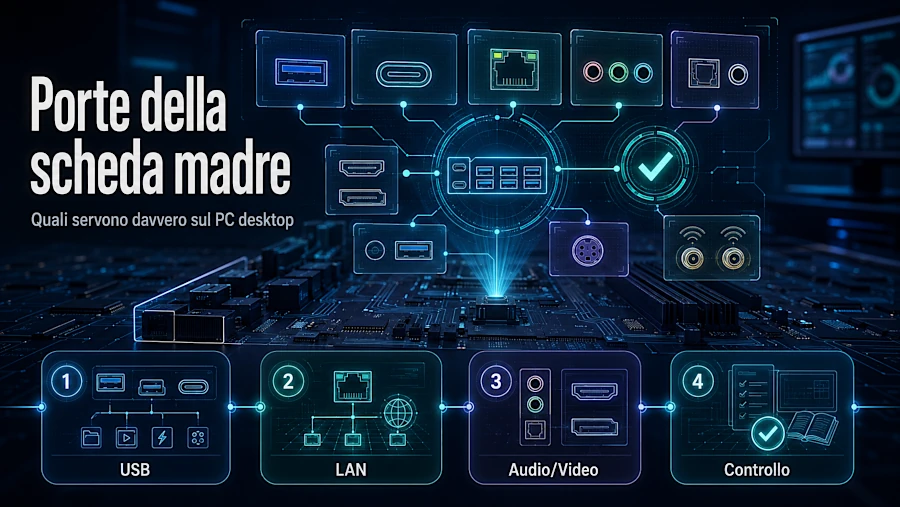
Introduzione
Le porte della scheda madre stabiliscono quali periferiche e collegamenti puoi usare direttamente sul PC desktop. Per valutarle non basta contarle: bisogna distinguere USB-A e USB-C, controllare velocità e funzioni dichiarate, verificare LAN, jack audio, uscite video e pulsanti BIOS. La scelta migliore dipende dalle periferiche che resteranno collegate, dalla presenza della grafica integrata e dalle connessioni difficili da aggiungere in seguito. Specifiche ufficiali e manuale del modello restano i riferimenti più affidabili.
Come leggere il pannello posteriore della scheda madre
Il pannello posteriore, chiamato anche pannello I/O, raccoglie le connessioni accessibili dall’esterno del case. Poiché la disposizione cambia da un modello all’altro, la fotografia del prodotto serve solo come primo riferimento: la conferma deve arrivare dalle specifiche ufficiali e dal manuale della scheda madre, nella sezione dedicata allo schema del pannello.
Le connessioni più comuni comprendono:
- porte USB-A e USB-C.
- connettore per la rete cablata.
- jack audio analogici.
- uscita audio digitale, se presente.
- HDMI, DisplayPort o altre uscite video.
- connettori per le antenne wireless, sui modelli compatibili.
- porta PS/2, su alcune schede madri.
- pulsanti dedicati al BIOS o al ripristino delle impostazioni.
La presenza fisica di una porta indica il tipo di collegamento previsto, ma non basta per conoscerne velocità, funzioni avanzate o condizioni d’uso.
Cosa annotare durante il confronto: quantità e formato delle porte, funzione dichiarata accanto a ogni connettore, eventuali porte riservate agli strumenti BIOS, condizioni e limitazioni riportate nelle note tecniche.
Mettere questi quattro elementi in tabella rende il confronto più affidabile delle sole fotografie.
USB-A e USB-C sulla scheda madre: formato e funzioni
USB-A e USB-C indicano innanzitutto la forma del connettore. USB-A è il tradizionale connettore rettangolare, mentre USB-C è più piccolo e reversibile, ma può essere associato a funzioni differenti. Due porte USB-C apparentemente identiche possono quindi offrire prestazioni o capacità diverse.
Per ogni porta o gruppo di porte controlla:
- il formato USB-A o USB-C.
- la velocità dichiarata.
- l’eventuale supporto all’uscita video.
- l’eventuale supporto a USB4 o Thunderbolt.
- l’alimentazione dichiarata, quando specificata.
- eventuali limitazioni riportate nelle note della scheda madre.
Il colore della plastica interna può aiutare a distinguere visivamente alcune porte, ma non dimostra quali prestazioni siano supportate. Per confermarle, fa fede la scheda tecnica ufficiale del modello.
La presenza di USB-C non garantisce USB4, Thunderbolt, uscita video o particolari capacità di alimentazione. Queste funzioni devono essere indicate esplicitamente. Per distinguere correttamente USB4 e Thunderbolt non basta controllare la presenza della porta USB-C.
Quante porte USB servono davvero
Il numero corretto dipende dai dispositivi che resteranno collegati stabilmente. Una configurazione desktop può occupare porte per tastiera, mouse, stampante, webcam, microfono, cuffie USB, controller, unità esterne, lettori o strumenti di lavoro.
Conviene distinguere le periferiche permanenti da quelle occasionali. Tastiera e mouse, per esempio, occupano due porte in modo continuativo, mentre una chiavetta USB richiede solo un collegamento temporaneo.
Prevedi un piccolo margine, senza inseguire il numero più alto in assoluto. Una scheda madre con molte USB-A e nessuna USB-C adatta ai tuoi dispositivi può risultare meno pratica di un modello con meno porte totali, ma distribuite meglio.
Le porte posteriori non vanno sommate automaticamente a quelle anteriori del case. Le connessioni frontali richiedono connettori interni compatibili sia sulla scheda madre sia sul case.
Porta LAN della scheda madre: a cosa serve
La porta LAN consente di collegare il PC tramite cavo Ethernet a un router, uno switch o un’altra infrastruttura di rete compatibile.
Nel confronto considera soprattutto:
- che la porta sia effettivamente presente.
- il numero e la posizione delle porte LAN.
- la presenza degli indicatori luminosi, se previsti.
- l’eventuale vicinanza a connettori che possono rendere meno comodo l’accesso.
Velocità, controller e funzioni software vanno valutati insieme alle caratteristiche di audio e LAN integrati, non dalla sola forma della porta.
Se la LAN è presente ma non viene riconosciuta, i controlli sui problemi delle porte della scheda madre comprendono driver, BIOS, cavo e sistema operativo.
Jack audio della scheda madre: a cosa servono
Le schede madri possono offrire un numero variabile di jack audio analogici, oltre a un’eventuale uscita digitale ottica. La quantità dei connettori indica quali collegamenti sono disponibili direttamente, ma non misura automaticamente la qualità dell’audio integrato.
Le funzioni più comuni sono:
- uscita per cuffie o diffusori principali.
- ingresso microfono.
- ingresso di linea.
- uscite aggiuntive per configurazioni multicanale.
- uscita digitale ottica, quando prevista.
Colori e simboli possono aiutare, ma non sono identici su tutte le schede madri. Alcuni modelli permettono inoltre di riassegnare tramite software la funzione di determinati jack: questa possibilità va considerata disponibile solo quando è indicata dal produttore.
Per individuare il connettore corretto, controlla lo schema del pannello posteriore nel manuale del modello esatto. Il numero dei jack, invece, non permette di valutare codec, gestione delle cuffie o qualità del segnale: qui conta solo quali ingressi e uscite fisiche sono disponibili.
Uscite video della scheda madre: quando funzionano
Sul pannello posteriore possono essere presenti HDMI, DisplayPort o connettori video meno recenti. Queste porte possono utilizzare la grafica integrata disponibile nella configurazione.
La sola presenza del connettore non garantisce un segnale video. Servono un processore dotato di grafica integrata compatibile e il supporto previsto dalla scheda madre, capacità e limitazioni possono cambiare in base al processore installato.
Per capire se l’uscita video ti serve, verifica:
- se il processore dispone di grafica integrata.
- se la scheda madre supporta quell’uscita con il processore scelto.
- le risoluzioni e le frequenze dichiarate.
- eventuali limiti nell’uso simultaneo di più uscite.
Se uno di questi dati non è indicato chiaramente, non considerare la porta adatta soltanto perché compare nella fotografia.
Con una scheda video dedicata, il monitor viene normalmente collegato alle uscite della scheda video. Il confronto tra grafica integrata e GPU dedicata aiuta a capire quale soluzione è adatta all’uso previsto. Le porte della scheda madre restano utilizzabili solo nelle condizioni previste dalla piattaforma e dalla configurazione del sistema.
Pulsanti BIOS sul pannello posteriore: a cosa servono
Alcune schede madri includono sul pannello posteriore pulsanti o porte USB dedicate alla manutenzione. Non sono normali comandi di accensione e vanno identificati con precisione prima dell’uso.
Pulsante BIOS Flashback
Il pulsante BIOS Flashback e la porta USB associata, se presenti, servono ad avviare un aggiornamento del firmware secondo la procedura prevista dal produttore. Nome commerciale, porta, file richiesto e sequenza cambiano tra i diversi modelli.
STOP/ATTENZIONE: un aggiornamento interrotto o eseguito con un file errato può impedire l’avvio. Usa solo la procedura ufficiale e un’alimentazione stabile per eseguire l’aggiornamento del BIOS.
Pulsante Clear CMOS
Il pulsante Clear CMOS, se presente, ripristina le impostazioni del BIOS e può essere utile quando una configurazione impedisce il corretto avvio del sistema.
NOTA: il ripristino riporta ai valori predefiniti le impostazioni del BIOS e può cambiare configurazione di avvio, modalità storage, profili prestazionali, Secure Boot, TPM e gestione delle periferiche. Prima annota i valori attuali e assicurati di poterli ripristinare.
Non usarlo come comando generico di riavvio: prima verifica le condizioni e il metodo corretti del reset del CMOS.
Altre porte della scheda madre: PS/2, audio ottico e antenne
Alcune porte compaiono soltanto su determinate categorie di schede madri e possono essere decisive solo in configurazioni specifiche.
PS/2
La porta PS/2 può essere utilizzata con tastiere o mouse compatibili. Su alcuni modelli è un connettore combinato: la possibilità di collegare più dispositivi contemporaneamente non va data per scontata e deve essere verificata nel manuale. In una normale configurazione desktop moderna non è generalmente indispensabile, ma può servire con periferiche specifiche o meno recenti.
Uscita audio digitale
L’uscita ottica consente di inviare un segnale audio digitale a ricevitori, amplificatori o altri dispositivi compatibili. La sua utilità dipende dall’impianto collegato: non sostituisce automaticamente i jack analogici e non offre un vantaggio pratico se nessun dispositivo della configurazione utilizza quel collegamento.
Connettori per antenne
I connettori filettati per le antenne sono associati alla connettività wireless integrata del modello. Da soli non indicano standard supportato, prestazioni o qualità del modulo. La scelta di una scheda madre con Wi-Fi e Bluetooth integrati richiede una valutazione separata.
Quali porte della scheda madre servono davvero
Non esiste una combinazione migliore per tutti. Parti dalle periferiche che userai davvero, dalle porte che resteranno occupate e dalle funzioni difficili da aggiungere in seguito.
| Esigenza | Cosa controllare | Perché conta |
|---|---|---|
| PC da casa o ufficio | USB sufficienti, LAN e audio essenziale | Copre le periferiche comuni senza adattatori |
| Molte periferiche permanenti | Numero e formato delle USB posteriori | Evita di saturare subito le connessioni disponibili |
| Unità esterne frequenti | Prestazioni dichiarate delle singole USB | Il formato della porta non indica da solo la velocità |
| Dispositivi USB-C | USB-C con funzioni esplicitamente documentate | Evita di acquistare una porta fisicamente compatibile ma inadatta |
| Grafica integrata | Uscita video compatibile con il processore | Il connettore può restare inattivo con una CPU non compatibile |
| Rete cablata | Presenza e posizione della porta LAN | Consente il collegamento cablato senza una scheda aggiuntiva |
| Impianto audio multicanale | Funzione dei jack e uscita digitale | Consente il collegamento diretto dell’impianto previsto |
| Manutenzione del BIOS | Presenza e identificazione dei pulsanti dedicati | Permette di riconoscere strumenti che richiedono procedure specifiche |
Una porta che non verrà utilizzata non dovrebbe pesare quanto una connessione necessaria ogni giorno. Al contrario, l’assenza di una sola porta importante può costringere a usare adattatori, hub o schede aggiuntive.
Un esempio pratico: otto porte USB complessive possono sembrare abbondanti, ma risultare poco adatte se quasi tutte hanno un formato diverso da quello richiesto dalle periferiche già possedute.
Errori da evitare quando valuti le porte della scheda madre
Guardare soltanto il numero totale di USB
Il totale non distingue USB-A da USB-C, porte con prestazioni differenti o connessioni dotate di funzioni specifiche. Serve una mappa delle singole porte, non una somma generica.
Considerare tutte le USB-C equivalenti
USB-C identifica il connettore. Velocità, uscita video, USB4, Thunderbolt e alimentazione devono essere dichiarati separatamente.
Dare per scontato che HDMI e DisplayPort funzionino
Le uscite video della scheda madre richiedono una configurazione compatibile, a partire dalla presenza della grafica integrata nel processore.
Valutare audio e LAN dalla quantità di prese
I connettori mostrano quali collegamenti fisici sono disponibili. Non descrivono da soli qualità del codec audio, caratteristiche del controller di rete o funzioni software.
Confondere porte posteriori e connettori interni
Il pannello posteriore è integrato nella scheda madre ed è accessibile dall’esterno. Le porte anteriori del case richiedono invece connettori interni compatibili e non devono essere conteggiate senza questa verifica.
Premere pulsanti senza aver letto il manuale
BIOS Flashback e Clear CMOS eseguono operazioni specifiche. Forma, posizione e comportamento possono cambiare tra produttori e modelli.
Controlli per evitare valutazioni sbagliate
- Non considerare confermata una funzione soltanto perché la porta compare nella fotografia.
- Non considerare inutile un’uscita video prima di aver verificato il processore installato.
- Non attribuire prestazioni a una USB-C basandoti sulla forma o sul colore.
- Non conteggiare le porte frontali finché case e connettori interni non risultano compatibili.
Cosa controllare prima di scegliere le porte della scheda madre
- Elenca le periferiche che resteranno sempre collegate.
- Separa i dispositivi USB-A da quelli USB-C.
- Conta soltanto le porte posteriori realmente presenti.
- Controlla le prestazioni dichiarate per ogni gruppo USB.
- Verifica separatamente le funzioni di ogni USB-C.
- Lascia almeno una connessione libera per dispositivi occasionali.
- Controlla la presenza della porta LAN.
- Verifica numero e funzione dei jack audio.
- Controlla l’eventuale uscita audio digitale.
- Verifica le condizioni necessarie per usare HDMI o DisplayPort.
- Identifica eventuali porte USB dedicate al BIOS.
- Valuta BIOS Flashback e Clear CMOS solo se rispondono a un’esigenza concreta.
- Confronta fotografia, specifiche e manuale del modello esatto.
- Leggi le note tecniche associate alle porte.
- Non basarti sulle sole descrizioni sintetiche presenti nei negozi.