
Porte della scheda madre non funzionano: diagnosi e soluzioni per USB, LAN e audio
Introduzione
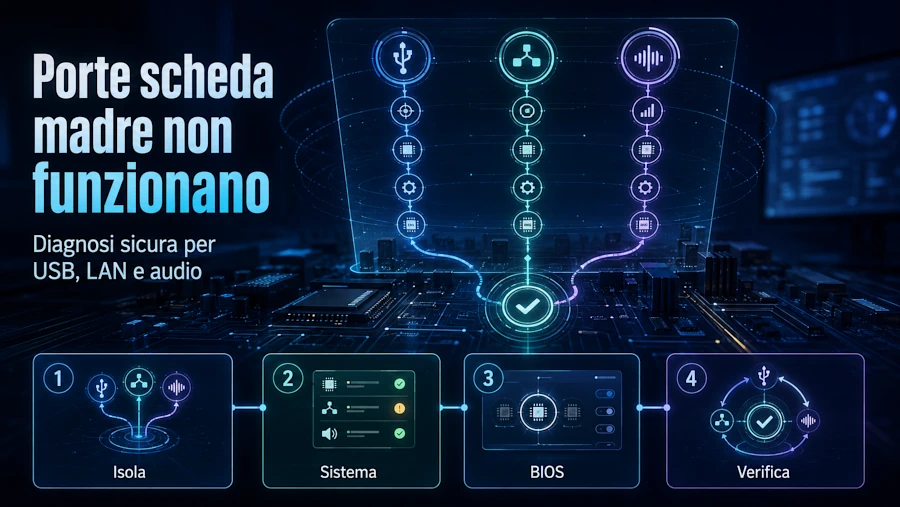
Quando le porte USB, LAN o audio della scheda madre non funzionano, il primo passo è capire se il problema riguarda un singolo connettore, il controller integrato, i driver, il BIOS o una modifica recente. Questa guida mostra come isolare il guasto, controllare Gestione dispositivi, verificare il funzionamento prima dell’avvio di Windows e applicare le soluzioni più sicure. Include anche i segnali che indicano un possibile danno fisico e quando è necessario rivolgersi all’assistenza tecnica.
Come capire perché una porta della scheda madre non funziona
Prima di reinstallare i driver o modificare il BIOS, chiarisci esattamente cosa non funziona: quale porta è coinvolta, quando compare il problema e se il controller viene ancora rilevato dal sistema.
Cosa annotare
Raccogli almeno questi dati:
- modello esatto e revisione della scheda madre.
- versione e build del sistema operativo.
- versione del BIOS, se disponibile.
- porta o gruppo di porte interessato.
- comportamento osservato.
- momento in cui è comparso il problema.
- aggiornamenti o modifiche eseguiti subito prima.
- eventuale codice mostrato da Gestione dispositivi.
Se non conosci modello e revisione hardware della scheda madre, identificali prima di scaricare driver, manuali o firmware.
Capire quanto è esteso il problema
Verifica se il malfunzionamento riguarda:
- una sola porta USB posteriore.
- più porte USB vicine.
- tutte le porte USB posteriori.
- soltanto la porta LAN.
- soltanto l’audio integrato.
- più funzioni integrate contemporaneamente.
Una sola porta inattiva, mentre le altre dello stesso tipo funzionano stabilmente, orienta verso un problema locale del connettore. Se USB, LAN e audio scompaiono insieme, aumenta invece la probabilità di un problema di configurazione, driver di piattaforma, BIOS o scheda madre.
Identifica correttamente anche il connettore. Conoscere le porte posteriori della scheda madre permette di distinguere USB, jack audio, LAN e le altre connessioni del pannello posteriore. La presenza di una porta USB-C non dimostra da sola il supporto a USB4 o Thunderbolt, all’uscita video o a specifiche velocità.
| Sintomo osservato | Primo controllo utile |
|---|---|
| Una sola porta non funziona | Danno visibile, gioco del connettore, prova su un’altra porta |
| Un gruppo di porte non funziona | Presenza del controller e impostazioni USB |
| LAN completamente assente | Gestione dispositivi, driver e controller LAN nel BIOS |
| Audio presente ma senza suono | Uscita selezionata, volume e applicazione |
| Più controller integrati assenti | Modifiche recenti, driver di piattaforma e BIOS |
Controllare Gestione dispositivi
Su Windows, apri Gestione dispositivi e individua le categorie dei controller USB, delle schede di rete, dei controller audio e degli altri dispositivi, compresi quelli sconosciuti.
Per il componente interessato verifica se:
- compare nella categoria prevista senza errori.
- risulta disabilitato.
- presenta un simbolo di avviso.
- appare come dispositivo sconosciuto.
- non compare affatto.
- mostra un codice nello stato del dispositivo.
Annota il codice esatto senza interpretarlo a memoria. Un dispositivo assente, uno disabilitato e uno presente con errore richiedono controlli diversi.
Separare la porta dal dispositivo collegato
Fai una prova con un solo dispositivo o cavo sicuramente funzionante. La prova è attendibile solo se lo hai verificato, nello stesso momento, su un’altra porta o su un altro computer.
Per la LAN è sufficiente una prova minima con un cavo e una porta del router o dello switch già funzionanti. Se l’adattatore di rete viene rilevato correttamente ma manca soltanto l’accesso alla rete, il problema può essere esterno alla scheda madre e non viene approfondito qui.
Verificare le USB prima dell’avvio di Windows
Per le porte USB, controlla se una tastiera cablata viene riconosciuta nel BIOS/UEFI. Se funziona nel BIOS ma non in Windows, il controller e la porta non possono essere considerati automaticamente guasti: il problema è più probabilmente legato al sistema operativo, al driver o alla relativa configurazione.
Se la tastiera non funziona neppure nel BIOS, restano invece da verificare impostazioni USB, firmware e hardware. La prova è un indizio, non una conferma definitiva: usa la stessa tastiera anche su un’altra porta prima di attribuire il problema alla scheda madre.
Evitare falsi positivi e falsi negativi
- Un dispositivo USB che non funziona su nessuna porta non dimostra un guasto della scheda madre.
- Una porta che funziona una sola volta dopo il riavvio non può essere considerata stabile.
- Il LED della porta LAN acceso indica la presenza di un collegamento fisico, ma non conferma che la comunicazione di rete funzioni correttamente.
- Un controller audio presente senza errori può essere funzionante anche quando Windows sta usando un’altra uscita.
- Un dispositivo assente da Gestione dispositivi non dimostra da solo un guasto fisico: può essere disabilitato o privo del driver corretto.
Controllare eventuali danni visibili
Spegni il PC, scollega il cavo di alimentazione e osserva il connettore senza inserire utensili. Fermati se noti:
- contatti piegati.
- parti allentate.
- corpi estranei difficili da rimuovere.
- segni di bruciatura.
- odore anomalo.
- disconnessioni provocate dal minimo movimento del connettore.
STOP/ATTENZIONE: non continuare a collegare dispositivi a una porta deformata, bruciata o instabile. Una nuova prova potrebbe danneggiare anche il cavo o la periferica.
Cause comuni delle porte USB, LAN e audio non funzionanti
Driver mancanti o non caricati correttamente
Il problema può dipendere dai driver se compare dopo una nuova installazione di Windows, la sostituzione della scheda madre, un aggiornamento del sistema, l’installazione o la rimozione di un driver oppure un ripristino del sistema operativo.
Gli indizi osservabili sono dispositivi sconosciuti, simboli di avviso, dispositivi non identificati correttamente o codici di errore nello stato del dispositivo.
Controller integrato disabilitato nel BIOS
Alcune schede madri permettono di disabilitare controller LAN, audio o USB. Nomi e posizione delle opzioni cambiano in base al modello e alla versione del BIOS.
L’ipotesi diventa più credibile se il problema è iniziato dopo un reset CMOS, il caricamento delle impostazioni predefinite, una modifica manuale del BIOS, un aggiornamento del BIOS oppure il caricamento di un profilo. Se una sola porta presenta falsi contatti mentre il controller continua a funzionare, un’impostazione del BIOS è invece meno probabile.
Uscita audio non selezionata
Se il controller audio compare normalmente e non mostra errori, l’assenza di suono può dipendere dall’uscita selezionata, dal volume disattivato o da un’applicazione configurata per usare un altro dispositivo.
Prima di considerare guasta la porta, seleziona esplicitamente l’uscita audio collegata alla scheda madre.
Porta singola danneggiata o usurata
Un problema fisico è più probabile quando:
- tutte le altre porte funzionano.
- il collegamento cambia muovendo leggermente il connettore.
- la presa non trattiene correttamente il cavo.
- il dispositivo si collega e si scollega ripetutamente.
- sono presenti danni visibili.
Reinstallare il driver non può correggere un contatto deformato, una presa allentata o un collegamento elettrico instabile.
Problema del controller integrato
Il controller è una causa plausibile quando più porte che svolgono la stessa funzione restano assenti, mentre il dispositivo usato per la prova funziona altrove.
Se non compare neppure dopo aver verificato i driver e le impostazioni documentate nel BIOS, il problema può riguardare la scheda madre o il firmware.
Modifica recente
La coincidenza temporale è un indizio utile: le porte funzionavano prima di una modifica e hanno smesso subito dopo. Questo non dimostra che l’aggiornamento sia difettoso, perché potrebbero essere cambiati il driver attivo, un’impostazione del BIOS oppure il dispositivo selezionato dal sistema operativo.
Come ripristinare porte USB, LAN e audio non funzionanti
Procedi dal controllo più semplice e reversibile. Dopo ogni modifica ripeti la stessa prova, senza cambiare contemporaneamente porta, dispositivo e driver: altrimenti non saprai quale intervento ha prodotto l’effetto.
1. Eseguire un riavvio completo
Riavvia il PC evitando di limitarti alla sospensione o all’ibernazione. Il riavvio forza una nuova inizializzazione del sistema operativo e dei driver dei controller.
Se la porta torna operativa e rimane tale anche dopo un secondo riavvio, il passaggio ha funzionato. Se il dispositivo resta assente o mostra lo stesso errore, prosegui con il controllo successivo.
2. Isolare la porta interessata
Collega lo stesso dispositivo funzionante a un’altra porta posteriore dello stesso tipo. Quando possibile, prova anche una porta collocata in un gruppo differente del pannello posteriore.
L’obiettivo è distinguere se il problema riguarda un singolo connettore, un gruppo di porte, l’intero controller oppure più funzioni integrate. Se le altre porte funzionano senza interruzioni, evita modifiche generali al sistema: il problema può essere confinato al singolo connettore.
3. Riabilitare il controller
In Gestione dispositivi controlla se il componente interessato risulta disabilitato. Se è disponibile l’azione per abilitarlo, eseguila e riavvia il PC. NOTA: intervieni soltanto sul controller associato al problema, modificare il dispositivo sbagliato può rendere meno chiara la diagnosi.
Se il controller non compare, usa la funzione per rilevare le modifiche hardware. Non rimuovere indiscriminatamente tutti i controller USB o di sistema: intervieni soltanto sul dispositivo chiaramente associato al problema.
Il controller deve ricomparire nella categoria prevista, senza simboli di avviso, e rimanere presente dopo il riavvio.
4. Selezionare l’uscita audio corretta
Se il problema riguarda soltanto l’audio e il controller viene rilevato:
- apri le impostazioni audio del sistema.
- seleziona l’uscita collegata ai jack della scheda madre.
- controlla che il volume non sia disattivato.
- verifica che l’applicazione non stia usando un’altra uscita.
Se l’audio riprende immediatamente, la porta non era necessariamente guasta. Se l’uscita integrata non compare affatto, torna ai controlli su driver e BIOS.
5. Installare i driver ufficiali corretti
Se il controller è sconosciuto, assente dopo una nuova installazione o accompagnato da un errore, verifica e installa i driver ufficiali della scheda madre destinati al modello, alla revisione e al sistema operativo corretti.
Dopo il riavvio, il dispositivo deve essere identificato correttamente e la porta deve rimanere funzionante.
6. Ripristinare il driver precedente
Valuta il ripristino soltanto quando il problema è iniziato subito dopo un aggiornamento del driver e il sistema rende disponibile la versione precedente. NOTA: ripristina soltanto il driver del componente interessato e annota la versione attuale, così da poter ricostruire la modifica eseguita.
Non scaricare versioni casuali per tentativi. Il ripristino è utile solo se consente di tornare a una configurazione che funzionava prima della modifica.
7. Controllare il controller nel BIOS
Nel manuale specifico della scheda madre verifica se il controller interessato risulta disabilitato. Se riconosci con certezza l’impostazione, annota il valore iniziale e modifica soltanto quella voce, altrimenti esci senza salvare.
Dopo l’avvio, verifica che il controller compaia in Gestione dispositivi e che la relativa porta funzioni.
8. Valutare il reset CMOS
STOP/ATTENZIONE: il reset CMOS elimina le impostazioni personalizzate del BIOS e può modificare parametri di avvio, memoria, sicurezza e dispositivi integrati.
NOTA: il ripristino può modificare impostazioni non ovvie, tra cui avvio, configurazione delle unità, profili prestazionali, sicurezza, cifratura e periferiche. Prima annota i valori attuali e accertati di poterli ripristinare.
Valutalo soltanto se il problema è iniziato dopo modifiche al BIOS, coinvolge più controller e non è possibile individuare la singola impostazione responsabile. I passaggi e i controlli successivi sono descritti nella procedura di reset CMOS.
9. Valutare un aggiornamento del BIOS
STOP/ATTENZIONE: un aggiornamento interrotto o errato può impedire l’avvio. Procedi solo con procedura ufficiale e alimentazione stabile, l’alternativa più sicura è esaurire prima i passaggi reversibili.
Considera l’aggiornamento soltanto quando le note ufficiali indicano una correzione pertinente o il produttore richiede una determinata versione per la configurazione utilizzata. La scelta del file, la preparazione e i controlli successivi fanno parte della procedura di aggiornamento del BIOS.
Cosa cambia in base alla porta che non funziona
Una sola porta USB posteriore non funziona
Se le altre USB funzionano e il controller appare normalmente, concentra la diagnosi sul singolo connettore. Un comportamento che cambia muovendo appena la spina, una presa allentata o disconnessioni ripetute orientano verso un problema fisico. Con questi segnali, reinstallare più volte i driver difficilmente modifica il risultato.
Tutte le USB funzionano nel BIOS ma non in Windows
Questo comportamento riduce la probabilità di un guasto contemporaneo di tutte le porte. Controlla prima Gestione dispositivi, driver del chipset e modifiche recenti al sistema operativo. Non modificare il BIOS finché le porte funzionano regolarmente al suo interno e non ci sono altri segnali che coinvolgono il firmware.
Le USB non funzionano neppure nel BIOS
Verifica che la stessa tastiera o periferica funzioni su un altro sistema e prova più di una porta posteriore. Se nessuna porta risponde, consulta il manuale per le impostazioni USB disponibili e fermati prima di eseguire reset o aggiornamenti non giustificati.
La LAN è presente ma non si collega
Se l’adattatore di rete compare senza errori, il controller viene almeno rilevato dal sistema. Esegui una sola prova con un cavo e una porta di rete già funzionanti. Se l’adattatore resta presente ma manca la connettività, la ricerca della causa si sposta sul cavo, sulla configurazione di rete o sugli apparati esterni.
La porta LAN non compare in Gestione dispositivi
Se l’adattatore Ethernet integrato è completamente assente, controlla se compare in Gestione dispositivi, anche come dispositivo sconosciuto, e verifica driver e stato del controller nel BIOS. Se resta assente dopo questi controlli, raccogli i dati per l’escalation senza reinstallare ripetutamente lo stesso pacchetto.
L’audio della scheda madre compare ma non si sente
Controlla prima l’uscita selezionata, il volume e il dispositivo usato dall’applicazione. La presenza del controller senza errori rende meno probabile un guasto completo dell’audio integrato. Se invece l’uscita non compare, passa ai controlli su driver e BIOS senza intervenire sui jack con utensili o adattatori improvvisati.
Il problema è iniziato dopo un reset o un aggiornamento del BIOS
Controlla prima lo stato dei dispositivi integrati. Il caricamento delle impostazioni predefinite può aver modificato una voce configurabile, ma non dimostra un errore del firmware. Confronta soltanto le opzioni presenti nella documentazione ufficiale del modello installato.
Come verificare che la porta sia tornata a funzionare
Considera il problema risolto solo quando il risultato è osservabile e ripetibile. Per la porta interessata verifica che:
- il controller compaia nella categoria prevista senza simboli di avviso o codici di errore.
- la funzione torni disponibile dopo un riavvio.
- il risultato rimanga stabile dopo uno spegnimento e una nuova accensione.
- il collegamento non si interrompa durante il normale uso del cavo.
Esegui poi il controllo adatto:
- USB: collega e scollega due volte lo stesso dispositivo funzionante, verificando che venga riconosciuto ogni volta.
- LAN: controlla che l’adattatore rimanga rilevato e che il collegamento non cada.
- audio: seleziona l’uscita integrata e riproduci un breve suono di prova.
Il problema non è risolto se il controller resta assente, ricompare lo stesso errore, la porta continua a disconnettersi o il difetto ritorna dopo ogni avvio.
Se il difetto iniziale era intermittente, una sola prova positiva non basta. Ripeti lo stesso scenario che provocava il problema, senza cambiare contemporaneamente cavo o dispositivo.
Quando il problema richiede assistenza tecnica
Prima di contattare il produttore o un tecnico, raccogli:
- marca, modello e revisione della scheda madre.
- versione del BIOS.
- versione e build del sistema operativo.
- versione e provenienza dei driver.
- schermata di Gestione dispositivi.
- eventuale codice di errore.
- porte esatte interessate.
- risultato della prova nel BIOS per le USB.
- momento in cui è iniziato il problema.
- modifiche eseguite subito prima.
- controlli già completati e relativo esito.
Fermati senza eseguire altre prove se rilevi bruciature, odore anomalo, connettori deformati, surriscaldamento localizzato o instabilità generale del PC.
Se il computer non completa l’avvio, non mostra immagini oppure segnala LED diagnostici, codici o sequenze acustiche, il problema non riguarda più soltanto le porte integrate: la diagnosi deve concentrarsi sui LED debug e codici beep della scheda madre.
Quando driver ufficiali, impostazioni documentate e controlli non invasivi non producono alcun cambiamento, contatta il supporto del produttore o un laboratorio qualificato. Evita aggiornamenti ripetuti del BIOS, riparazioni del connettore, modifiche elettriche o prove che potrebbero aggravare il danno e compromettere la garanzia.