
Driver scheda madre: quali installare e in che ordine
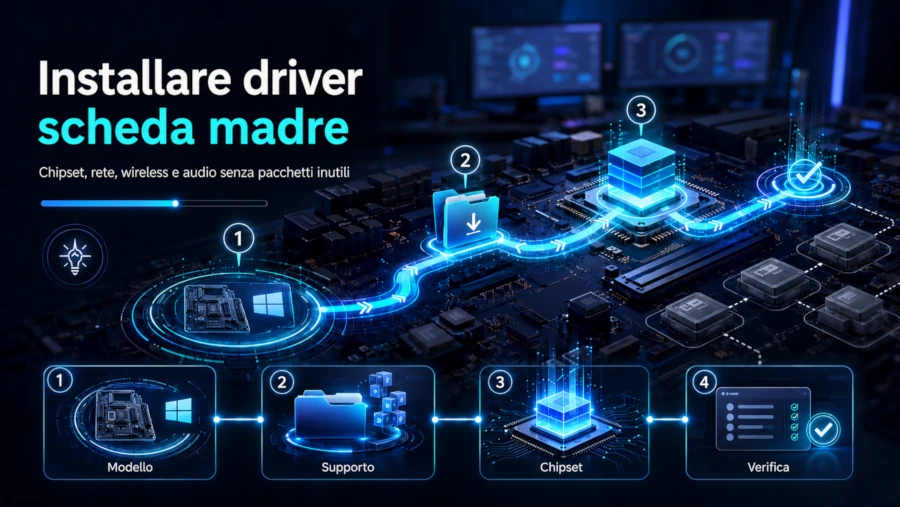
Introduzione
Dopo una nuova installazione di Windows o un cambio scheda madre, non sempre è chiaro quali driver servano davvero. Questa guida chiarisce l’ordine consigliato tra chipset, LAN, Wi-Fi, Bluetooth e audio, quando evitare utility e pacchetti superflui e quali controlli fare in Gestione dispositivi per capire se l’installazione è riuscita.
Quando installare i driver della scheda madre
Usa questa procedura su un PC desktop con Windows 10 o Windows 11 appena installato, reinstallato o avviato dopo un cambio scheda madre. Il perimetro resta sui driver legati alla scheda madre: chipset, rete LAN integrata, Wi-Fi/Bluetooth integrati se presenti, audio integrato e controller aggiuntivi indicati nella pagina supporto del modello.
Prima di scaricare i pacchetti, controlla il modello della scheda madre e la revisione esatti: così eviti driver destinati a una variante simile ma non corretta.
Cosa serve prima di installare i driver
Prima di iniziare servono il modello esatto della scheda madre, inclusa eventuale revisione hardware, la versione di Windows installata e un account Windows con privilegi amministrativi. Tieni pronta anche una connessione Internet funzionante oppure un secondo PC con chiavetta USB, così puoi scaricare i pacchetti anche se la rete del PC interessato non è ancora operativa.
Usa solo la pagina supporto ufficiale del produttore della scheda madre o del produttore del chipset. Scarica i pacchetti da fonti ufficiali e salvali in una cartella locale dedicata ai driver, separata da download generici e vecchi pacchetti. Prima di installare, assicurati di avere un punto di ripristino oppure, almeno, un modo per tornare al pacchetto precedente se un driver crea problemi.
Cosa annotare prima di installare
Annota nome completo della scheda madre e revisione hardware, se indicata, versione di Windows selezionata nella pagina di download, nome e versione dei pacchetti scaricati. Segna anche eventuali dispositivi già in errore in Gestione dispositivi prima della procedura e se LAN, Wi-Fi, Bluetooth o audio integrato erano già funzionanti prima dell’intervento.
Non aggiornare il BIOS come parte ordinaria dell’installazione driver: è una procedura separata, con rischi e prerequisiti propri. Se devi farlo, tratta l’aggiornamento del BIOS come una procedura separata. STOP/ATTENZIONE: un aggiornamento interrotto o errato può impedire l’avvio. Fallo solo con procedura ufficiale e alimentazione stabile; alternativa più sicura: esaurisci prima i passaggi reversibili.
Ordine corretto per installare i driver della scheda madre
Identifica scheda madre e sistema operativo. Controlla modello, revisione e versione di Windows prima di scaricare qualunque pacchetto. Se scegli una variante simile ma non identica, il programma di installazione può bloccarsi oppure installare componenti non pertinenti.
Apri solo la pagina supporto ufficiale del modello. Cerca il modello sul sito del produttore della scheda madre e seleziona la sezione driver/download per il tuo sistema operativo. Evita pacchetti raccolti da siti terzi: su una scheda madre appena configurata il punto non è “avere più driver”, ma avere quelli giusti e tracciabili.
Scarica solo i pacchetti necessari. In una cartella locale separata, salva driver chipset, driver LAN/Ethernet integrata, driver Wi-Fi e Bluetooth solo se la scheda madre li integra, driver audio integrato ed eventuali driver per controller specifici indicati dal produttore, per esempio USB4/Thunderbolt se presenti sul modello.
Se la pagina supporto mostra controller evoluti come USB4 o Thunderbolt, qui limitati a installare il driver previsto dal produttore. Per capire limiti e funzioni di quelle porte, resta sul tema USB4 e Thunderbolt.
Non installare tutto in blocco se non è necessario. Alcuni produttori propongono utility, programmi di gestione, software RGB, monitoraggio o installatori automatici. Tienili fuori dalla prima passata: installa prima i driver essenziali, poi valuta le utility solo se abilitano una funzione concreta che ti serve. Installare molti pacchetti insieme rende difficile capire quale abbia creato un problema; installa e riavvia quando richiesto prima di passare al blocco successivo.
Installa prima il driver chipset. Il chipset è la base software della piattaforma: installalo prima degli altri pacchetti della scheda madre e riavvia se richiesto. Su piattaforme AMD usa un pacchetto coerente con chipset e Windows; su piattaforme Intel vale lo stesso criterio per software chipset/INF. Durante l’installazione non interrompere il programma e non forzare lo spegnimento; se viene richiesto il riavvio, completalo prima degli altri driver.
Installa il driver LAN cablato. Dopo il chipset, installa il driver della rete Ethernet integrata. È il driver più utile da rendere operativo subito perché permette di completare Windows Update e scaricare eventuali pacchetti mancanti senza dipendere dal Wi-Fi.
Installa Wi-Fi e Bluetooth solo se integrati nella scheda madre. Se il modello non ha Wi-Fi/Bluetooth integrati, non cercare di forzarli: l’assenza del dispositivo è normale. Se il dubbio riguarda la scelta di una scheda con connettività integrata, il confronto è con le schede madri Wi-Fi.
Installa il driver audio integrato. Installa il pacchetto audio del produttore quando l’audio integrato non è già gestito correttamente da Windows o quando servono funzioni incluse nel pacchetto ufficiale. Qui il tema è audio e LAN integrati come caratteristiche della scheda, non la scelta di una nuova scheda madre.
Esegui Windows Update dopo i driver principali. Apri Windows Update e installa gli aggiornamenti di sistema. I driver opzionali vanno usati come controllo mirato, non come sostituto automatico della pagina supporto del produttore. Negli aggiornamenti facoltativi seleziona solo driver collegati a dispositivi ancora mancanti o problematici; evita di sostituire driver funzionanti senza un motivo verificabile.
Controlla Gestione dispositivi. Guarda se restano dispositivi sconosciuti o con errore. Se un dispositivo è riconosciuto correttamente e funziona, non reinstallare il suo driver solo perché esiste una versione diversa in un elenco opzionale.
Intervieni solo sui dispositivi rimasti problematici. Se un singolo componente resta non riconosciuto, aggiorna quel dispositivo puntando al pacchetto ufficiale già scaricato o reinstalla il relativo driver. Se invece non funzionano porte USB posteriori, LAN o audio integrato nonostante i driver corretti, il problema entra nella diagnosi delle porte della scheda madre. Aggiorna un dispositivo alla volta e ricontrolla Gestione dispositivi dopo il riavvio, così puoi collegare l’effetto al pacchetto appena installato.
Quali driver della scheda madre installare
| Pacchetto | Cosa fa | Quando installarlo | Quando non installarlo |
|---|---|---|---|
| Chipset | Installa componenti/INF e driver di piattaforma legati al chipset | Di norma, come primo pacchetto della scheda madre | Se non è per chipset, modello o OS corretti |
| LAN/Ethernet | Abilita o aggiorna il controller di rete cablata integrato | Subito dopo il chipset | Se usi solo una scheda di rete dedicata e la LAN integrata è disattivata |
| Wi-Fi | Gestisce il modulo wireless integrato | Solo se la scheda madre ha Wi-Fi integrato | Se il modello non include Wi-Fi |
| Bluetooth | Gestisce il Bluetooth integrato o abbinato al modulo Wi-Fi | Solo se presente nel modello | Se il Bluetooth arriva da adattatore USB esterno |
| Audio | Gestisce codec e funzioni audio integrate | Dopo rete e chipset | Se usi solo una scheda audio dedicata e l’audio integrato è disattivato |
| Utility produttore | Aggiornamento, monitoraggio, RGB o funzioni accessorie | Solo dopo i driver, se serve una funzione precisa | Durante la prima installazione pulita dei driver essenziali |
Come verificare se i driver funzionano
La procedura è riuscita se, in Gestione dispositivi, non compaiono dispositivi sconosciuti legati alla scheda madre e la rete cablata funziona. Wi-Fi e Bluetooth devono comparire solo se il modello li integra; l’audio integrato deve essere selezionabile come dispositivo di uscita o ingresso e Windows Update non deve segnalare driver mancanti collegati a chipset, rete o audio.
Il segnale più semplice di procedura non riuscita è la presenza, in Gestione dispositivi, di almeno un dispositivo sconosciuto o con errore dopo riavvio e installazione del pacchetto corretto.
Evita falsi positivi e falsi negativi
- Se Wi-Fi o Bluetooth non compaiono, prima controlla che il modello li integri davvero: non è un errore driver se il dispositivo non esiste.
- Se la LAN è visibile in Windows ma il cavo non dà rete, non concludere subito che il driver sia sbagliato: può essere un problema di porta, cavo, switch/router o impostazione firmware.
- Se l’audio è installato ma non senti nulla, controlla il dispositivo di uscita selezionato prima di reinstallare il pacchetto.
- Se resta un “dispositivo sconosciuto”, confronta l’ID o la descrizione con i pacchetti ufficiali disponibili prima di installare software non necessario.
- Se tutto funziona e non ci sono errori, non aggiornare driver a catena solo per “pulizia”: cambia una cosa alla volta solo quando c’è un motivo verificabile.
Casi particolari: PC offline, AMD, Intel e cambio scheda madre
PC senza connessione Internet
Scarica i driver da un secondo PC e copiali su USB. Parti dal chipset, poi LAN; se il driver LAN è necessario per recuperare il resto dei pacchetti, tienilo già sulla chiavetta insieme al chipset. Appena la rete cablata funziona, completa il resto dal PC interessato.
Scheda madre AMD
Per il chipset puoi usare il pacchetto del produttore della scheda madre o la pagina AMD dedicata al chipset, purché chipset e Windows corrispondano. Se il PC è stabile e il driver già installato è corretto, non serve inseguire ogni versione nuova durante la prima configurazione.
Scheda madre Intel
Per chipset Intel, usa prima la pagina supporto della scheda madre; se il produttore rimanda a Intel, usa le pagine ufficiali Intel per software chipset/INF. La regola pratica resta la stessa: pacchetto coerente con piattaforma, Windows e pagina ufficiale.
Cambio scheda madre senza reinstallare Windows
Installa i driver della nuova scheda madre e rimuovi solo software chiaramente legato alla scheda precedente. Se compaiono instabilità generali, non trasformare questa procedura in una reinstallazione completa: qui il perimetro resta sui driver della scheda madre.
Prima di disinstallare vecchi software del produttore precedente, controlla che non gestiscano periferiche ancora in uso; rimuovi solo ciò che riconosci con certezza.
Problemi comuni con i driver della scheda madre
Pacchetto “non compatibile” o installazione bloccata. Ricontrolla modello, revisione hardware e sistema operativo selezionato nella pagina supporto. Se il produttore distingue più revisioni della stessa scheda, non saltare quel controllo.
LAN ancora assente dopo il driver. Riavvia, controlla Gestione dispositivi e reinstalla solo il driver LAN ufficiale del modello. Se la porta fisica continua a non rispondere, passa alla diagnosi dedicata già indicata nella procedura.
Wi-Fi non compare. Controlla prima che il modello abbia davvero Wi-Fi integrato. Se non lo ha, non manca un driver: manca il dispositivo.
Bluetooth assente dopo il Wi-Fi. Su alcune configurazioni Wi-Fi e Bluetooth sono pacchetti separati. Installa solo il pacchetto Bluetooth ufficiale previsto per quel modello, se presente nella pagina supporto.
Audio presente ma niente suono. Controlla il dispositivo di uscita selezionato in Windows e reinstalla il pacchetto audio ufficiale solo se il dispositivo integrato è visibile ma non funziona.
Windows propone un driver diverso. Non installare tutto in blocco. Usa gli aggiornamenti driver facoltativi solo per componenti ancora mancanti o problematici, confrontando sempre con la pagina ufficiale del modello.
Cosa fare se i driver non funzionano
Fermati e non installare pacchetti casuali. Aggiungere driver da fonti non ufficiali rende più difficile capire cosa è cambiato e cosa ha introdotto il problema.
Riavvia una volta. Alcuni pacchetti completano servizi o dispositivi solo dopo il riavvio. Non reinstallare subito lo stesso driver prima di questo controllo.
Riapri Gestione dispositivi. Individua il solo dispositivo ancora non riconosciuto o con errore. Usa aggiornamento o reinstallazione driver come controllo mirato, non come installatore universale.
Reinstalla il pacchetto ufficiale corrispondente. Se manca la rete, reinstalla LAN o Wi-Fi. Se manca l’audio, reinstalla audio. Se più dispositivi base restano anomali, riparti dal chipset e riavvia. Non reinstallare pacchetti non collegati al dispositivo in errore: prima risolvi un componente e poi passa al successivo.
Controlla il BIOS/UEFI solo per funzioni disattivate. Se LAN, audio o Wi-Fi integrati risultano assenti anche con driver corretti, cerca nel BIOS/UEFI l’eventuale opzione che abilita o disabilita il controller integrato, senza modificare altre impostazioni. Per orientarti senza cambiare firmware o driver, resta sulle impostazioni di base del BIOS UEFI.
Nel BIOS/UEFI limitati alle voci dei controller integrati e non salvare modifiche se non hai cambiato intenzionalmente un’impostazione riconosciuta.
Isola il problema hardware dalla procedura driver. Se il dispositivo è riconosciuto ma la porta continua a non funzionare, il problema esce dalla semplice installazione driver: prosegui con la diagnosi dedicata già indicata sopra.
STOP/ATTENZIONE: BIOS solo come ultima escalation documentata. Aggiorna il BIOS solo se le note ufficiali del produttore indicano una correzione pertinente al problema o una compatibilità necessaria. Non usare il BIOS come tentativo generico di sistemare i driver: segui la procedura separata già indicata nei prerequisiti.
STOP/ATTENZIONE: un aggiornamento interrotto o errato può impedire l’avvio. Procedi solo con procedura ufficiale e alimentazione stabile; alternativa più sicura: esaurisci prima i passaggi reversibili.