
Come aggiornare il BIOS della scheda madre desktop
Introduzione
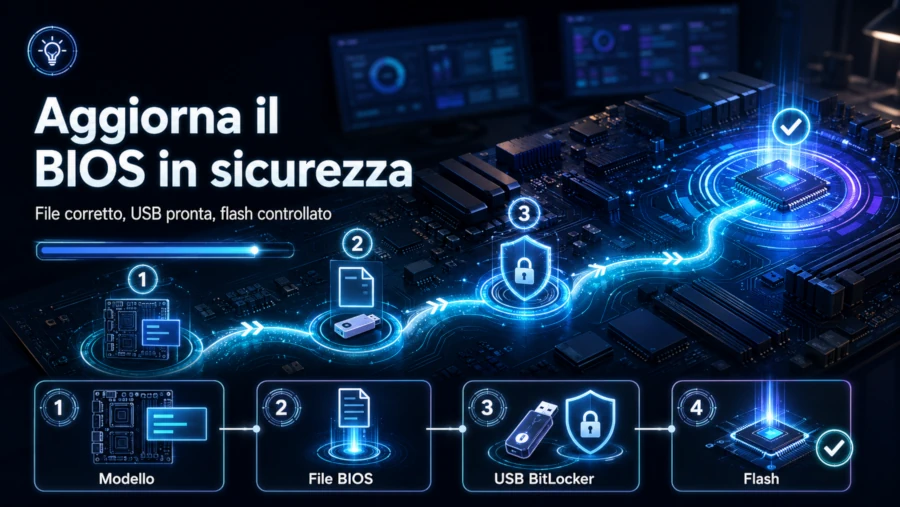
Aggiornare il BIOS della scheda madre richiede file ufficiale, modello corretto e attenzione durante il flash. La guida mostra come preparare USB e BitLocker, usare lo strumento integrato nel firmware, verificare versione e avvio del PC e gestire gli errori senza forzare procedure non documentate.
Scheda madre desktop: modello, revisione e BIOS accessibile
La procedura vale per un PC desktop con scheda madre funzionante, accesso al BIOS/UEFI e alimentazione stabile. L’aggiornamento si esegue tramite l’utility integrata nel firmware, come M-FLASH su schede madri MSI o Q-Flash su schede madri GIGABYTE, quando prevista dal modello in uso.
Prima di scaricare qualunque file, devi conoscere con certezza il modello esatto della scheda madre, l’eventuale revisione hardware se il produttore pubblica file distinti, la versione BIOS/UEFI attualmente installata e la pagina ufficiale di supporto del modello corretto.
Se non sei certo del modello o della revisione, fermati: va identificato il modello della scheda madre corretto, non uno “simile”.
File BIOS ufficiale, USB e BitLocker prima del flash
Prima di iniziare, il PC deve accendersi e permettere l’accesso al BIOS/UEFI. Il file BIOS deve arrivare dalla pagina ufficiale del produttore per quel modello, e le note della versione vanno lette prima del flash, soprattutto se indicano avvertenze, prerequisiti o passaggi intermedi.
Prepara una chiavetta USB vuota o che puoi formattare, perché la preparazione può cancellarne il contenuto. Il PC deve essere collegato a un’alimentazione affidabile e non va spento durante il flash.
Se il disco di sistema usa BitLocker, tieni a portata la chiave di ripristino e sospendi la protezione prima del flash. Microsoft indica di sospendere BitLocker per aggiornamenti firmware del produttore: se non lo fai, al riavvio può comparire la richiesta della chiave di ripristino.
Prima di toccare il BIOS, annota la versione BIOS/UEFI attuale, le impostazioni personalizzate che sai di aver modificato, l’ordine di boot se lo avevi cambiato e lo stato BitLocker: attivo, sospeso o non usato.
Se devi prima capire dove trovare la sezione BIOS, la mappa della scheda madre o il nome dell’utility integrata, il riferimento corretto è il manuale della scheda madre.
Come aggiornare il BIOS della scheda madre con lo strumento integrato
Annota la situazione di partenza. Entra nel BIOS/UEFI e scrivi la versione attuale mostrata nella schermata informativa del firmware. Non modificare impostazioni in questa fase: serve solo un riferimento iniziale, utile per controllare il risultato dopo il flash.
Scarica il BIOS corretto dal sito ufficiale. Apri la pagina di supporto del modello esatto della scheda madre, entra nella sezione BIOS/Firmware e scarica la versione scelta. Non usare file trovati in archivi generici, mirror, forum o pagine di modelli quasi uguali. Le procedure ufficiali dei produttori partono dal file relativo al modello corretto.
Leggi le note della versione. Cerca eventuali prerequisiti, versioni intermedie, limiti o avvertenze indicati dal produttore. Se una nota richiede un passaggio preparatorio che non conosci, non improvvisare: fermati e segui la documentazione ufficiale del tuo modello.
Estrai il file scaricato. Se il download è compresso, estrailo prima di usarlo. MSI indica di estrarre il file e copiare la cartella nella directory principale dell’unità USB, evitando sottocartelle aggiuntive per non creare problemi di lettura.
Prepara la chiavetta USB secondo le istruzioni del produttore. Copia il file o la cartella nella posizione richiesta dalla procedura ufficiale. Se il produttore richiede un file system specifico, usa quello: MSI indica FAT32 nella sua procedura M-FLASH e GIGABYTE indica FAT32/16/12 per Q-Flash. STOP/ATTENZIONE: formatta solo una chiavetta vuota o di cui hai già salvato i dati; alternativa più sicura: usa una USB dedicata solo agli aggiornamenti firmware.
Sospendi BitLocker, se attivo. Su Windows, usa la funzione di sospensione della protezione BitLocker prima dell’aggiornamento firmware. Non serve decrittare l’intero disco: la sospensione è temporanea e va ripresa dopo il completamento. NOTA: se BitLocker resta attivo, il riavvio dopo il flash può richiedere la chiave di ripristino; evita il problema sospendendo la protezione prima di procedere.
Riavvia nel BIOS/UEFI. Riavvia il PC e usa il tasto indicato dalla schermata iniziale o dal manuale della scheda madre per entrare nel firmware. Se vuoi distinguere meglio menu, profili e strumenti integrati prima di procedere, il riferimento utile è la panoramica su BIOS e UEFI.
Apri l’utility di aggiornamento integrata. Cerca nel firmware l’utility ufficiale del produttore, per esempio M-FLASH o Q-Flash. I nomi e la posizione nei menu cambiano in base al modello, quindi usa il manuale se l’interfaccia non coincide con gli esempi della documentazione ufficiale.
Seleziona la USB e il file BIOS. Scegli il dispositivo USB, seleziona il file BIOS estratto e leggi con attenzione le informazioni mostrate prima della conferma: modello, versione proposta e messaggi di compatibilità. Se l’utility segnala file non valido o incompatibile, non forzare nulla.
Avvia il flash solo quando tutto combacia. STOP/ATTENZIONE: dopo la conferma non spegnere il PC, non riavviare, non scollegare l’alimentazione e non rimuovere la USB mentre il firmware legge o scrive il BIOS. MSI e GIGABYTE indicano esplicitamente di non interrompere il processo durante l’aggiornamento.
Lascia completare il riavvio. Al termine, il PC può riavviarsi automaticamente. Rientra nel BIOS/UEFI e controlla la versione visualizzata. Se il produttore chiede o consiglia di caricare le impostazioni predefinite/ottimizzate dopo il flash, fallo dalla schermata indicata dal firmware, poi salva ed esci. Nella guida Q-Flash, GIGABYTE raccomanda di ricaricare i default dopo l’aggiornamento perché il sistema rileva di nuovo le periferiche. NOTA: il ripristino può modificare impostazioni non ovvie, come avvio/boot, storage, profili prestazioni, sicurezza/cifratura e periferiche. Prima annota i valori attuali e assicurati di poterli ripristinare.
Ripristina solo le impostazioni che conosci. Dopo il primo avvio corretto, rimetti eventuali impostazioni personalizzate solo se le avevi annotate prima. Evita modifiche “a memoria”: se il PC funziona, cambia una voce alla volta e controlla il riavvio.
Riattiva BitLocker, se lo avevi sospeso. Quando Windows si avvia correttamente, riprendi la protezione BitLocker. Microsoft indica che la sospensione resta attiva fino alla ripresa manuale della protezione.
Controlli prima del flash: modello, revisione, USB e BitLocker
| Parametro | Cosa controlla | Valore sicuro | Quando intervenire |
|---|---|---|---|
| Modello motherboard | Compatibilità del file BIOS | Deve coincidere con la pagina ufficiale del prodotto | Sempre prima del download |
| Revisione hardware | Variante fisica della stessa motherboard | Deve coincidere se il produttore pubblica file distinti | Quando sulla pagina supporto compaiono revisioni diverse |
| Versione BIOS attuale | Punto di partenza dell’aggiornamento | Annotata prima del flash | Sempre, per verificare il risultato |
| File system USB | Lettura del file da parte dell’utility | Quello richiesto dalla procedura ufficiale | Se l’utility non vede la USB o il file |
| BitLocker | Accesso al disco dopo modifiche firmware | Protezione sospesa prima del flash e ripresa dopo | Solo se il disco di sistema è protetto |
Verificare versione BIOS e avvio del PC dopo l’aggiornamento
La procedura è riuscita se, rientrando nel BIOS/UEFI, la versione visualizzata corrisponde a quella installata e il PC completa l’avvio del sistema operativo senza richieste anomale. Il segnale semplice di mancata riuscita è invece una versione BIOS rimasta precedente, un flash non completato dall’utility, una richiesta inattesa della chiave di ripristino BitLocker oppure un PC che non supera la fase iniziale di avvio.
Per evitare falsi positivi e falsi negativi, controlla questi segnali:
- se Windows parte ma la versione BIOS è rimasta uguale, l’aggiornamento non è stato applicato;
- se il primo avvio è più lento del solito ma poi il sistema entra correttamente nel BIOS o in Windows, non è da solo un errore: dopo un flash la scheda può rieseguire controlli iniziali;
- se l’utility non mostra il file, il problema può essere USB, formato o posizione del file, non necessariamente BIOS sbagliato;
- se compare la chiave di ripristino BitLocker, non ripetere subito il flash: prima gestisci l’accesso al disco e riprendi correttamente la protezione.
Quando non usare questa procedura per la scheda madre
Motherboard con funzione Flashback dedicata
Alcune schede madri permettono un aggiornamento tramite pulsante dedicato e porta USB specifica. È una procedura diversa da quella descritta qui: usala solo se il manuale del tuo modello la prevede e segui nome file, porta USB, alimentazione e sequenza indicati dal produttore.
Aggiornamenti driver dopo il BIOS
I driver di Windows non fanno parte di questa procedura. Se dopo il flash devi installare o riordinare driver chipset, LAN, Wi-Fi o audio integrati, quello è un articolo dedicato ai driver motherboard.
File BIOS non rilevato, incompatibile o BitLocker dopo il flash
L’utility non vede il file BIOS
Ricontrolla di aver estratto il file, di averlo copiato nella posizione richiesta e di aver usato il file system richiesto dalla procedura ufficiale.
Compare “file non compatibile” o un messaggio equivalente
Fermati: il file può non corrispondere a modello, revisione o serie corretta. Non rinominare o forzare il file se la procedura ufficiale non lo richiede.
Dopo il flash Windows chiede la chiave di ripristino
Inserisci la chiave di ripristino BitLocker solo se è quella corretta del tuo account o della tua organizzazione. Dopo l’accesso, controlla lo stato della protezione e riprendila correttamente.
Le impostazioni del BIOS sembrano cambiate
Dopo un aggiornamento il firmware può tornare a impostazioni predefinite o richiedere il caricamento dei default. Ripristina solo le modifiche annotate e verificabili. NOTA: il ripristino può modificare impostazioni non ovvie, come avvio/boot, storage, profili prestazioni, sicurezza/cifratura e periferiche. Prima annota i valori attuali e assicurati di poterli ripristinare.
Il PC si avvia, ma una periferica o un disco non sembra più come prima
Non fare modifiche a raffica. Rientra nel BIOS/UEFI, controlla solo le impostazioni annotate prima del flash e salva una modifica per volta.
Se la scheda madre non si avvia dopo il flash BIOS
Se il file non viene rilevato, non cambiare versione a caso. Riformatta la USB solo secondo quanto richiesto dal produttore, riestrai il file scaricato e riprova con una porta USB posteriore collegata direttamente alla scheda madre. STOP/ATTENZIONE: la formattazione cancella i dati sulla chiavetta. Procedi solo con una USB vuota o già salvata; alternativa più sicura: prova prima a riestrarre il file e ricopiarlo senza formattare.
Se hai dubbi sul file, torna al modello esatto. Controlla modello, revisione e pagina supporto. Se un solo dato non torna, elimina il file scaricato e riparti dal download ufficiale.
Se il flash non parte, non usare tool alternativi non ufficiali. Usa solo l’utility indicata dal produttore per quel modello. Evita strumenti generici o procedure trovate fuori dalla documentazione ufficiale: in questa fase il rischio non è “perdere tempo”, è scrivere il firmware sbagliato.
Se il flash è iniziato e sembra bloccato, non spegnere subito. STOP/ATTENZIONE: durante la lettura o scrittura del BIOS, spegnere il PC o rimuovere la USB è l’azione più rischiosa. Attendi il completamento o un messaggio esplicito dell’utility; se la procedura ufficiale non indica cosa fare in quella condizione, contatta il supporto del produttore.
Se dopo il flash il PC si accende ma non avvia correttamente, fai controlli non distruttivi. Rientra nel BIOS/UEFI, controlla la versione, carica i default se previsto dal produttore, salva ed esci. Se il problema riguarda impostazioni firmware incoerenti, il reset CMOS è una procedura separata da eseguire con attenzione. NOTA: il ripristino può modificare impostazioni non ovvie, come avvio/boot, storage, profili prestazioni, sicurezza/cifratura e periferiche. Prima annota i valori attuali e assicurati di poterli ripristinare.
Se il PC non supera la fase iniziale di avvio, osserva i segnali diagnostici. I LED debug e beep, Q-Code inclusi quando presenti, aiutano a capire in quale fase si ferma la scheda madre, senza smontare componenti alla cieca.
Se la scheda madre non mostra più segnali utili dopo un flash interrotto, fermati. Il recupero da firmware corrotto completo è fuori da questa procedura: richiede le funzioni specifiche del modello, l’eventuale supporto del produttore o assistenza tecnica.