
USB4 e Thunderbolt sulla scheda madre: differenze, funzioni e compatibilità
Introduzione
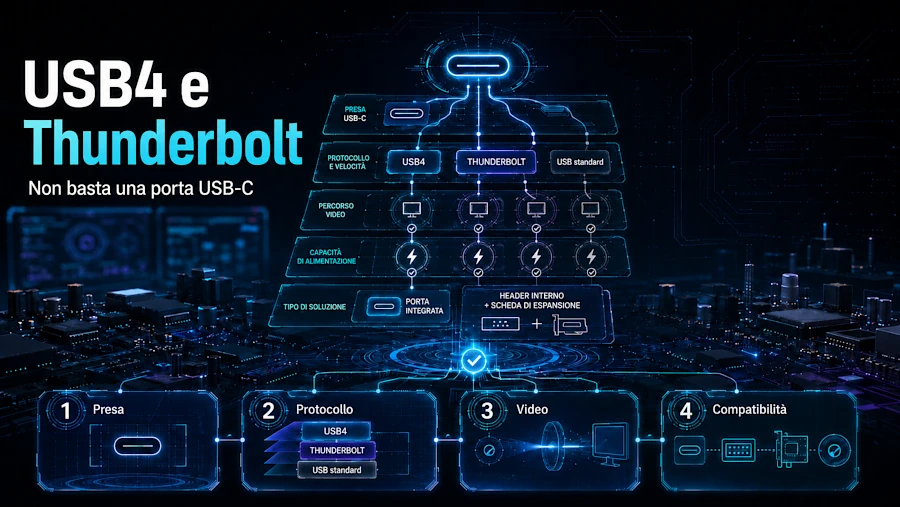
USB4 e Thunderbolt sulla scheda madre non dipendono dalla sola presenza di una porta USB-C. Per capire cosa supporta davvero una connessione bisogna controllare velocità dichiarata, uscita video, alimentazione, configurazione grafica ed eventuale compatibilità con una scheda di espansione. Questa guida spiega come distinguere USB-C, USB4 e Thunderbolt e come verificare porte integrate, header e requisiti nella documentazione ufficiale del modello.
Differenze tra USB-C, USB4 e Thunderbolt
USB-C indica il tipo di connettore fisico, riconoscibile per la forma compatta e reversibile. Da solo non garantisce USB4, Thunderbolt, uscita video, USB Power Delivery o una determinata velocità. USB-IF distingue infatti USB Type-C, USB4 e USB Power Delivery: un produttore può implementarli insieme oppure solo in parte, perciò le funzioni supportate devono essere dichiarate separatamente nella scheda tecnica del prodotto.
- USB-C: descrive la forma del connettore. La presenza della presa non conferma da sola protocollo, video o potenza.
- USB4: descrive architettura e prestazioni USB tramite USB-C. Il supporto è confermato dalla dicitura USB4 nelle specifiche e dalla velocità associata alla porta.
- Thunderbolt 4 o 5: identifica una tecnologia con requisiti minimi e certificazione. Il supporto è confermato dalla generazione riportata nelle specifiche della scheda madre.
- Header dedicato USB4 o Thunderbolt: indica una predisposizione interna per una soluzione compatibile. Il supporto effettivo richiede una compatibilità documentata con una specifica scheda di espansione.
In pratica, USB-C identifica la presa, le specifiche della singola porta indicano cosa può fare. Due porte USB-C affiancate sullo stesso pannello possono sembrare identiche, ma offrire protocolli, velocità e funzioni video differenti. Per le altre porte posteriori della scheda madre, escluse USB4 e Thunderbolt trattate qui, conta invece la funzione della singola connessione.
USB4 sulla scheda madre: funzioni e limiti reali
USB4 permette di trasportare più tipi di traffico attraverso una connessione USB-C compatibile. Le funzioni disponibili dipendono però dall’implementazione scelta per quella scheda madre, non dal solo nome dello standard. USB-IF raccomanda di indicare chiaramente la capacità della porta con diciture come USB 20Gbps, USB 40Gbps o USB 80Gbps: conta il valore riportato per la singola porta, non la massima velocità prevista in generale dalle specifiche USB.
Due schede madri dotate di USB4 possono differire per velocità massima dichiarata, disponibilità del segnale video, capacità di alimentazione della porta e numero di connessioni effettivamente USB4. Possono cambiare anche le condizioni legate alla CPU o alla configurazione grafica, così come la presenza di una porta già integrata oppure di una semplice predisposizione interna.
Il supporto USB4 dichiarato per una piattaforma o un controller non dimostra, da solo, che la scheda madre disponga di una porta USB4 utilizzabile sul pannello posteriore. La conferma deve comparire nell’elenco delle porte I/O o nel manuale del modello esatto. La dicitura “USB4”, da sola, non descrive completamente la porta: bisogna leggere anche la velocità e le funzioni associate.
Thunderbolt sulla scheda madre: requisiti e differenze da USB4
Thunderbolt utilizza il connettore USB-C, ma prevede requisiti minimi più definiti per banda, interoperabilità e funzioni della connessione. Thunderbolt 4 offre una connessione bidirezionale fino a 40 Gbps. Thunderbolt 5 offre 80 Gbps bidirezionali e, con Bandwidth Boost, può arrivare fino a 120 Gbps in una direzione mantenendo 40 Gbps nell’altra, quando rileva un elevato traffico video.
USB4 e Thunderbolt restano indicazioni distinte. Thunderbolt 4 è basato su USB4, mentre Thunderbolt 5 integra USB4 Version 2.0, una porta indicata soltanto come USB4 non può quindi essere definita automaticamente Thunderbolt. La generazione Thunderbolt stabilisce i requisiti minimi applicabili, mentre la compatibilità pratica resta legata alle specifiche del sistema e del dispositivo collegato.
Il simbolo accanto alla porta può aiutare a riconoscerla, ma non sostituisce la scheda tecnica. Se Thunderbolt è un requisito preciso, la verifica deve riguardare la dicitura completa, la generazione e la velocità riportate nella documentazione ufficiale della scheda madre.
Velocità USB4 e Thunderbolt: come leggere i Gbps
Il valore espresso in Gbps indica la capacità nominale del collegamento. Non corrisponde alla velocità garantita durante la copia di un file e non va convertito direttamente in una previsione delle prestazioni reali. La velocità effettiva può essere inferiore: incidono il protocollo, il dispositivo collegato, l’eventuale traffico video, le risorse della piattaforma e le condivisioni indicate dal produttore.
Per interpretare correttamente una specifica, controlla:
- quale porta è associata alla velocità dichiarata.
- se il valore riguarda USB4 oppure Thunderbolt.
- se porte fisicamente uguali hanno capacità differenti.
- se sono presenti note sulla condivisione delle risorse.
- se la funzione richiede una determinata configurazione.
- quale velocità massima supporta anche l’altra estremità del collegamento.
Le risorse disponibili dipendono anche dal chipset della scheda madre, che gestisce parte delle porte, delle funzioni e dei collegamenti della piattaforma.
Quando una porta USB-C trasporta anche il video
Una porta USB-C può trasportare un segnale video solo se questa funzione è dichiarata e il segnale grafico viene instradato verso la porta. La presenza di USB-C, USB4 o di un’elevata velocità dati non basta a confermare l’uscita video.
Nella scheda tecnica cerca indicazioni esplicite come DisplayPort tramite USB-C, DisplayPort Alt Mode, supporto display tramite USB4, uscita video Thunderbolt oppure risoluzioni e configurazioni display supportate.
Su una scheda madre desktop bisogna distinguere tre elementi:
- Supporto dichiarato della porta. La funzione video deve essere associata chiaramente alla specifica porta USB-C.
- Origine del segnale grafico. Il segnale può provenire dalla grafica integrata nel processore oppure, nelle soluzioni con scheda Thunderbolt aggiuntiva, da un ingresso DisplayPort collegato alla scheda madre o alla scheda video dedicata.
- Condizioni della configurazione. Se il percorso utilizza un’uscita video della scheda madre, può essere necessaria una CPU con grafica integrata attiva. Se utilizza una scheda di espansione, il produttore può richiedere un collegamento video dedicato verso la scheda stessa. Un esempio ufficiale ASUS prevede percorsi distinti per grafica integrata e scheda video dedicata.
Una porta può quindi trasferire dati tramite USB4 o Thunderbolt senza produrre immagini quando manca il percorso grafico richiesto. Allo stesso modo, la presenza di un’uscita video USB-C non dimostra automaticamente che la porta sia USB4 o Thunderbolt.
Porte USB4 integrate e header Thunderbolt
USB4 o Thunderbolt possono essere presenti sulla scheda madre come porte già integrate oppure come predisposizione per una scheda di espansione compatibile.
Porta integrata nel pannello posteriore
In questo caso la porta USB-C è già presente sul pannello I/O e il controller necessario fa parte della configurazione della scheda madre. La descrizione dovrebbe specificare il protocollo supportato, la velocità massima, l’eventuale capacità video, le condizioni legate alla CPU o alla grafica, la potenza dichiarata quando presente e le possibili condivisioni o limitazioni.
Non attribuire automaticamente le caratteristiche di una porta alle altre USB-C presenti. Una dicitura come “USB4 40Gbps” può riferirsi a un solo connettore, mentre gli altri utilizzano implementazioni differenti.
Header per scheda di espansione
Alcune schede madri non integrano direttamente le porte Thunderbolt, ma dispongono di un header interno destinato a una scheda di espansione supportata. Nel manuale, la sigla dell’header permette di distinguerlo dagli altri connettori interni della scheda. L’header non è una porta utilizzabile dall’esterno e, da solo, non fornisce Thunderbolt: in base al modello, la soluzione completa può richiedere uno slot PCIe, collegamenti interni, alimentazione, un ingresso DisplayPort e impostazioni firmware specifiche.
La documentazione ASUS per ThunderboltEX 4, per esempio, indica interfaccia PCIe, header Thunderbolt, header USB interno, alimentazione e ingresso DisplayPort, oltre a un elenco separato delle schede madri compatibili. Questi requisiti riguardano quella specifica implementazione e non vanno trasferiti automaticamente ad altri modelli.
Poiché la scheda richiede uno slot PCIe, la sua disponibilità reale e gli eventuali limiti dipendono dalla configurazione degli slot di espansione.
STOP/ATTENZIONE: non acquistare o collegare una scheda di espansione finché modello della scheda madre, tipo di header e lista ufficiale di compatibilità non coincidono.
Se sono richieste impostazioni firmware, vanno applicate solo come indicato nel manuale del modello esatto, le relative voci rientrano nelle funzioni del BIOS/UEFI.
Come verificare USB4 e Thunderbolt sulla scheda madre
1. Parti da modello e revisione
Una sigla incompleta o riferita a una variante simile può portare alla documentazione sbagliata. Revisioni diverse della stessa scheda madre possono modificare porte, controller o supporto delle schede di espansione. Per identificare correttamente la revisione e il modello della scheda madre, non basarti soltanto sul nome commerciale.
2. Controlla il pannello posteriore
Cerca la porta USB-C nell’elenco “Rear I/O”, “Back Panel” o equivalente e leggi la descrizione associata. Una voce generica come “USB Type-C” conferma soltanto il connettore: per considerare verificato USB4 devono comparire esplicitamente la dicitura USB4 e la velocità associata, per Thunderbolt deve comparire la relativa denominazione completa.
Cosa non basta e cosa conferma il supporto:
- un connettore USB-C visibile nelle immagini non conferma USB4.
- un header Thunderbolt nell’elenco interno non equivale a una porta posteriore.
- una generica compatibilità USB4 della piattaforma non dimostra che la porta sia implementata.
- una dicitura per porta come “USB4 40Gbps” o “Thunderbolt 4” costituisce una conferma più solida.
- per il video servono sia il supporto dichiarato sia un percorso grafico compatibile.
3. Separa dati, video e alimentazione
Velocità dati, supporto video e potenza dichiarata sono capacità indipendenti e vanno annotate separatamente, insieme alle eventuali condizioni previste per ciascuna funzione. Non ricavare una capacità dalla presenza delle altre: una porta veloce non garantisce il video, mentre una porta con uscita video non garantisce USB4.
4. Leggi note e condizioni
Le informazioni decisive possono trovarsi nelle note della scheda tecnica o nel manuale. Controlla se sono richiesti una CPU con grafica integrata, un ingresso DisplayPort, una determinata configurazione, uno slot PCIe specifico per la scheda di espansione, la condivisione di alcune risorse oppure un’impostazione firmware.
La mappa del pannello, la legenda degli header e le note tecniche si trovano nel manuale della scheda madre.
5. Conferma la scheda di espansione
Se la scheda madre offre soltanto un header, nella documentazione ufficiale devono comparire:
- modello esatto della scheda supportata.
- elenco delle schede madri compatibili.
- tipo di header richiesto.
- slot PCIe indicato.
- collegamenti interni necessari.
- origine prevista per il segnale video.
- condizioni firmware dichiarate.
L’header va considerato una predisposizione, non una prova di compatibilità universale.
NOTA: se pagina prodotto, manuale e lista di compatibilità non permettono di collegare chiaramente la scheda madre e la scheda di espansione, considera il supporto non confermato e non unire informazioni prese da modelli simili.
6. Valuta USB4 nel quadro generale
USB4 e Thunderbolt possono essere determinanti quando servono davvero, ma nella scelta della scheda madre vanno pesati insieme a formato, porte disponibili, slot, rete, audio e margine di espansione.
Cosa annotare durante la verifica:
- modello e revisione della scheda madre.
- posizione esatta della porta.
- dicitura completa usata dal produttore.
- velocità associata alla singola porta.
- supporto video e origine del segnale.
- presenza di una porta integrata oppure di un header.
- condizioni riportate nelle note ufficiali.
Errori comuni nella valutazione di USB4 e Thunderbolt
- Considerare ogni USB-C come USB4. USB-C descrive il connettore, non il protocollo implementato.
- Considerare ogni USB4 come Thunderbolt. Le tecnologie condividono parte dell’architettura, ma le denominazioni non sono equivalenti.
- Attribuire alla porta il massimo previsto dallo standard. Conta la velocità dichiarata dal produttore per quella specifica connessione.
- Presumere che USB4 garantisca sempre il video. Devono essere confermati sia il supporto display sia il percorso del segnale grafico.
- Confondere un header interno con una porta esterna. L’header è una predisposizione e può richiedere una scheda compatibile e altri collegamenti.
- Scegliere una scheda aggiuntiva dalla sola somiglianza del connettore. Tipo di header, pinout, firmware e compatibilità possono essere specifici del produttore.
- Trattare dati, video e alimentazione come un’unica funzione. Devono essere letti e confermati separatamente.
- Controllare soltanto immagini e pagina promozionale. Manuale, note tecniche e lista di compatibilità possono contenere condizioni non visibili nella presentazione principale.
Checklist per verificare USB4 e Thunderbolt
- modello e revisione esatti della scheda madre.
- presenza della funzione nelle specifiche ufficiali.
- dicitura associata alla singola porta.
- velocità USB o generazione Thunderbolt dichiarata.
- eventuale supporto video esplicito.
- origine prevista per il segnale grafico.
- eventuale necessità della grafica integrata.
- eventuale ingresso video dalla scheda grafica dedicata.
- presenza di una porta integrata oppure di un semplice header.
- modello esatto della scheda di espansione supportata.
- compatibilità riportata dal produttore.
- slot PCIe e collegamenti interni richiesti.
- eventuali risorse condivise.
- condizioni firmware.
- capacità dati, video e alimentazione verificate separatamente.
Domande frequenti su USB4 e Thunderbolt
- Tutte le porte USB-C di una scheda madre sono USB4?
- No. USB-C identifica il tipo di connettore. USB4 deve essere dichiarato esplicitamente, insieme alla velocità supportata dalla porta.
- USB4 significa automaticamente Thunderbolt?
- No. Una porta USB4 non deve essere definita Thunderbolt senza una dichiarazione esplicita del produttore. Thunderbolt applica requisiti propri e deve essere indicato con la relativa generazione.
- Thunderbolt è sempre più veloce di USB4?
- Non è possibile stabilirlo confrontando soltanto i nomi. Bisogna leggere la generazione Thunderbolt e la velocità USB dichiarata per le due porte specifiche.
- Una porta USB4 può funzionare come uscita video?
- Può farlo quando il produttore dichiara il supporto display e la configurazione dispone del percorso grafico richiesto. USB4 da solo non conferma che il segnale video sia disponibile in ogni configurazione.
- Un header Thunderbolt permette di aggiungere qualsiasi scheda?
- No. Devono coincidere modello della scheda madre, tipo di header, generazione, slot richiesto e lista ufficiale di compatibilità.