
Scheda video per 1440p: quale fascia serve davvero
Introduzione
Il 1440p è il punto d’equilibrio tra nitidezza e richiesta di potenza, ma la GPU “giusta” dipende da target FPS, preset e ray tracing. Qui trovi una guida per fascia: quanta VRAM serve, quando conviene l’upscaling e cosa verificare su CPU, consumi e PSU.
Come capire quale fascia ti serve per il 1440p
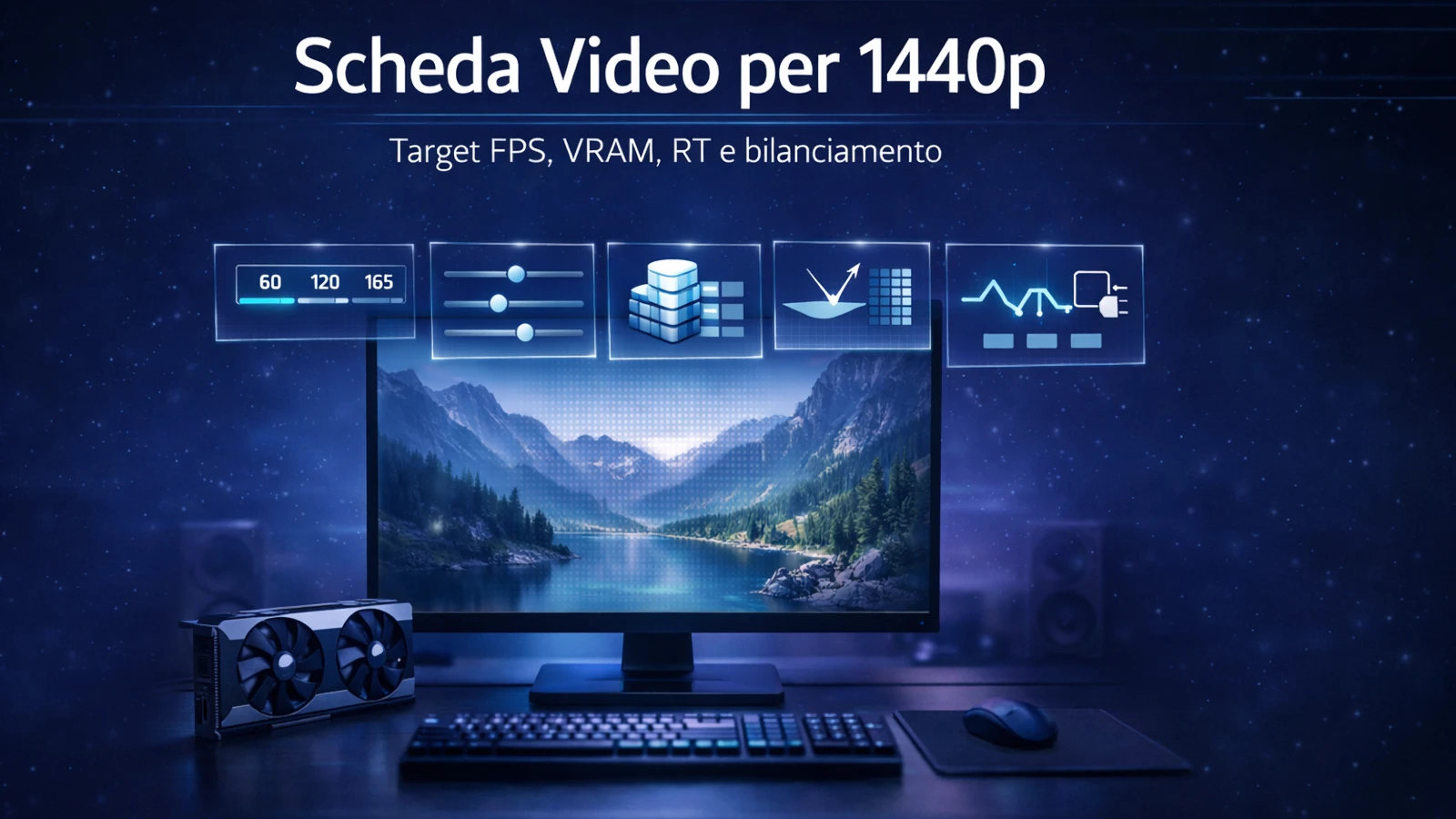
Il 1440p (2560×1440) è spesso il punto di equilibrio migliore tra nitidezza e fluidità, ma la domanda “che scheda video serve” non ha una risposta unica. La scelta cambia in base a FPS target (60/120/165), preset grafico, ray tracing e quantità di VRAM davvero necessaria.
Questa guida ti aiuta a scegliere la fascia giusta senza inseguire numeri “da classifica” e senza pagare per caratteristiche che, nel tuo uso reale, rischiano di restare inutilizzate.
A 1440p decide la GPU… finché non alzi molto gli FPS
A 60 FPS, nella maggior parte dei giochi, è quasi sempre la GPU a determinare l’esperienza. Quando invece punti a 120/165 FPS, soprattutto nei titoli competitivi, la CPU può diventare un limite anche con una GPU potente. È qui che ci si inganna più facilmente: se abbassi la qualità e gli FPS cambiano poco, mentre la GPU non lavora vicino al massimo, non è detto che serva una scheda video più forte. Prima di spendere, conviene verificare se il limite reale è un collo di bottiglia CPU/GPU.
Prima di concludere che sei CPU-limited, controlla anche che non siano attivi V-Sync, frame cap o limiter del gioco/driver, perché possono tenere la GPU “bassa” anche quando potrebbe fare di più.
“Ultra” non è un traguardo: spesso costa molto e rende poco
Il salto da “High” a “Ultra” a 1440p può pesare molto più di quanto renda. Le opzioni che costano di più sono spesso anche quelle meno visibili in movimento, come ombre, volumetrici, distanza ombre e RT. Un errore classico è salire di fascia solo per restare su Ultra fisso e scoprire poi che un preset alto, con 2–3 voci ritoccate, offriva la stessa qualità percepita con molta più stabilità.
La VRAM a 1440p è un vincolo silenzioso: quando finisce, lo senti nei frametime
Texture alte, pacchetti HD, RT e mod possono avvicinarti al limite VRAM. Quando succede, spesso non vedi solo un calo medio: noti micro-scatti, frametime irregolare e streaming aggressivo degli asset. Sintomi simili, però, possono arrivare anche da altri colli di bottiglia, come CPU o streaming da storage: la VRAM è quindi un indizio utile, non una diagnosi automatica. Per scegliere la fascia anche in base alla memoria, senza miti e senza panico, il confronto utile è tra VRAM 8/12/16 GB.
Esempio pratico: se abbassi solo le texture e lo stuttering si riduce molto più di quanto cambino gli FPS medi, probabilmente sei vicino al limite VRAM, anche se la media FPS “sembra ok”.
Ray tracing: a 1440p può cambiare fascia più della risoluzione stessa
Due GPU simili in raster possono comportarsi in modo molto diverso appena attivi RT, soprattutto se vuoi framerate alti. Se RT “serio” è parte del tuo obiettivo, trattalo come un requisito separato e non come un semplice bonus.
Salire di fascia significa anche più watt da gestire (e più richieste al PC)
Una GPU più potente può portare più assorbimento, picchi più severi e più calore da smaltire nel case. Se il PC oggi è già “tirato”, la scelta di fascia può diventare un problema di stabilità prima ancora che di FPS. Per evitare upgrade “a metà”, il controllo corretto riguarda l’alimentatore per GPU, soprattutto per watt, qualità e margine.
C’è anche un dettaglio spesso sottovalutato: potenza e picchi possono cambiare molto tra modelli diversi della stessa fascia, quindi non dare per scontato che “una vale l’altra” sul piano dell’alimentazione. Se la GPU richiede connettori specifici o adattatori, la scelta va fatta considerando anche come gestire correttamente connettori 8 pin / 12VHPWR e margini reali.
Temperature e hotspot possono falsare i confronti “questa GPU va meglio dell’altra”
A parità di modello, un case caldo o un hotspot anomalo possono trasformare una scelta corretta in un’esperienza rumorosa o incostante. Prima di concludere che “serve più fascia”, assicurati di leggere bene le temperature GPU, in particolare hotspot e VRAM.
Quando conviene fermarsi (per non comprare la GPU sbagliata)
Ci sono tre situazioni tipiche in cui conviene fermarsi un attimo e rivedere la scelta prima di andare oltre.
- Se hai un monitor 165 Hz ma giochi soprattutto AAA “grafici”, spesso 120 FPS stabili danno più soddisfazione del “165 fisso” inseguito a ogni costo.
- Se stai salendo di fascia solo per dire “Ultra”, ripensaci: molte differenze si vedono in screenshot, ma non nell’uso reale.
- Se il PC ha già instabilità sotto carico, prima sistema la stabilità e poi fai upgrade, altrimenti rischi un miglioramento “a metà”.
1440p a 60, 120 o 165 FPS: che fascia serve
Scenario: 1440p a 60 FPS (qualità alta e esperienza pulita)
È lo scenario con il miglior rapporto spesa/risultato. La fascia giusta è quella che regge un preset alto senza costringerti a “micro-gestire” ogni slider e senza sacrifici evidenti. In pratica, spesso basta una fascia media che non ti obblighi a compromessi continui. Se per stare tranquillo a 60 FPS devi già abbassare spesso le texture, il campanello è prima di tutto lato VRAM, ancora prima che di potenza pura.
Scenario: 1440p a 120 FPS (fluidità vera, ma con scelte sensate)
Qui serve più margine GPU e può iniziare a contare la CPU, soprattutto nelle scene pesanti o nei titoli competitivi. In genere ti muovi verso una fascia medio-alta, ma solo se il resto del PC regge il ritmo. È anche lo scenario in cui si compra più facilmente “troppo in alto”: prendi una GPU molto più potente e poi scopri che il gioco si ferma per limiti CPU o engine. Per questo conviene controllare prima i segnali tipici di CPU-limit.
Scenario: 1440p a 165 FPS (high refresh serio, non solo numeri)
La domanda corretta diventa: 165 FPS in quali giochi e con che preset? Negli eSport il traguardo è più raggiungibile, ma può emergere il limite CPU; nei AAA moderni, invece, 165 stabili con dettagli alti richiedono spesso compromessi o tecniche di upscaling. Se stai considerando upscaling e/o frame generation come parte del progetto, meglio pensarli prima della scelta di fascia e capire come impostare DLSS / FSR / XeSS.
Scenario: 1440p con ray tracing (la fascia la decide RT)
Se RT è davvero nel tuo obiettivo, la “fascia minima accettabile” tende a salire rispetto al raster. Il punto non è accenderlo, ma tenerlo attivo senza rendere il frametime irregolare: qui contano le impostazioni ray tracing.
Scenario: vuoi scegliere senza modelli specifici (e senza inseguire classifiche)
Se stai cercando “la migliore GPU del 2026” o una lista aggiornata di modelli, non è questa la pagina: serve un contenuto dedicato a nomi e disponibilità, cioè una shortlist di schede video 2026. Se invece vuoi spendere bene a prescindere dal brand, il criterio utile è trovare la GPU qualità/prezzo più coerente con il tuo obiettivo reale.
Prima di comprare: controlli utili per il 1440p
Prima di guardare modelli o prezzi, scorri questi controlli rapidi: servono a fissare obiettivo e vincoli, così la scelta diventa più lineare.
Definisci il target in modo misurabile
Metti subito a fuoco quattro elementi: risoluzione 1440p nativo (2560×1440), FPS target 60/120/165, profilo qualità “alto con 2–3 compromessi” oppure “massimo possibile”, e presenza o meno del RT, insieme a quanto sei disposto a ridurre altro per tenerlo attivo.
Nota: avere un monitor 165 Hz non significa “dover” fare 165 FPS; spesso conta di più la stabilità dei frame.
Non confondere FPS medi con esperienza reale
Se un sistema fa “tanti FPS” ma ti sembra scattoso, spesso il problema è frametime e streaming degli asset più che pura potenza. Per riconoscere e diagnosticare il fenomeno senza andare a tentativi, il controllo corretto è una diagnosi di stuttering e frametime.
Controlla la VRAM con logica
Texture alte, pacchetti HD e RT sono la combinazione che ti avvicina più rapidamente ai limiti. Se noti soprattutto micro-scatti, più che cali medi, il segnale è spesso più utile della sola media FPS.
Fai pace con la CPU prima di comprare “troppo in alto”
Se abbassando la qualità gli FPS non cambiano quasi, e la GPU non sembra lavorare forte, è plausibile un limite CPU/engine.
Verifica alimentazione e cablaggio quando sali di fascia
Una GPU più potente può richiedere più margine reale di quanto sembri sulla carta: controlla stabilità e qualità dell’alimentazione. Considera anche il cablaggio come parte della scelta, perché evitare adattatori “tirati” e collegamenti non ideali è spesso ciò che separa un upgrade pulito da un upgrade pieno di problemi.
Cosa annotare (prima di decidere o chiedere supporto)
Quando hai finito la checklist, annota queste informazioni: ti serviranno per decidere con calma o per descrivere il tuo scenario senza giri.
- modello CPU e refresh del monitor
- FPS target reale (60/120/165) e tipo di giochi (AAA vs eSport)
- preset che vuoi usare davvero (High realistico vs Ultra)
- VRAM attuale e sintomi (micro-scatti vs calo medio)
- alimentatore e tipo di cablaggio GPU
FAQ su scheda video 1440p
- Meglio puntare a 60, 120 o 165 FPS?
- Per AAA grafici, 60 o 120 FPS sono spesso il punto più sensato. 165 FPS è più tipico di eSport o settaggi ottimizzati e può diventare CPU-limited.
- A 1440p conviene più alzare la GPU o la CPU?
- Di solito pesa di più la GPU, ma appena punti a framerate molto alti la CPU può diventare il limite. Se gli FPS non cambiano abbassando la qualità, sospetta CPU o engine.
- Quanta VRAM serve a 1440p?
- Dipende soprattutto da texture, RT e giochi recenti. Il punto non è solo gli FPS, ma anche frametime e stuttering quando sei al limite.
- Ray tracing a 1440p è fattibile?
- Sì, ma sposta la scelta di fascia e rende più importanti le impostazioni, e spesso anche l’upscaling.
- Serve cambiare alimentatore se salgo di fascia GPU?
- Non sempre, ma è uno dei motivi più comuni degli upgrade a metà, tra instabilità, margine insufficiente e cablaggio non ideale.